视频教程 · 1:24
厨房翻新:对比最多 4 个模板创意
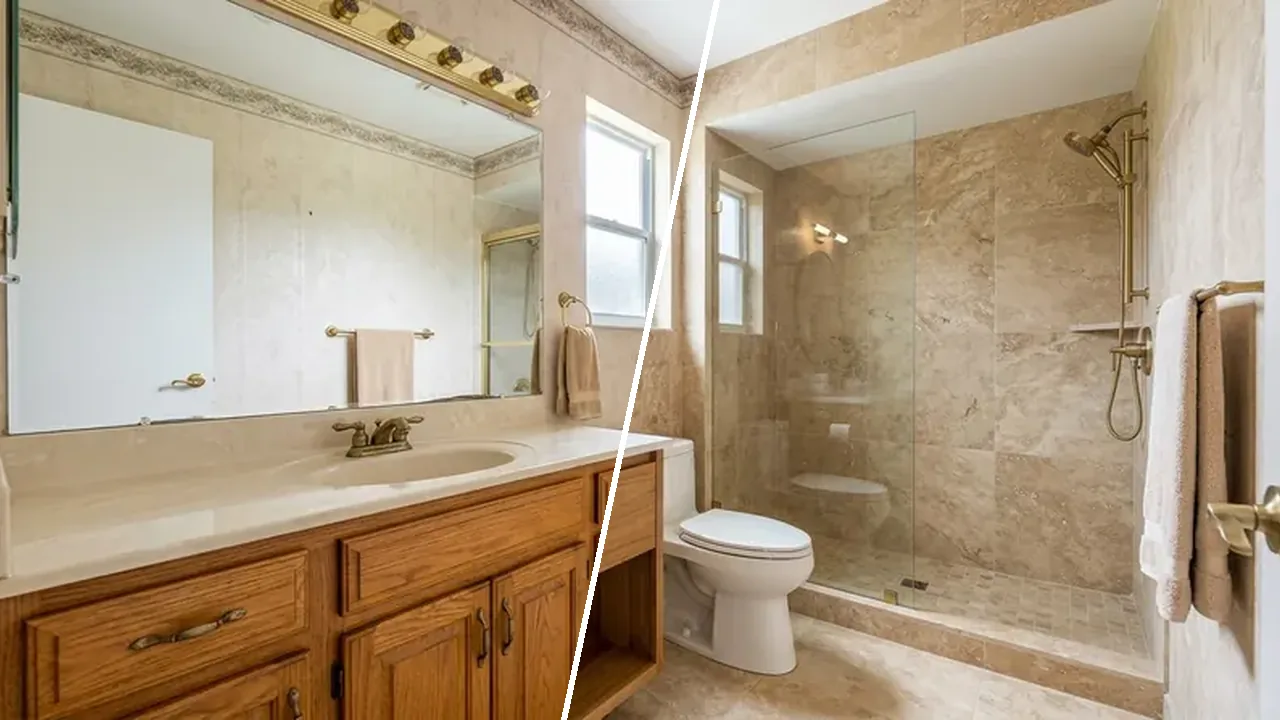
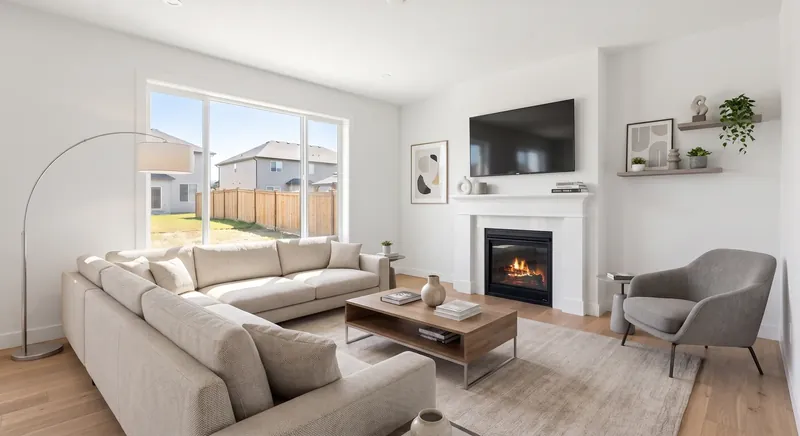
一张照片 → 4 个风格
下面教您如何在同一张照片上对比最多四个现成的风格。
分步说明
上传您的照片
首先,上传您厨房的照片。
点击“选择风格”
然后点击“选择风格”,打开现成的创意。
选择要做什么
选择要做什么,以及空间。
打开“对比风格”
打开“对比风格”。最多可以选四个。
选择 4 个风格
选择您想对比的风格。
使用4种风格
点击使用。同一张照片,每个风格各生成一张图片。
按您的需要调整
风格只是起点,一切都由您掌控。比如,添加您自己台面石材的照片,然后写:把这块石材用于台面和挡水墙。这对您选的每个风格都有效。
确认费用,然后生成
确认费用:每个风格一张图片。然后点击“生成”。
4 个风格同时生成
所有风格同时生成。您可以关掉应用,完成后会收到通知。
并排对比
它们并排在这里,角落里是您的原图。
全尺寸查看
全尺寸打开,一个接一个地看。