Tutoriel vidéo · 1:35
Transition avant-après
Image de début + image de fin → une vidéo
Voici comment créer une vidéo avant-après à partir de deux photos.
Étape par étape
Passez à Vidéo
Dans le Studio, passez à l’onglet Vidéo.
Choisissez « Relier deux photos »
Touchez Que souhaitez-vous faire, et choisissez Relier deux photos.
Ajoutez l’image de début et l’image de fin
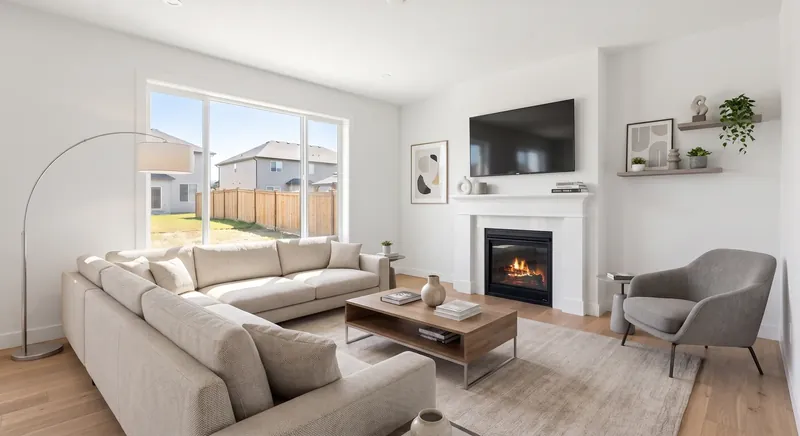
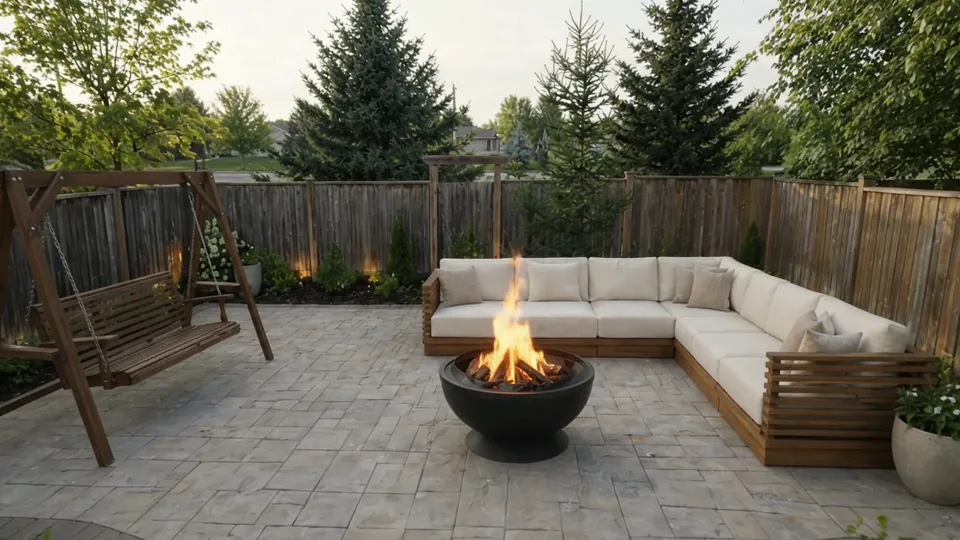
Ajoutez l’image de début, puis l’image de fin. Par exemple, votre pièce avant et après une rénovation.
Décrivez-le avec vos mots
Décrivez-le maintenant avec vos propres mots. Une courte phrase suffit : notre agent Réalisateur IA comprend ce qu’il faut faire, et crée la meilleure vidéo pour vous.
Personnalisez votre vidéo
Dans Personnalisez votre vidéo, vous pouvez changer la durée, la qualité, le format et le son. Ici, on garde cinq secondes.
« Vérifier le prix », puis « Générer la vidéo »
Touchez Vérifier le prix. Le prix est dynamique : vous ne payez que ce dont vous avez besoin. Puis touchez Générer la vidéo.
Votre vidéo est en cours de création
Votre vidéo est en cours de création. Vous pouvez quitter cet écran : retrouvez la tâche dans Activité.
Regardez votre vidéo
Voici votre vidéo. Lisez-la directement ici.
Enregistrer ou partager
Ensuite, enregistrez-la ou partagez-la. Chaque nouvelle génération conserve la version précédente.
Essayez avec votre propre photo
Essai gratuit · Sans carte bancaire · Forfaits dès 9,99 $/mois
Forfaits dès 7,50 $US/mois ou paiement à l’usage · Résiliable à tout moment