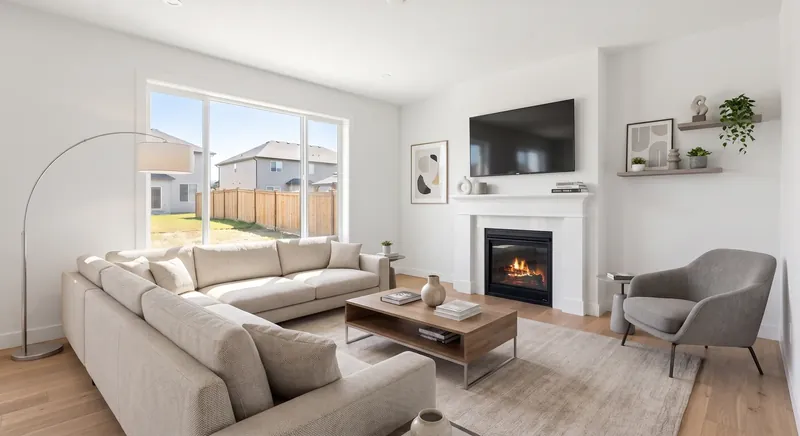
Video-Tutorial · 1:57
Stapelbearbeitung
Eine Bearbeitung für viele Fotos auf einmal
So wendest du mit der Stapelbearbeitung eine Bearbeitung auf viele Fotos auf einmal an.
Schritt für Schritt
Wechsle zu Stapelbearbeitung
Wechsle zu Stapelbearbeitung. Sie wendet eine Bearbeitung auf viele Fotos auf einmal an.
Füge die Fotos zum Bearbeiten hinzu
Füge die Fotos hinzu, die du bearbeiten willst. Bis zu hundert sind möglich. Hier sind es sechs leere Räume.
Beschreibe die Bearbeitung einmal
Beschreibe die Bearbeitung einmal. Dieselbe Anweisung gilt für jedes Foto.
Wähle einen Generierungsmodus
Wähle einen Generierungsmodus. Max liefert die beste Qualität, für hundert Credits pro Bild.
Der KI-Agent ist immer an
Der KI-Agent ist in der Stapelbearbeitung immer an. Er passt deine Anweisung an jedes Foto an.
Kosten prüfen, dann Generieren
Prüfe die Kosten: sechs Bilder, sechshundert Credits, und fehlgeschlagene Bearbeitungen werden erstattet. Tippe auf Generieren und bestätige.
Ergebnisse erscheinen, sobald jedes Foto fertig ist
Die Ergebnisse erscheinen, sobald jedes Foto fertig ist. Du kannst die App schließen: Du wirst benachrichtigt, wenn der Stapel fertig ist.
Jede Karte zeigt das Original in der Ecke
Jede Karte zeigt das Originalfoto in der Ecke.
Öffne jedes Ergebnis in voller Größe
Öffne jedes Ergebnis in voller Größe, und geh durch den ganzen Stapel.
Lade den ganzen Stapel herunter
Dann lade alles als ein ZIP herunter, oder einzeln.
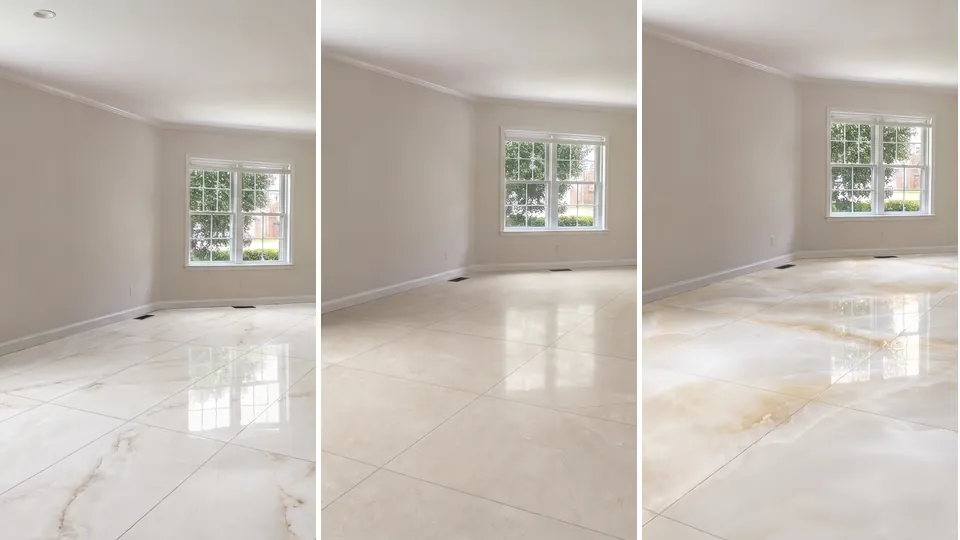
Probier es mit deinem eigenen Foto
Kostenlos testen · Keine Kreditkarte · Tarife ab 9,99 $/Monat
Pläne ab 7,50 $/Monat oder nach Bedarf bezahlen · Jederzeit kündbar