Video-Tutorial · 1:28
Farbsimulator für Haus & Räume: Bis zu 4 Vorlagen vergleichen
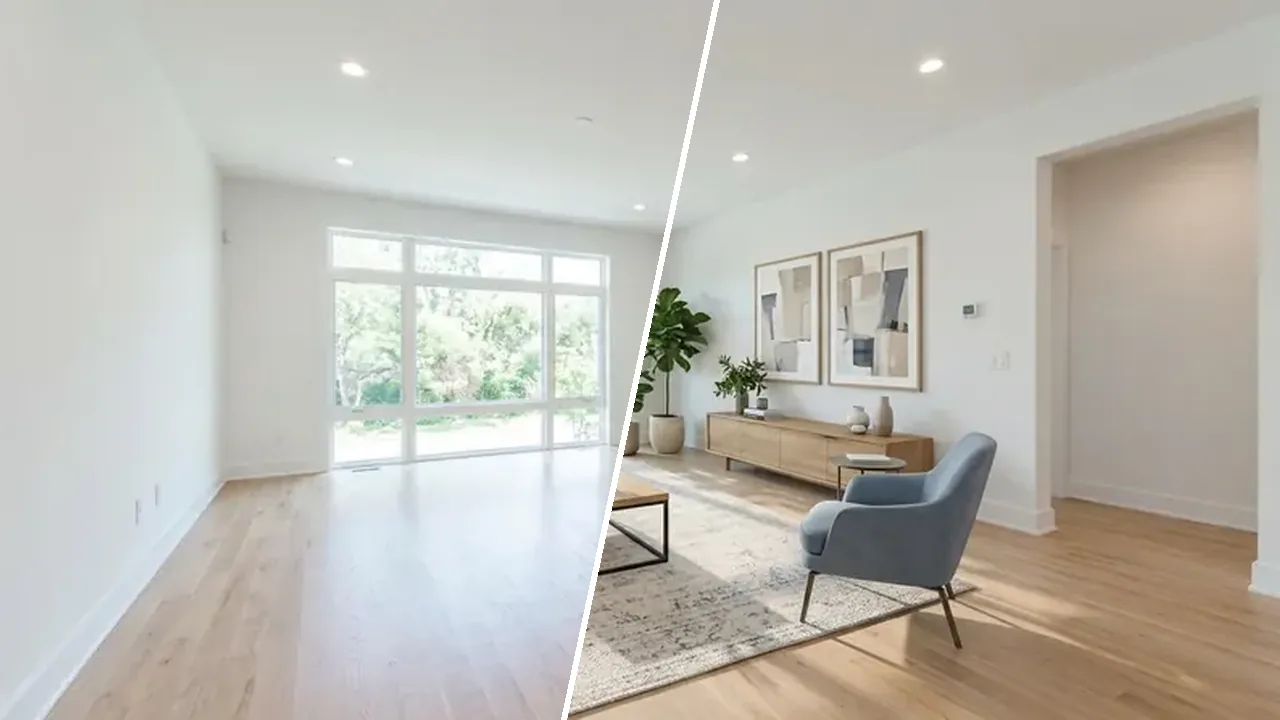
Ein Foto → 2 Stile
So vergleichst du bis zu vier fertige Stile am selben Foto.
Schritt für Schritt
Lade dein Foto hoch
Lade zuerst ein Foto deines Zimmers hoch.
Tippe auf Stil auswählen
Tippe dann auf Stil auswählen, um die fertigen Ideen zu öffnen.
Wähle, was du machen willst
Wähle, was du machen willst, und den Bereich.
Schalte Stile vergleichen ein
Schalte Stile vergleichen ein. Du kannst bis zu vier wählen.
Wähle 2 Stile
Wähle die Stile, die du vergleichen willst.
2 Stile verwenden
Tippe auf 2 Stile verwenden. Jeder Stil wird ein eigenes Bild, aus demselben Foto.
Pass es an dich an
Der Stil ist nur ein Ausgangspunkt, und du behältst die volle Kontrolle. Zum Beispiel: füge ein Foto deiner Farbkarte hinzu, oder schreib den genauen Farbnamen aus dem Baumarkt. Das gilt für jeden Stil, den du gewählt hast.
Kosten prüfen, dann Generieren
Prüfe die Kosten: ein Bild pro Stil. Tippe dann auf Generieren.
Alle 2 Stile entstehen gleichzeitig
Alle Stile entstehen gleichzeitig. Du kannst die App schließen: Du wirst benachrichtigt.
Vergleiche sie nebeneinander
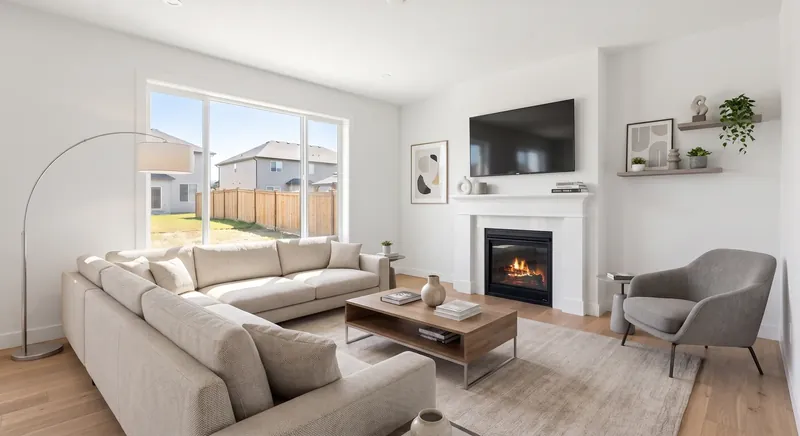
Hier sind sie nebeneinander, mit deinem Original in der Ecke.
Öffne sie in voller Größe
Öffne sie in voller Größe, und geh von einem Stil zum nächsten.
Probier es mit deinem eigenen Foto
Kostenlos testen · Keine Kreditkarte · Tarife ab 9,99 $/Monat
Pläne ab 7,50 $/Monat oder nach Bedarf bezahlen · Jederzeit kündbar