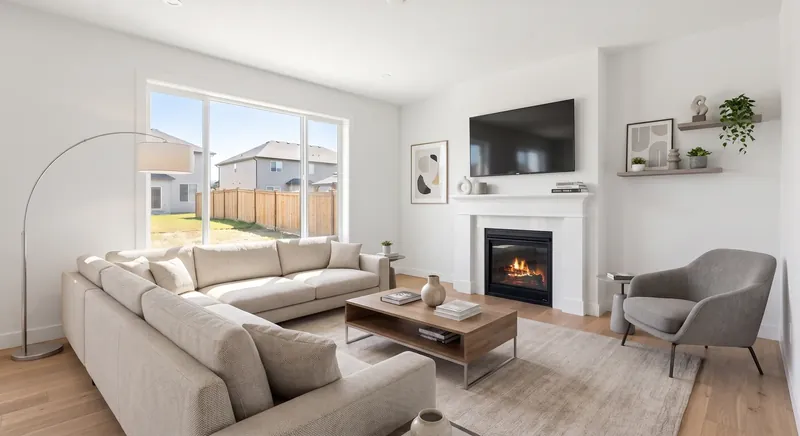
Video tutorial · 1:30
Simulador de pintura para casas: Compara hasta 4 plantillas
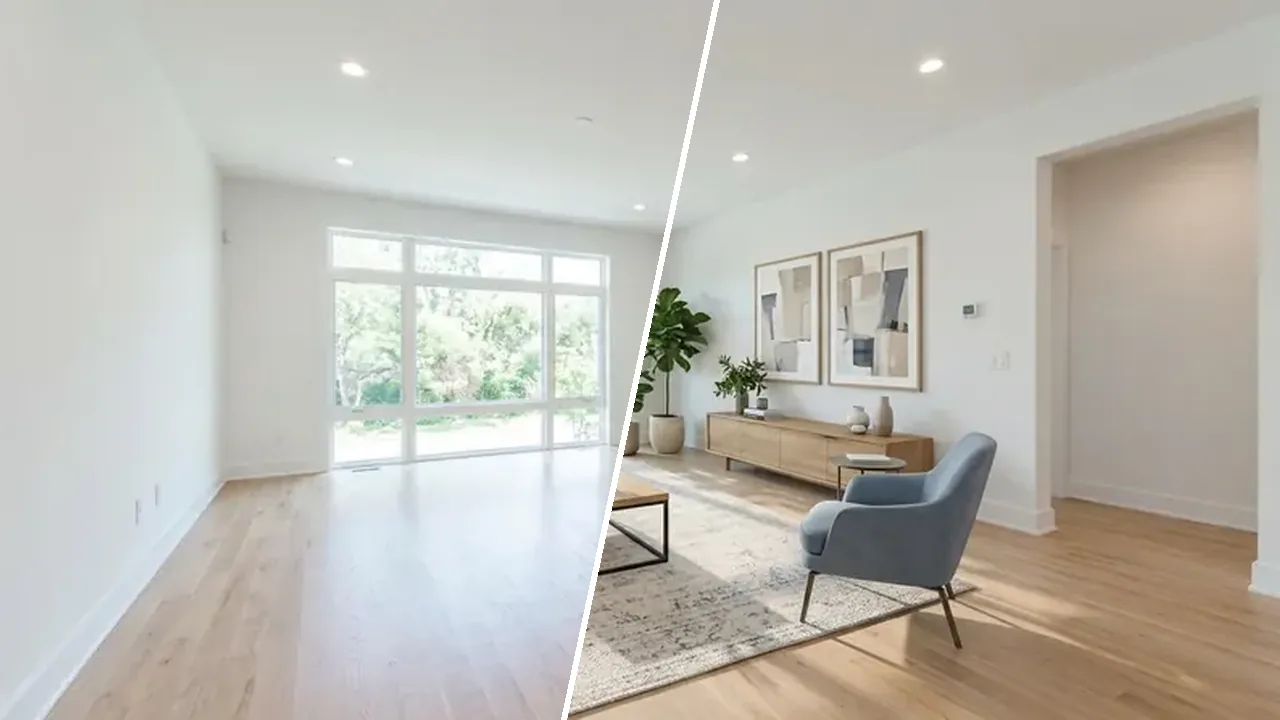
Una foto → 2 estilos
Así comparas hasta cuatro estilos listos para usar en la misma foto.
Paso a paso
Sube tu foto
Primero, sube una foto de tu habitación.
Toca Elige un estilo
Luego toca Elige un estilo, para abrir las ideas listas para usar.
Elige qué quieres hacer
Elige qué quieres hacer, y el espacio.
Activa Comparar estilos
Activa Comparar estilos. Puedes elegir hasta cuatro.
Elige 2 estilos
Elige los estilos que quieres comparar.
Usar 2 estilos
Toca Usar 2 estilos. Cada estilo se convierte en su propia imagen, a partir de la misma foto.
Hazlo tuyo
El estilo es solo un punto de partida, y tú tienes el control total. Por ejemplo, añade una foto de tu muestra de pintura, o escribe el nombre exacto del color de tu tienda. Se aplica a cada estilo que elegiste.
Revisa el costo y luego Generar
Revisa el costo: una imagen por estilo. Luego toca Generar.
Los 2 estilos se crean a la vez
Todos los estilos se crean a la vez. Puedes cerrar la app: recibirás una notificación.
Compáralos lado a lado
Aquí están, lado a lado, con tu original en la esquina.
Ábrelos a tamaño completo
Ábrelos a tamaño completo, y pasa de un estilo al siguiente.
Pruébalo con tu propia foto
Prueba gratis · Sin tarjeta · Planes desde $9.99/mes
Planes desde 7,50 US$/mes o paga por uso · Cancela cuando quieras