Tutoriel vidéo · 2:08
Home staging virtuel avec l’Édition par lot
Meublez toute une annonce avec un seul prompt
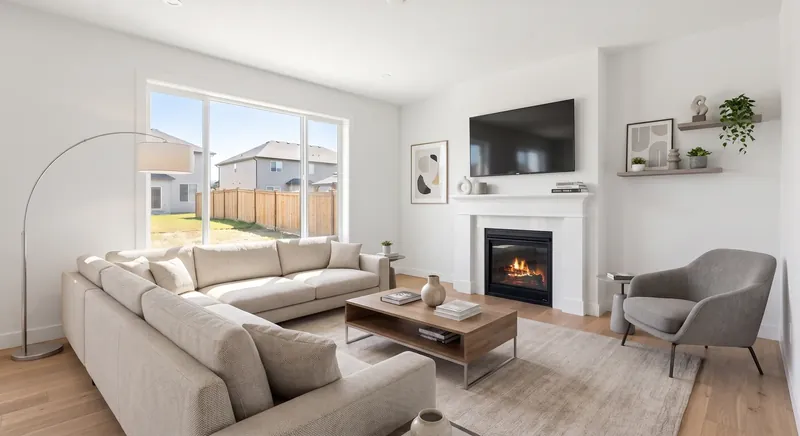
Voici comment meubler virtuellement toute une annonce, avec un seul prompt.
Étape par étape
Passez en Édition par lot
Ouvrez l’éditeur et passez en Édition par lot. Elle applique une même modification à de nombreuses photos à la fois.
Ajoutez les photos des pièces vides
Ajoutez les photos de vos pièces vides. Vous pouvez en importer jusqu’à cent. Ici, nous utilisons six pièces d’une même annonce.
Décrivez la modification une seule fois
Décrivez la modification une seule fois. La même consigne s’applique à chaque photo.
Choisissez un mode de génération
Choisissez un mode de génération. Max offre la meilleure qualité, pour cent crédits par image.
L’Agent IA est toujours actif
En Édition par lot, l’agent IA est toujours actif. Il adapte votre consigne à chaque pièce : son agencement, ses fenêtres et sa lumière.
Vérifiez le coût, puis Générer
Vérifiez le coût : six images, six cents crédits, et toute modification échouée est remboursée. Cliquez ensuite sur Générer, puis confirmez.
Les résultats s’affichent dès qu’une pièce est prête
Les résultats s’affichent dès que chaque pièce est prête. Inutile d’attendre : fermez l’application, vous recevrez une notification quand le lot sera terminé.
Chaque carte montre l’original dans un coin
Chaque carte montre la photo d’origine dans un coin, pour comparer d’un coup d’œil.
Ouvrez un résultat pour le voir en grand
Ouvrez un résultat en grand et faites défiler tout le lot.
Téléchargez tout le lot
Quand tout vous plaît, téléchargez l’ensemble en un ZIP, ou une par une.
Essayez avec votre propre photo
Essai gratuit · Sans carte bancaire · Forfaits dès 9,99 $/mois
Forfaits dès 7,50 $US/mois ou paiement à l’usage · Résiliable à tout moment