Video tutorial · 2:14
Home staging virtuale con Modifica in blocco
Arreda un intero annuncio con un solo prompt
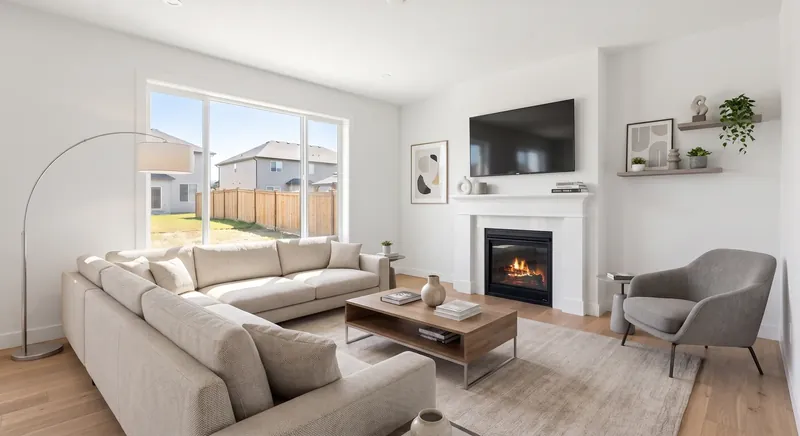
Ecco come arredare virtualmente un intero annuncio, con un solo prompt.
Passo dopo passo
Passa a Modifica in blocco
Apri l’editor e passa a Modifica in blocco. Applica la stessa modifica a tante foto in una volta.
Aggiungi le foto delle stanze vuote
Aggiungi le foto delle tue stanze vuote. Puoi caricarne fino a cento. Qui usiamo sei stanze di un unico annuncio.
Descrivi la modifica una volta sola
Descrivi la modifica una volta sola. La stessa istruzione vale per ogni foto.
Scegli una modalità di generazione
Scegli una modalità di generazione. Max offre la massima qualità, a cento crediti per immagine.
L’Agente IA è sempre attivo
Nella Modifica in blocco, l’agente IA è sempre attivo. Adatta la tua istruzione a ogni stanza: la pianta, le finestre e la luce.
Controlla il costo, poi Genera
Controlla il costo: sei immagini, seicento crediti, e le modifiche non riuscite vengono rimborsate. Poi premi Genera e conferma.
I risultati compaiono man mano che ogni stanza è pronta
I risultati compaiono man mano che ogni stanza è pronta. Non serve aspettare: chiudi l’app e riceverai una notifica quando il blocco è completato.
Ogni scheda mostra l’originale nell’angolo
Ogni scheda mostra la foto originale nell’angolo, per confrontarle a colpo d’occhio.
Apri un risultato a schermo intero
Apri un risultato a schermo intero e scorri l’intero blocco.
Scarica l’intero blocco
Quando sei soddisfatto, scarica tutto in un unico ZIP, oppure una alla volta.
Provalo con la tua foto
Prova gratuita · Nessuna carta · Piani da 9,99 $/mese
Piani da 7,50 USD/mese o paghi a consumo · Disdici quando vuoi