페인트는 방을 바꾸는 가장 빠르고 저렴한 방법이에요. 동시에 집주인들이 가장 자주 실패하는 리모델링이기도 해요.
페인트 가게에서 컬러칩을 열두 개쯤 가져와 벽에 대 보고, 여러 조명 아래서 눈을 가늘게 뜨고 보다가 가장 좋아 보이는 걸 골라요. 그런데 막상 칠하고 나면 컬러칩에서는 마음에 들던 그레이지가 스탠드 불빛 아래서 분홍빛으로 보이거나, 고른 순백색이 몰딩 옆에서 누렇게 보이죠. 결국 마음에 들지 않는 색과 함께 살거나, 돈을 내고 다시 칠하게 돼요.
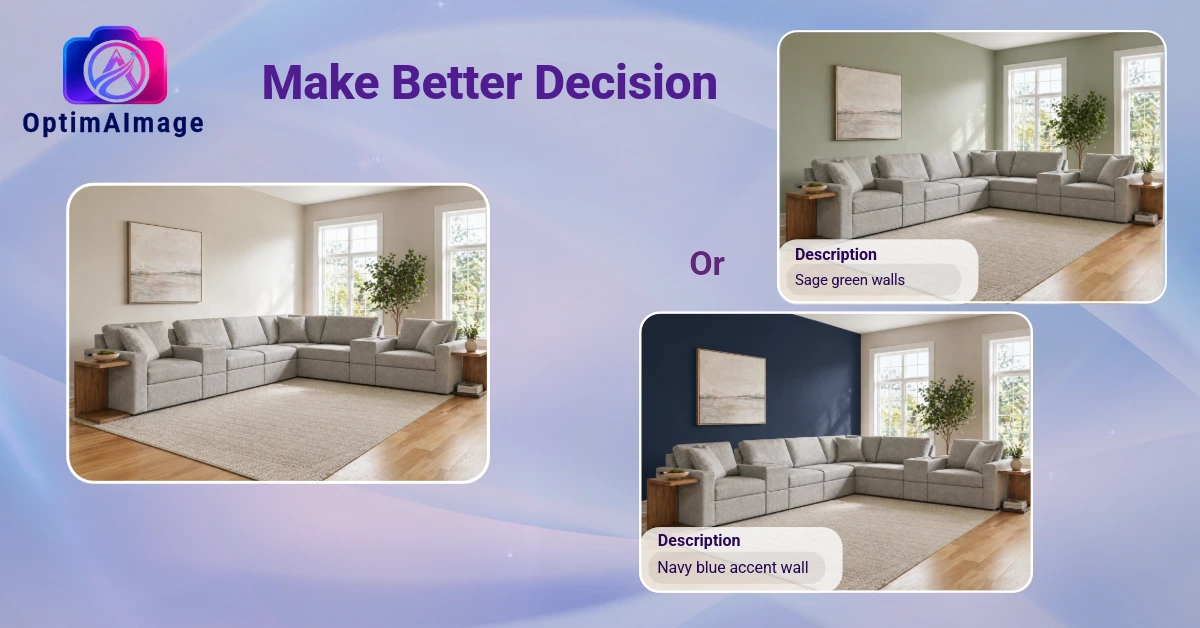
벽 색상 시뮬레이터는 이런 짐작을 없애 줘요. 실제 방 사진을 올리고 원하는 색을 설명하면, 그 색이 내 벽에서, 내 공간에서, 내 가구와 조명과 함께 어떻게 보이는지 사실적인 렌더링으로 보여줘요. 페인트에 한 푼도 쓰기 전에요.
페인트 샘플만으로는 부족한 이유
컬러칩과 샘플 페인트의 문제는 색이 부정확하다는 게 아니라 주변 환경을 반영하지 못한다는 거예요. 매장의 흰 카드 위 10cm짜리 샘플은, 그 색이 따뜻한 톤의 원목 마루 옆에서, 남향 창으로 들어오는 빛과 함께 30제곱미터의 벽 전체에서 어떻게 보일지 전혀 알려주지 않아요.
페인트 색이 보이는 방식은 이런 요소에 따라 달라져요.
- 빛의 방향과 세기: 북향 방에서는 색이 차갑게 보이고, 남향 방에서는 따뜻한 톤이 강해져요
- 주변 색: 소파, 러그, 몰딩이 모든 벽 색의 체감 온도를 바꿔요
- 면적: 넓은 벽에 칠한 색은 작은 컬러칩보다 항상 더 어둡고 진해 보여요
- 마감: 무광, 에그쉘, 새틴은 빛을 반사하는 방식이 달라서 하루 동안 색이 보이는 방식도 달라져요
색이 실제로 어떻게 보일지 알 수 있는 유일한 방법은 실제 방에서 보는 거예요. 벽 색상 시뮬레이터가 바로 그걸 해 줘요.
방별로 시각화할 수 있는 것
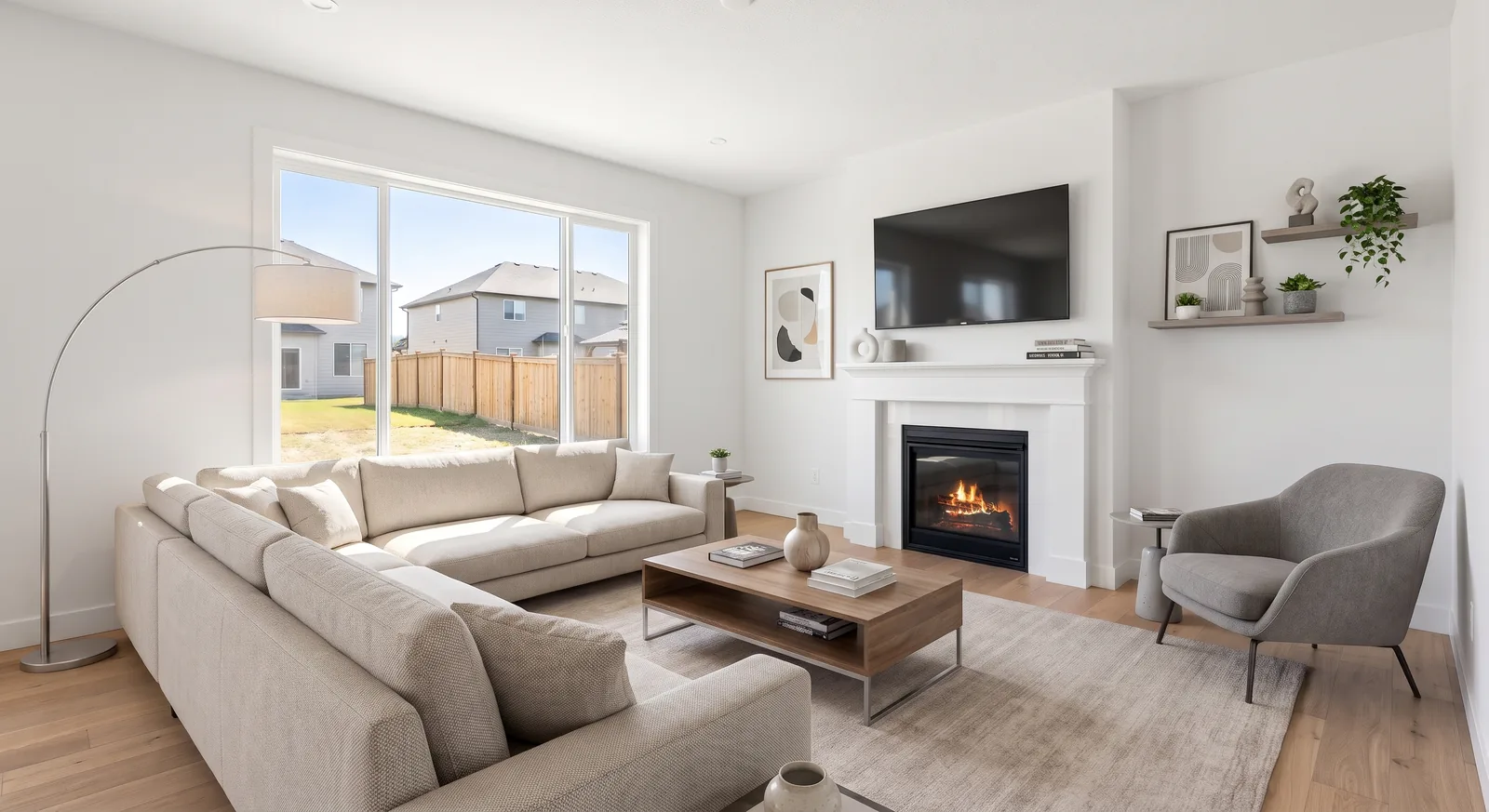
거실은 색 시뮬레이션이 가장 큰 효과를 내는 곳이에요. 손님이 가장 먼저 보는 방이고, 작업 도중에 다시 하기 가장 어렵고, 색이 분위기에 가장 큰 영향을 주는 공간이에요. 시뮬레이터로 과감한 포인트 벽을 시도하거나, 네 벽을 모두 깊고 분위기 있는 색으로 칠한 모습을 보거나, 세 가지 뉴트럴 컬러를 나란히 비교할 수 있어요. 모두 방 사진 한 장으로요.
침실은 또 다른 과제가 있어요. 쇼룸에서는 차분해 보이던 색이 북향 침실에서 밤에 보면 차갑거나 삭막하게 느껴질 수 있어요. 컬러칩에서는 평온해 보이던 부드러운 블루와 그린이 인공 조명 아래서는 차갑게 변하기도 해요. 침실 벽 색상 시뮬레이터는 그 색이 내 방, 내 스탠드 아래에서 실제로 어떻게 보이는지 결정하기 전에 보여줘요.
주방과 욕실은 페인트가 수납장, 타일, 손잡이, 수전과 어우러지는 대비가 강한 공간이에요. 따뜻한 페인트는 언더톤에 따라 원목 수납장을 빛나게 할 수도, 칙칙하게 만들 수도 있어요. 차가운 페인트는 스테인리스 가전을 산뜻하게 보이게 할 수도, 병원처럼 보이게 할 수도 있어요. 시각적으로 복잡한 만큼 실수의 여지가 작아서, 먼저 보는 게 필수예요.
외벽 페인트는 가장 부담이 큰 분야예요. 외벽 전체를 다시 칠하는 데 평균 3,000~10,000달러가 들고, 빨리 되돌릴 수도 없어요. 외벽 색상 시뮬레이터를 쓰면 누군가를 고용하기 전에 실제 집 사진으로 외벽, 몰딩, 덧문, 현관문 색을 시험해 볼 수 있어요. 비용과 눈에 띄는 정도를 생각하면 시작 전에 확인하는 건 필수예요.
OptimAImage 벽 색상 시뮬레이터의 작동 방식
OptimAImage는 한 가지 생각에서 출발했어요. 변화는 결정하기 전에 볼 수 있어야 한다는 거예요. 벽 색상 시뮬레이터는 그 생각을 가장 직접적으로 구현한 기능이에요.
진행 과정은 이래요.
- 방 사진 업로드: 휴대폰으로 찍은 사진이면 뭐든 괜찮아요. 자연광에서 찍으면 색이 가장 정확해요
- 색 변경 설명: "네 벽 모두 따뜻한 세이지 그린으로", "벤자민 무어 Hale Navy에 흰색 몰딩", 또는 그냥 "어둡고 분위기 있는 색"
- AI 에이전트 최적화: OptimAImage의 AI 에이전트가 설명을 마감, 채도, 빛 아래서 색이 보이는 방식까지 고려한 정확한 프롬프트로 바꿔요
- 멀티 모델 생성: 여러 AI 모델이 각각 결과를 만들고, 가장 사실적인 결과가 전달돼요
- 확인하고 반복하기: 세 가지 색을 비교하려면 렌더링 세 개를 만들면 돼요. 결정하기 전에 옵션을 쉽게 시도할 수 있어요
사진 편집기에서는 특정 벽에 그림을 그릴 수도 있어서, 방의 나머지는 그대로 두고 포인트 벽만 시각화할 수 있어요.
정확한 결과를 얻는 팁
낮의 빛으로 찍으세요.가장 정확한 색 렌더링은 자연광에서 찍은 사진에서 나와요. 찍기 전에 커튼을 열고 조명을 끄세요.
벽 전체를 담으세요.벽을 모서리부터 모서리까지 담은 사진은 AI가 면 전체에 색을 정확히 입히는 데 필요한 공간 정보를 줘요.
마감을 지정하세요."무광 세이지 그린"과 "새틴 세이지 그린"은 실제로도, 렌더링에서도 꽤 다르게 보여요. 고민 중인 마감을 함께 적으면 더 정확한 미리 보기를 얻을 수 있어요.
의외의 색도 시도해 보세요.사람들이 무난한 색을 고르는 가장 큰 이유는 과감한 선택이 어떻게 보일지 상상할 수 없어서예요. 시뮬레이터라면 짙고 분위기 있는 그린이나 깊은 테라코타도 부담 없이 시도할 수 있어요. 생각보다 훨씬 마음에 들 수도 있어요.
몰딩도 포함하세요.몰딩 색은 대부분의 사람이 생각하는 것보다 방의 체감 색에 큰 영향을 줘요. 벽 색을 순백색 몰딩과, 그다음 따뜻한 오프화이트 몰딩과 함께 시험해 비교해 보세요. 같은 벽 색도 옆에 무엇이 있느냐에 따라 완전히 다르게 보여요.
페인트를 넘어: 방 전체 리디자인
벽 색을 정하고 나면, 대개 방이 무엇을 더 바꿔야 할지 알려줘요. 베이지 벽과 어울리던 소파가 세이지 그린 앞에서는 어색해 보여요. 방을 하나로 묶어 주던 러그가 이제는 새 색과 부딪혀요.
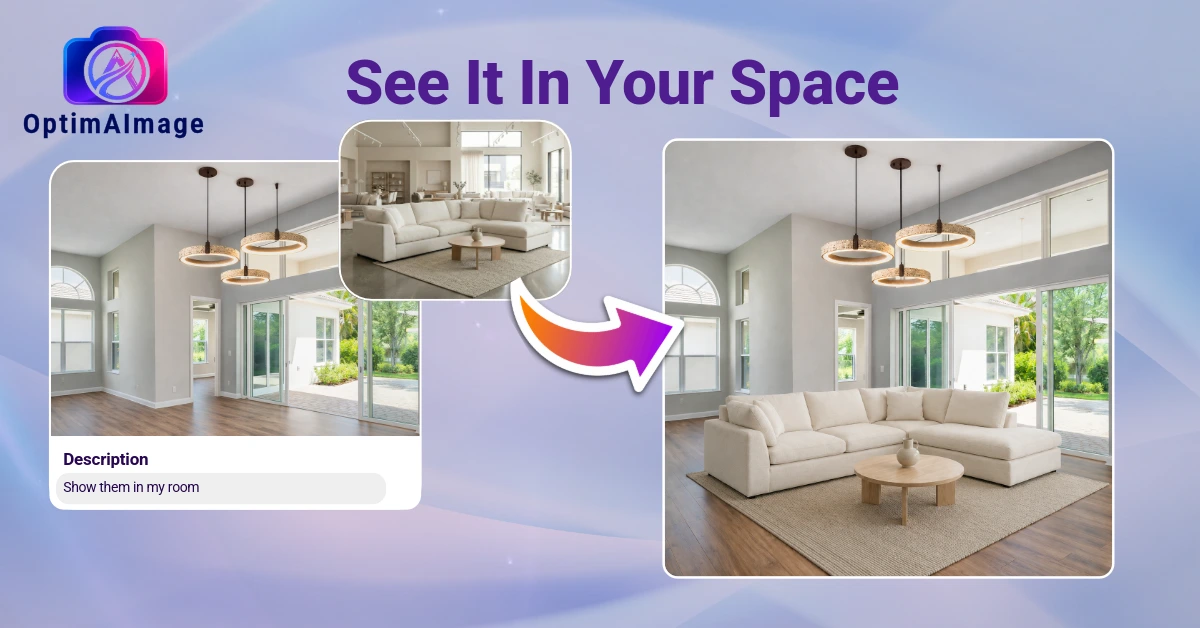
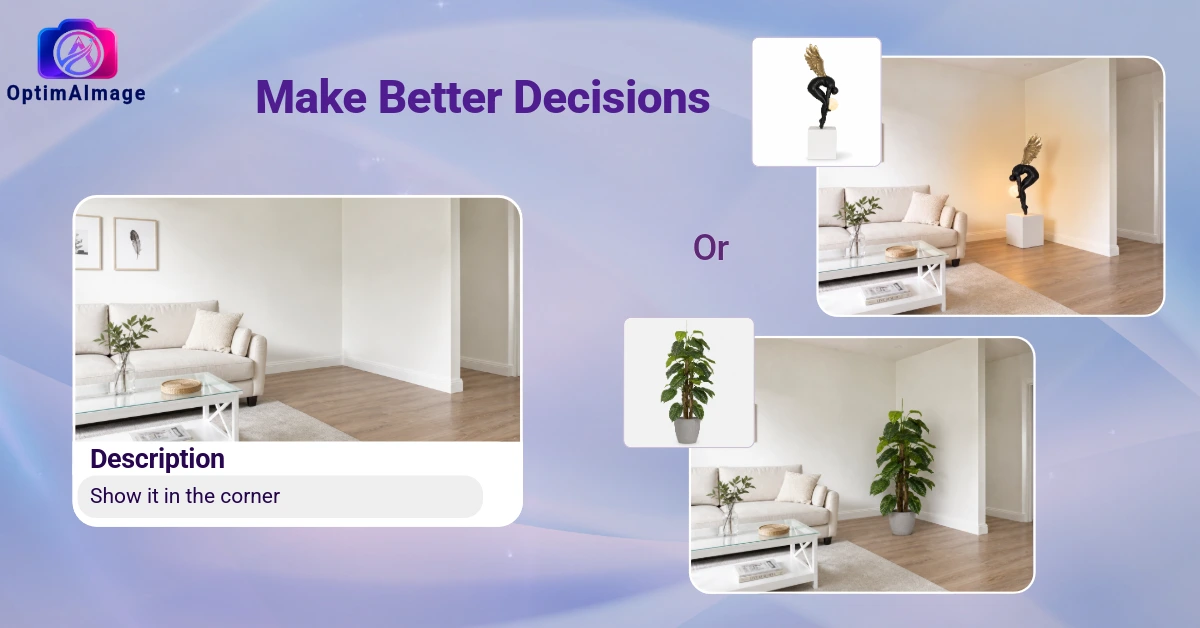
그럴 때 방 전체 시각화가 필요해요. 페인트에 썼던 같은 사진으로, 이미 고른 벽 색을 바탕으로 새 가구, 새 바닥재, 다른 조명, 완전한 스타일 변화까지 볼 수 있어요. 하나씩 바꿔 나가도 되고 공간 전체를 새로 구상해도 돼요. 어느 쪽이든 도구들이 함께 작동해요.
시작하기
색 선택은 개인적인 일이고, 답을 직접 볼 수 있는데 감으로 정하기엔 결과의 영향이 충분히 커요. 벽 색상 시뮬레이터는 색 고르기를 스트레스로 만드는 불확실성을 없애 줘요.
OptimAImage가 도와드릴게요. 요금을 확인하고 나에게 맞는 요금제를 찾아보세요. 오늘 어떤 방이든 사진을 올리고, 고민 중인 색을 시험해 보고, 사기 전에 확인하세요.