ペンキは、部屋を変える最も手早く安上がりな方法です。そして同時に、住まいの改修で最も失敗が多いのも塗装です。
ホームセンターで色見本を十数枚もらい、壁に当て、いろいろな光の下で目を細めて眺め、一番良さそうなものを選ぶ。そして部屋を塗ってみると、色見本では気に入っていたグレージュがランプの光の下ではピンクっぽく見えたり、選んだ真っ白が巾木の隣では黄ばんで見えたりする。結局、好きでもない色の部屋で暮らすか、お金を払って塗り直してもらうことになります。
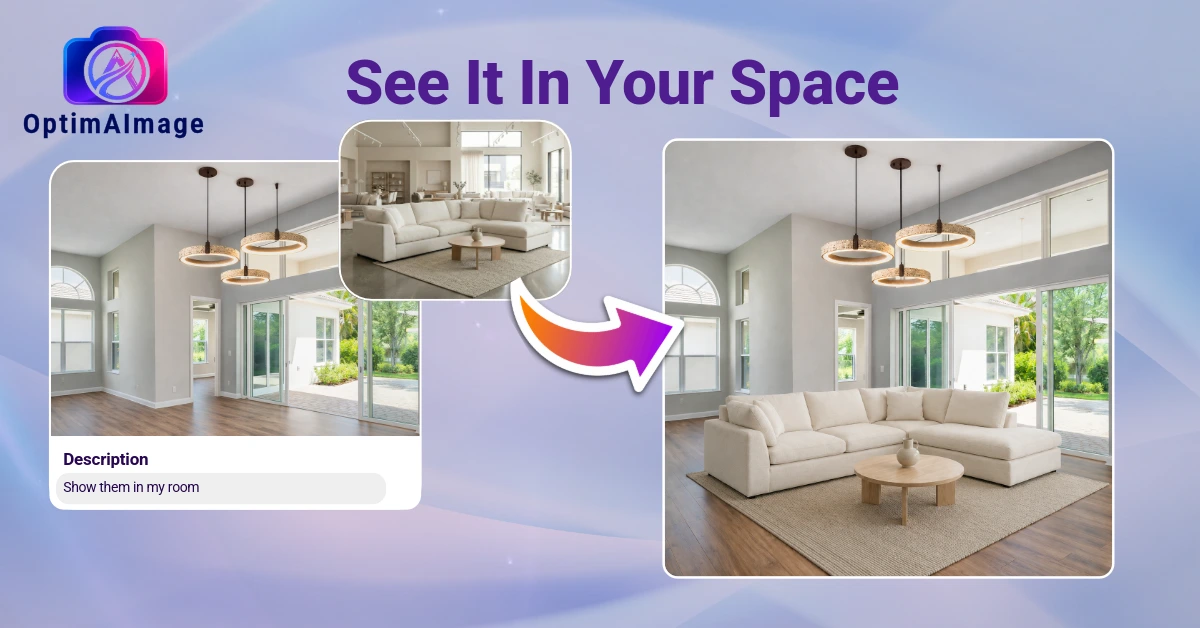
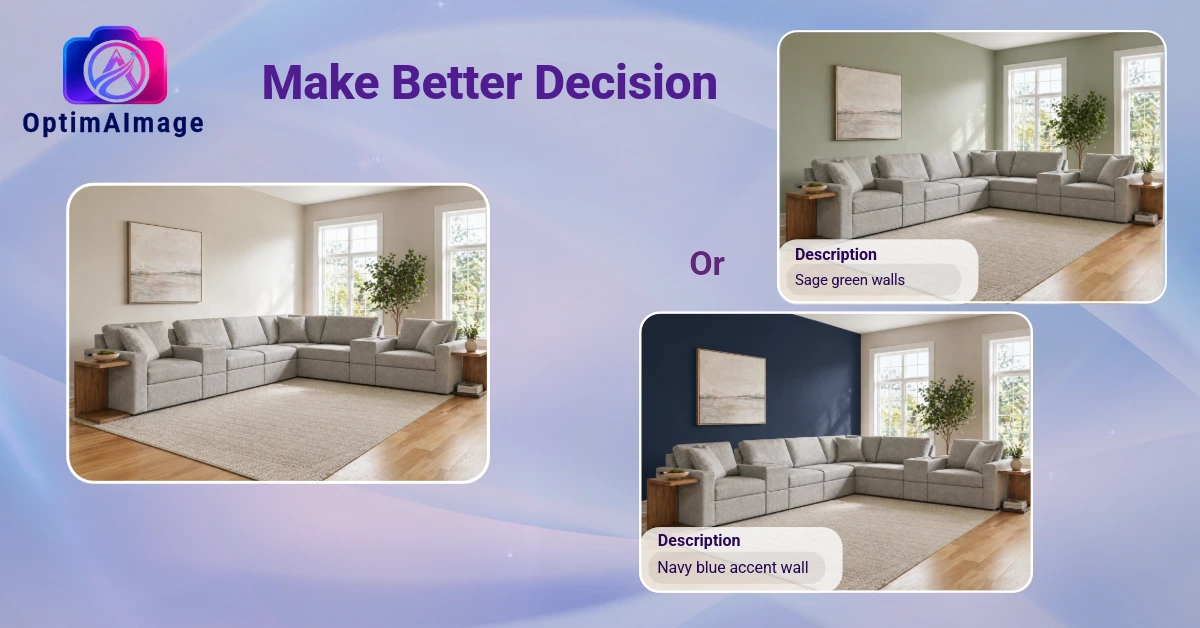
壁の色シミュレーターなら、こうした当てずっぽうをなくせます。実際の部屋の写真をアップロードし、希望の色を説明すれば、その色があなたの壁に、あなたの空間で、あなたの家具と光とともにどう見えるかをフォトリアルなレンダリングで確認できます。ペンキにお金を使う前にです。
色見本だけでは足りない理由
色見本やサンプル缶の問題は、色が不正確なことではなく、周囲の状況を考慮できないことです。展示用の白いカードに載った10cmの色見本からは、温かみのある色のフローリングの隣で、南向きの窓からの光を受けながら、30平方メートルの壁全体でその色がどう見えるかはまったくわかりません。
ペンキの色の見え方は、次の要素によって変わります。
- 光の向きと強さ:北向きの部屋では色が寒色寄りに見え、南向きの部屋では暖色が強調されます
- 周囲の色:ソファ、ラグ、巾木や窓枠などが、壁の色の体感温度を変えます
- 面積:広い壁に塗った色は、小さな色見本よりも必ず暗く、鮮やかに見えます
- 仕上げ:マット、エッグシェル、サテンは光の反射が異なり、一日の中で色の見え方が変わります
色がどう見えるかを本当に知るには、実際の部屋で見るしかありません。それを可能にするのが壁の色シミュレーターです。
部屋ごとに可視化できること
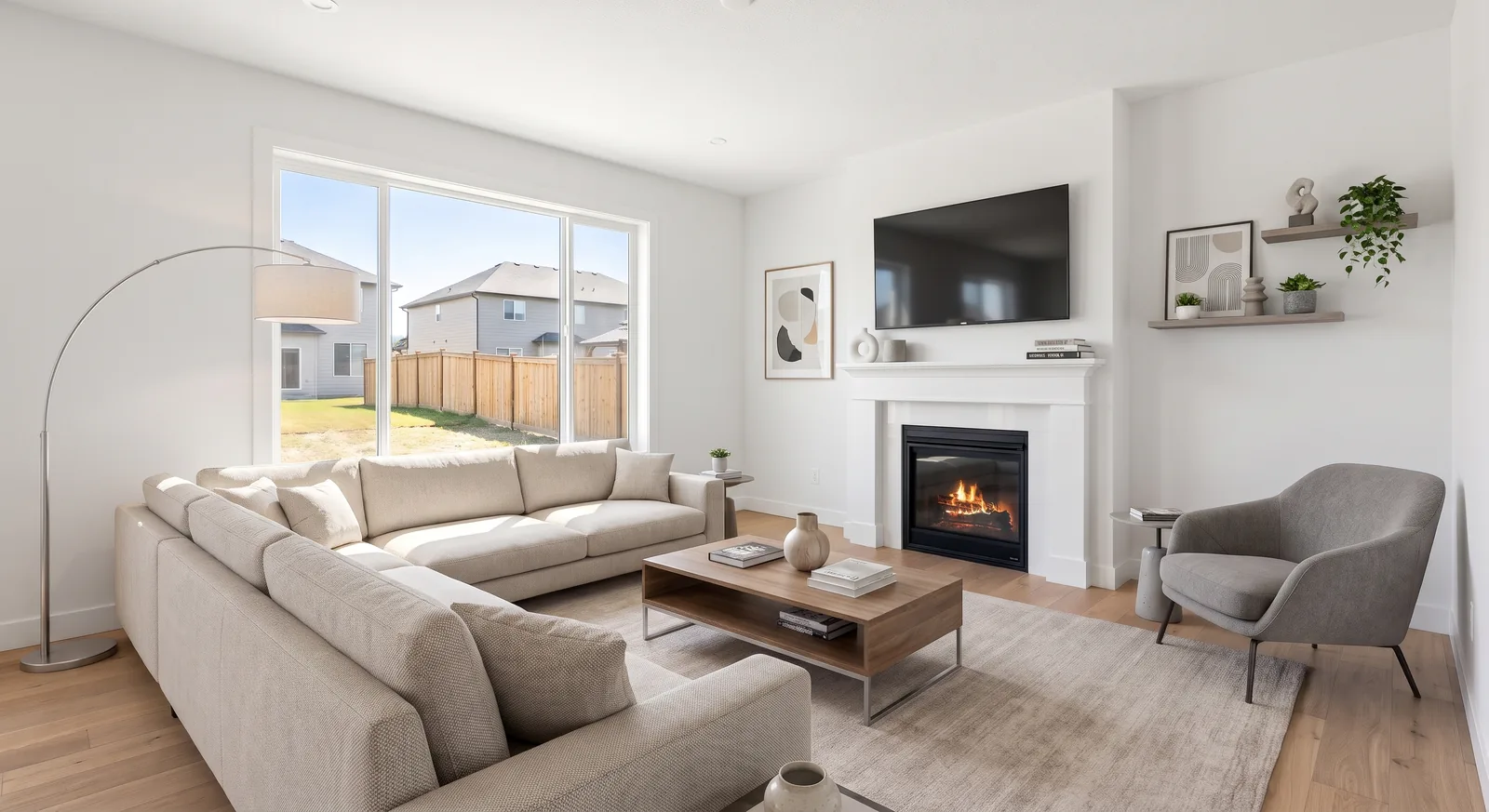
リビングは、色のシミュレーションが最も効果を発揮する場所です。来客が最初に目にする部屋で、工事の途中でやり直すのが最も難しく、色が気分に最も大きく影響する空間でもあります。シミュレーターを使えば、大胆なアクセントウォールを試したり、4面すべてを深く落ち着いた色にしたらどうなるかを確認したり、3つのニュートラルカラーを並べて比べたりすることが、部屋の写真1枚でできます。
寝室には別の難しさがあります。ショールームでは落ち着いて見える色も、北向きの寝室で夜に見ると冷たく無機質に感じられることがあります。色見本では穏やかに見える柔らかなブルーやグリーンも、人工照明の下では寒々しく転ぶことがあります。寝室用の壁の色シミュレーターなら、あなたの部屋の、あなたのランプの下で、その色が実際にどう見えるかを決める前に確認できます。
キッチンとバスルームはコントラストの強い空間で、ペンキの色がキャビネット、タイル、取っ手、水栓金具と影響し合います。暖色のペンキは、色の下地のトーン次第で木のキャビネットを輝かせることも、くすませることもあります。寒色のペンキは、ステンレスの家電をシャープに見せることも、病院のように無機質に見せることもあります。視覚的に複雑なぶん失敗の許容範囲は狭いので、事前に見ることが欠かせません。
外壁の塗装は最もリスクの大きい分野です。外壁全体の塗り替えには平均3,000〜10,000ドルかかり、すぐにやり直すことはできません。外壁用の色シミュレーターを使えば、業者に依頼する前に、実際の家の写真で外壁、窓枠、雨戸、玄関ドアの色を試せます。費用と目立ち具合を考えれば、始める前に見ておくことは必須です。
OptimAImageの壁の色シミュレーターの仕組み
OptimAImage は、「変更は決める前に見るべきだ」という1つの考えに基づいて作られています。壁の色シミュレーターは、その考えを最もストレートに形にしたものです。
流れは次のとおりです。
- 部屋の写真をアップロード:スマートフォンで撮った写真なら何でもOK。自然光で撮ると最も正確な色になります
- 色の変更を説明:「4面すべてを温かみのあるセージグリーンに」「Benjamin Moore Hale Navyに白い枠」、あるいは単に「暗めで雰囲気のある色に」
- AIエージェントによる最適化:OptimAImageのAIエージェントが、説明を仕上げ、彩度、光の下での色の振る舞いまで考慮した正確なプロンプトに変換します
- マルチモデル生成:複数のAIモデルがそれぞれ結果を生成し、最もフォトリアルなものが届きます
- 確認して繰り返す:3色を比べたいなら3つのレンダリングを生成するだけ。決める前に気軽に選択肢を試せます
写真エディターでは特定の壁に描き込むこともできるので、部屋の他の部分は変えずにアクセントウォールだけを可視化できます。
正確な結果を得るためのコツ
日中の光で撮影する。最も正確な色のレンダリングは、自然光で撮った写真から生まれます。撮影前にカーテンを開け、照明を消しましょう。
壁全体を写す。壁を端から端まで写した写真があれば、AIは面全体に正確に色を塗るための空間情報を得られます。
仕上げを指定する。「マットなセージグリーン」と「サテンのセージグリーン」は、実物でもレンダリングでも見た目がかなり違います。検討中の仕上げを書き添えれば、より正確なプレビューが得られます。
意外な色も試す。多くの人が無難な色を選ぶ一番の理由は、大胆な色がどう見えるか想像できないことです。シミュレーターなら、深くムーディーなグリーンや濃いテラコッタもノーリスクで試せます。思いのほか気に入るかもしれません。
窓枠や巾木も含める。枠や巾木の色は、多くの人が思う以上に部屋全体の色の印象を左右します。壁の色を真っ白な枠と、温かみのあるオフホワイトの枠で試して比べてみましょう。同じ壁の色でも、隣にあるもの次第でまったく違って見えます。
色だけでなく、部屋全体のリデザインへ
壁の色が決まると、たいてい部屋が「ほかに何を変えるべきか」を教えてくれます。ベージュの壁に合っていたソファが、セージグリーンの前では浮いて見える。部屋をまとめていたラグが、新しい色と張り合ってしまう。
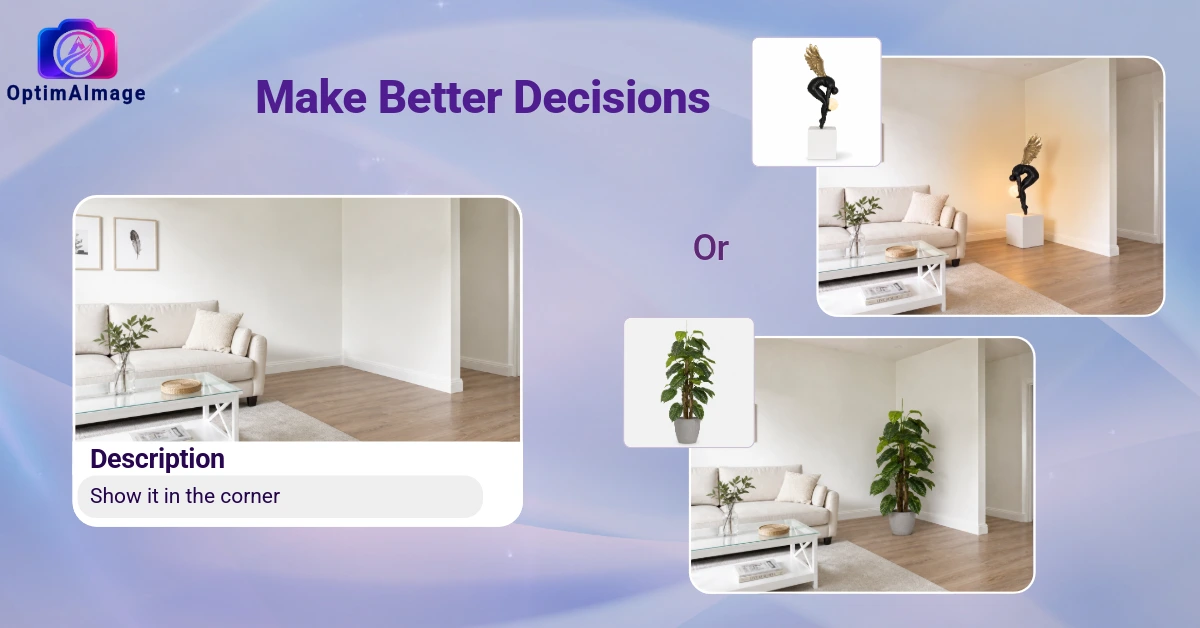
そこで役立つのが、部屋全体の可視化です。塗装に使ったのと同じ写真で、選んだ壁の色をベースに、新しい家具、床の張り替え、照明器具の変更、スタイルの全面的な刷新まで見られます。1つずつ変えていくことも、空間全体を描き直すこともできます。どちらの場合も、ツールが連携して機能します。
始め方
色選びは個人的なもので、答えを見られるのに当てずっぽうで決めるのはもったいないほど、結果の影響は現実的です。壁の色シミュレーターは、色選びをストレスにしている不確かさを取り除きます。
OptimAImage がお手伝いします。料金をご覧になり、ぴったりのプランを見つけてください。今日、どの部屋の写真でもアップロードして、検討中の色を試し、買う前に確かめましょう。