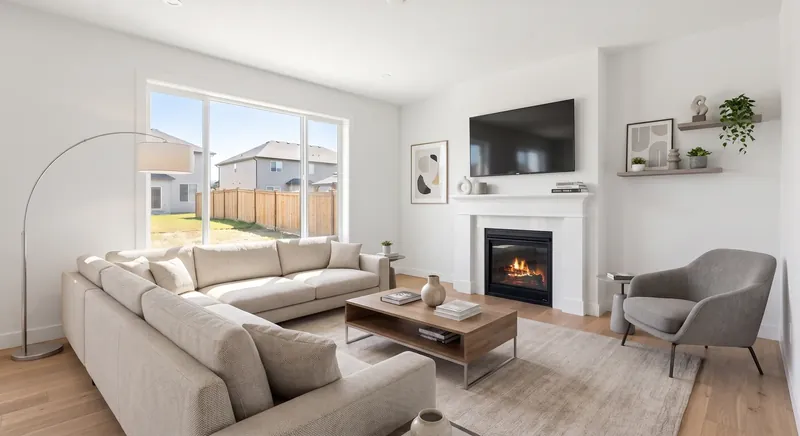
Video-Tutorial · 1:31
Home-Staging: Eine Vorlage für jedes Foto
Ein Stil → 6 Fotos
So verwendest du einen fertigen Stil für viele Fotos auf einmal.
Schritt für Schritt
Wechsle zu Stapelbearbeitung
Wechsle zuerst zur Stapelbearbeitung.
Füge deine Fotos hinzu
Füge alle Fotos hinzu, die du ändern willst.
Tippe auf Stil auswählen
Tippe auf Stil auswählen. Fertige Ideen gehen auch in der Stapelbearbeitung.
Wähle, was du machen willst
Wähle, was du machen willst, und den Bereich.
Wähle „Staging: Zeitgemäß“
Wähle den Stil, und tippe auf Diesen Look verwenden. Er gilt für jedes Foto.
Pass es an dich an
Der Stil ist nur ein Ausgangspunkt, und du behältst die volle Kontrolle. Zum Beispiel: füge ein Foto eines Sofas hinzu, das du gern sehen würdest, oder schreib: verwende navyblaue Kissen in jedem Raum. Das gilt für jedes Foto.
Kosten prüfen, dann Generieren
Prüfe die Kosten: ein Bild pro Foto. Tippe dann auf Generieren.
Ergebnisse erscheinen, sobald ein Foto fertig ist
Die Ergebnisse erscheinen, sobald ein Foto fertig ist. Du kannst die App schließen: Du wirst benachrichtigt.
Öffne sie in voller Größe
Öffne sie in voller Größe, und geh den ganzen Stapel durch.
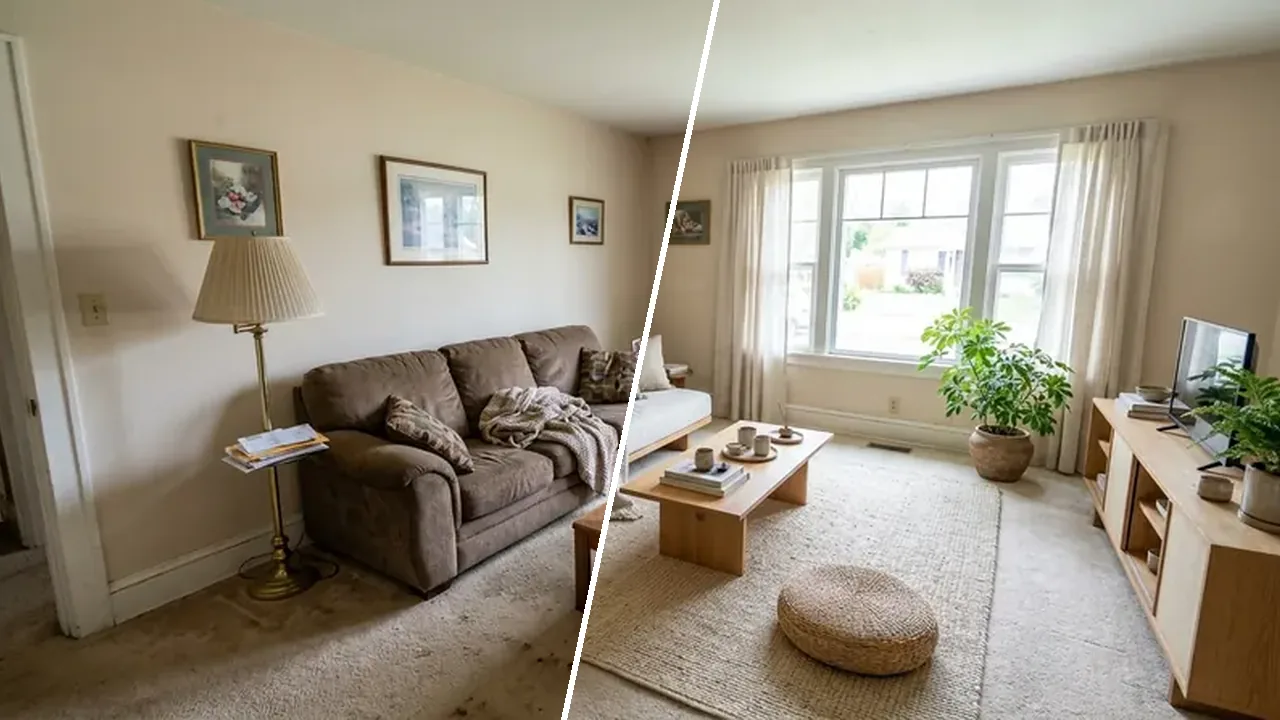
Probier es mit deinem eigenen Foto
Kostenlos testen · Keine Kreditkarte · Tarife ab 9,99 $/Monat
Pläne ab 7,50 $/Monat oder nach Bedarf bezahlen · Jederzeit kündbar