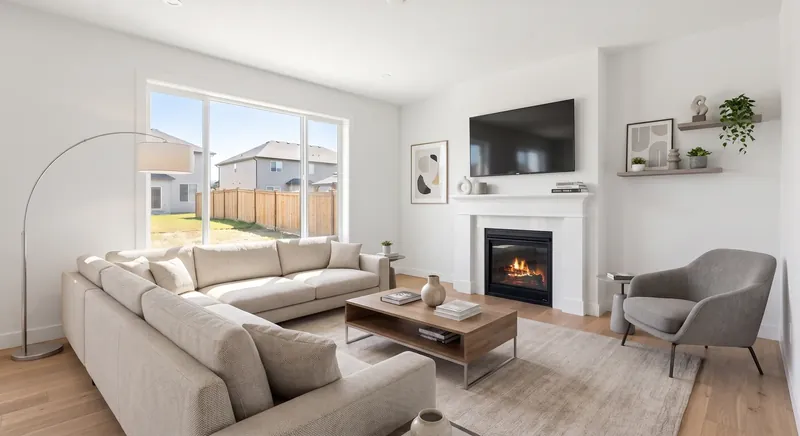
Video tutorial · 1:31
Home staging virtual: Una plantilla para cada foto
Un estilo → 6 fotos
Así usas un estilo listo para usar en muchas fotos a la vez.
Paso a paso
Cambia a Edición por lotes
Primero, cambia a Edición por lotes.
Añade tus fotos
Añade todas las fotos que quieres cambiar.
Toca Elige un estilo
Toca Elige un estilo. Las ideas listas también funcionan en Edición por lotes.
Elige qué quieres hacer
Elige qué quieres hacer, y el espacio.
Elige «Staging: Contemporáneo»
Elige el estilo, y toca Usar este estilo. Se aplica a cada foto.
Hazlo tuyo
El estilo es solo un punto de partida, y tú tienes el control total. Por ejemplo, añade una foto de un sofá que te gustaría ver, o escribe: usa cojines azul marino en cada habitación. Se aplica a cada foto.
Revisa el costo y luego Generar
Revisa el costo: una imagen por foto. Luego toca Generar.
Los resultados aparecen a medida que termina cada foto
Los resultados aparecen a medida que termina cada foto. Puedes cerrar la app: recibirás una notificación.
Ábrelos a tamaño completo
Ábrelos a tamaño completo, y recorre todo el lote.
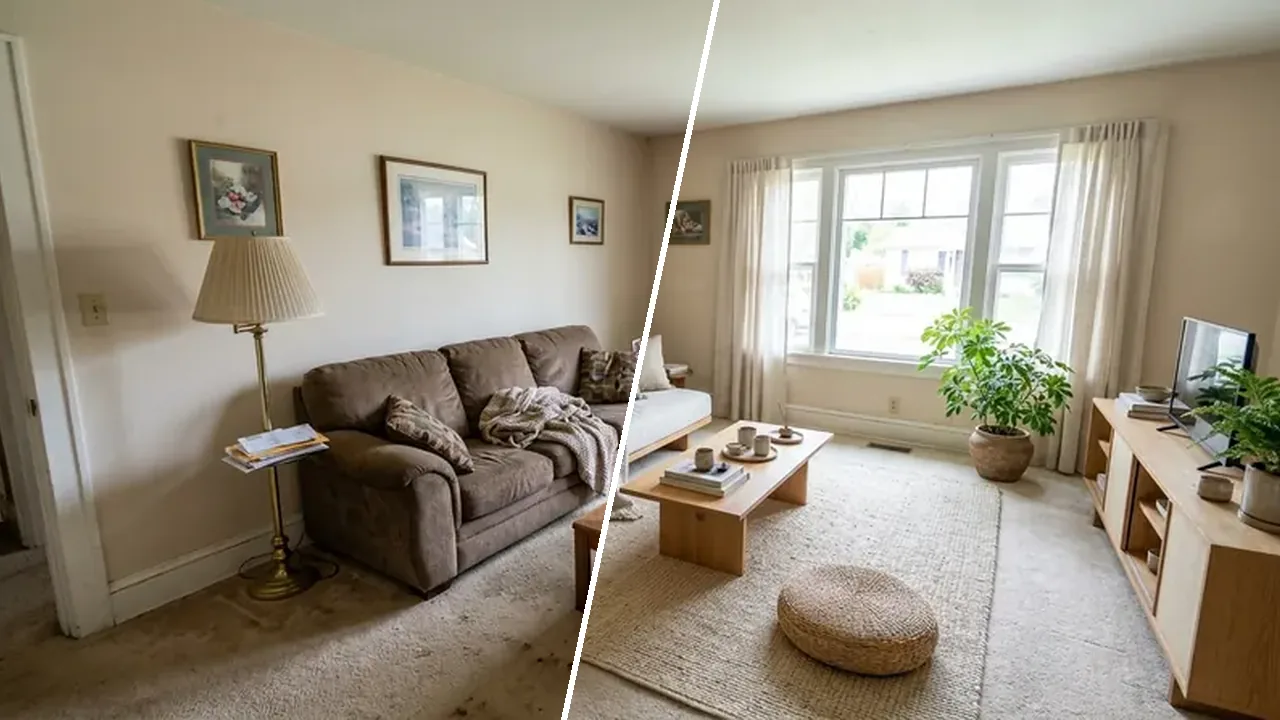
Pruébalo con tu propia foto
Prueba gratis · Sin tarjeta · Planes desde $9.99/mes
Planes desde 7,50 US$/mes o paga por uso · Cancela cuando quieras