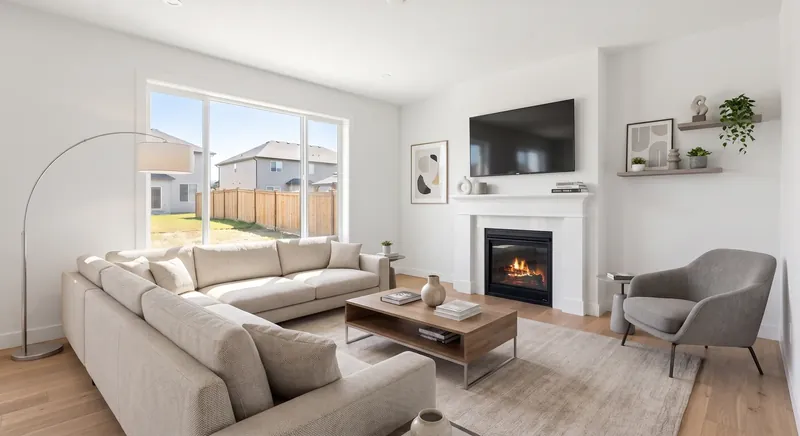
Tutoriel vidéo · 1:31
Home staging virtuel : Un modèle pour chaque photo
Un style → 6 photos
Voici comment utiliser un style tout prêt sur plusieurs photos à la fois.
Étape par étape
Passez à Édition par lot
D’abord, passez à Édition par lot.
Ajoutez vos photos
Ajoutez toutes les photos à modifier.
Touchez Choisir un style
Touchez Choisir un style. Les idées toutes prêtes marchent aussi avec Édition par lot.
Choisissez ce que vous voulez faire
Choisissez ce que vous voulez faire, et l’espace.
Choisissez « Staging : Contemporain »
Choisissez le style, et touchez Utiliser ce style. Il s’applique à chaque photo.
Personnalisez-le
Le style n’est qu’un point de départ, et vous gardez le contrôle total. Par exemple, ajoutez une photo d’un canapé que vous aimeriez voir, ou écrivez : des coussins bleu marine dans chaque pièce. Cela s’applique à chaque photo.
Vérifiez le coût, puis Générer
Vérifiez le coût : une image par photo. Puis touchez Générer.
Les résultats arrivent au fil des photos
Les résultats arrivent au fil des photos. Vous pouvez fermer l’app : vous recevrez une notification.
Ouvrez-les en grand
Ouvrez-les en grand, et parcourez tout le lot.
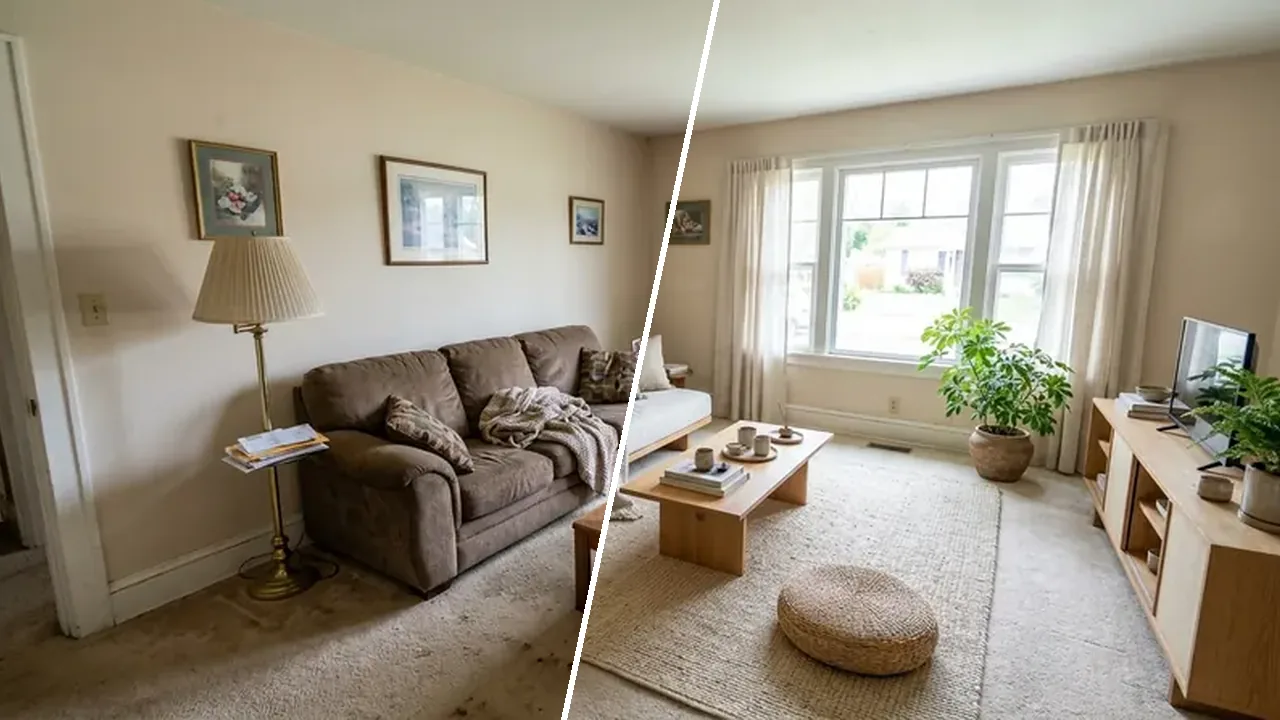
Essayez avec votre propre photo
Essai gratuit · Sans carte bancaire · Forfaits dès 9,99 $/mois
Forfaits dès 7,50 $US/mois ou paiement à l’usage · Résiliable à tout moment