Video-Tutorials
So funktioniert OptimAImage
Wähle einen Weg, sieh dir die Schritte an und schau dann ein kurzes Video der echten App. Jedes Tool funktioniert in jedem Tarif oder mit Credit-Paketen.
34 Videos
Arten zu bearbeiten
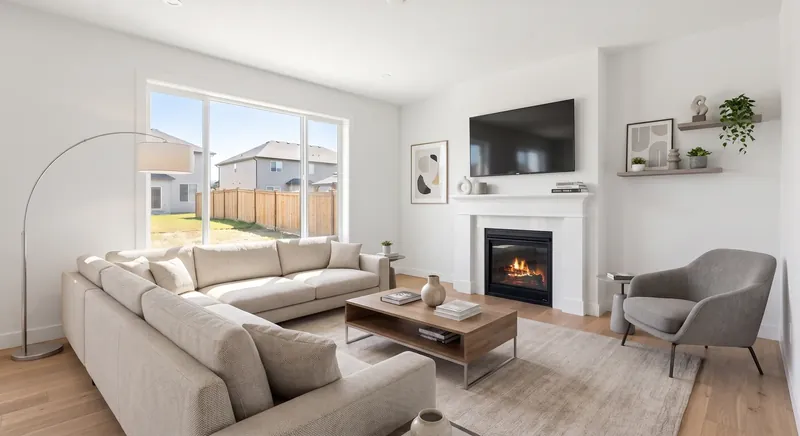
 1:171
Einzeln
Ein Foto, ein Prompt, ein Ergebnis
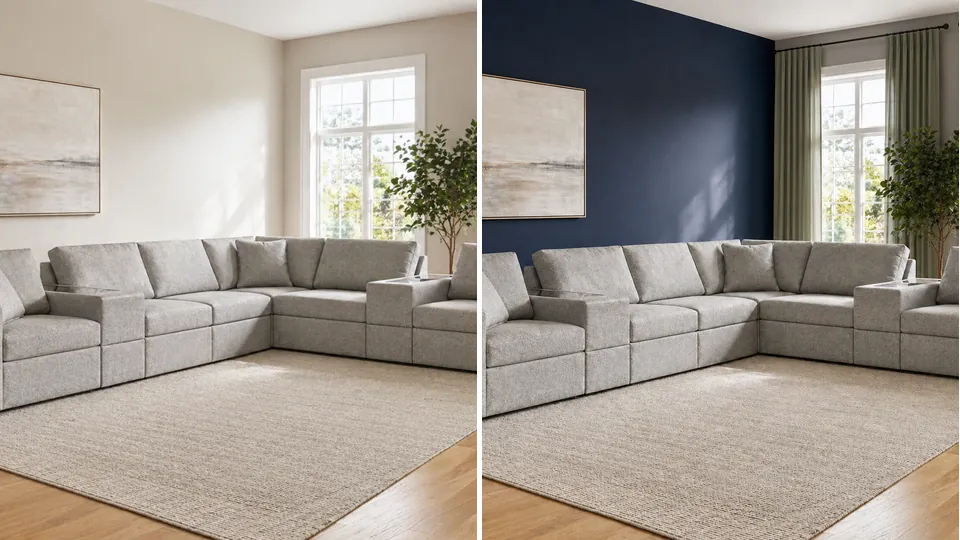
Ansehen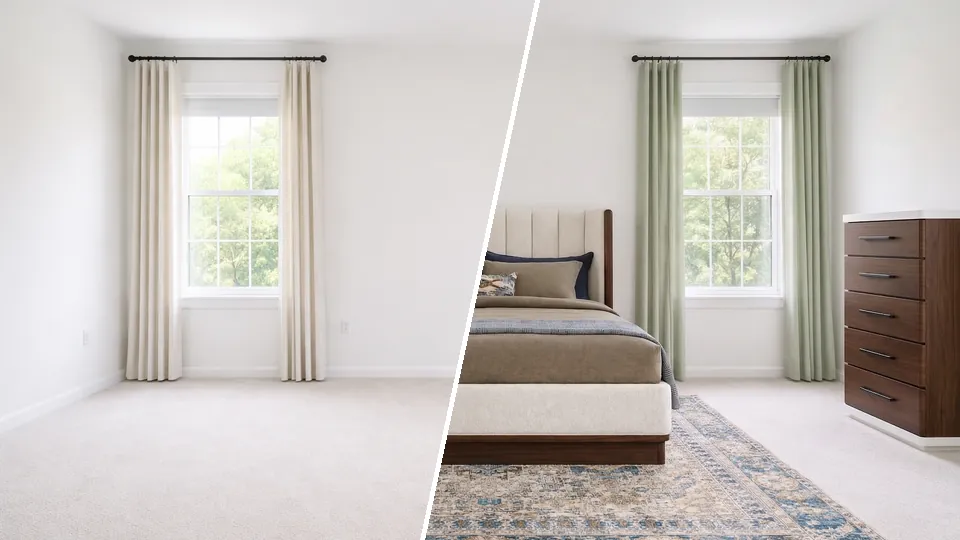 1:192
Referenzbilder
Dein Foto + bis zu 4 Referenzen, in einem Prompt
Ansehen 1:193
Varianten
Ein Foto, ein Prompt, ein Bild pro Option
Ansehen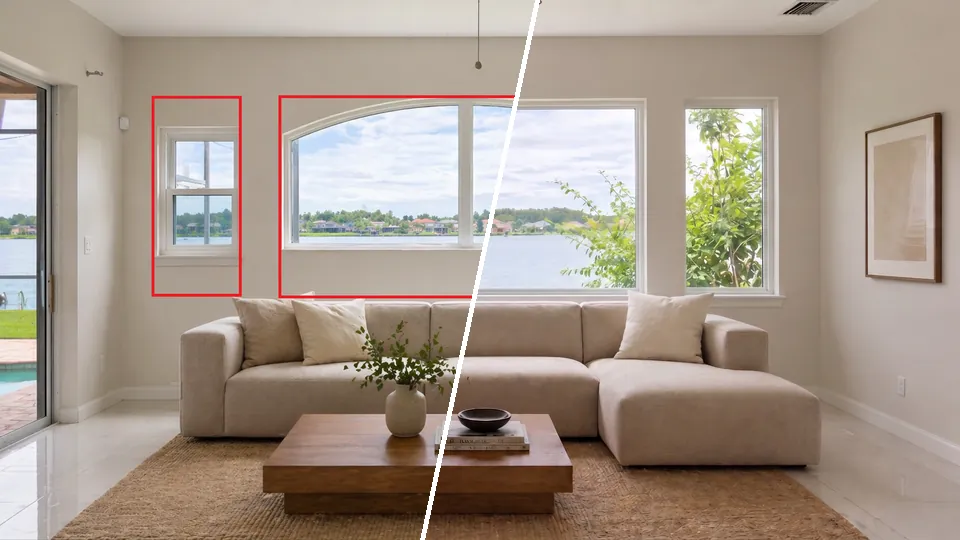 1:134
Gezielt bearbeiten
Zeig der KI, wo und was sich ändern soll
Ansehen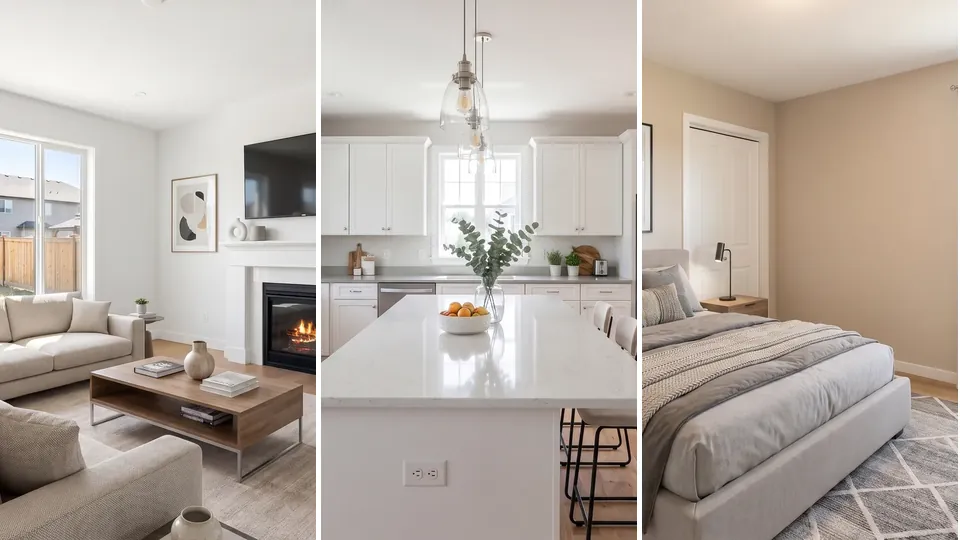 1:575
Stapelbearbeitung
Eine Bearbeitung für viele Fotos auf einmal
Ansehen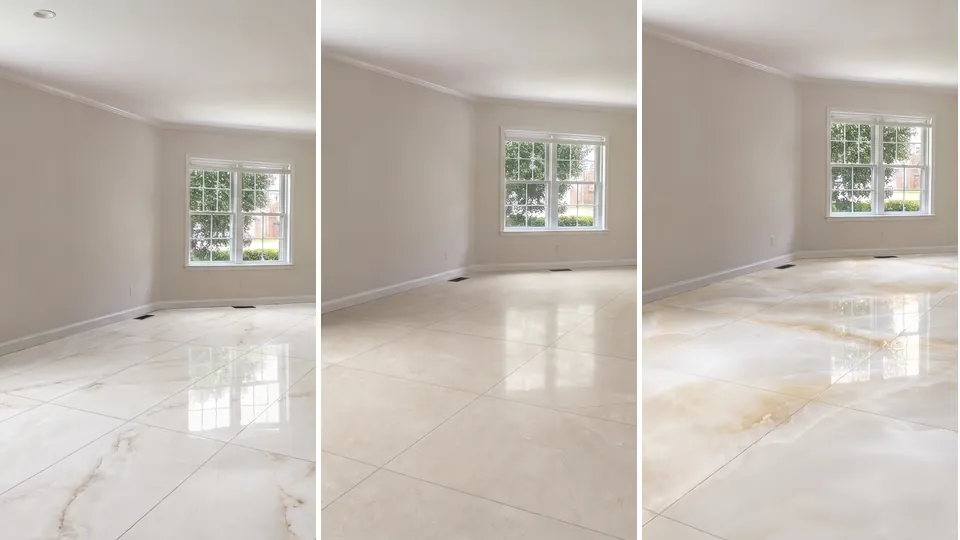 1:236
Alle Kombinationen
Jedes Foto mit jeder Option, in einem Stapel
Ansehen
Ideen: fertige Stile
Wähle einen Stil für deinen Raum, vergleiche bis zu 4 oder nutze einen für jedes Foto.
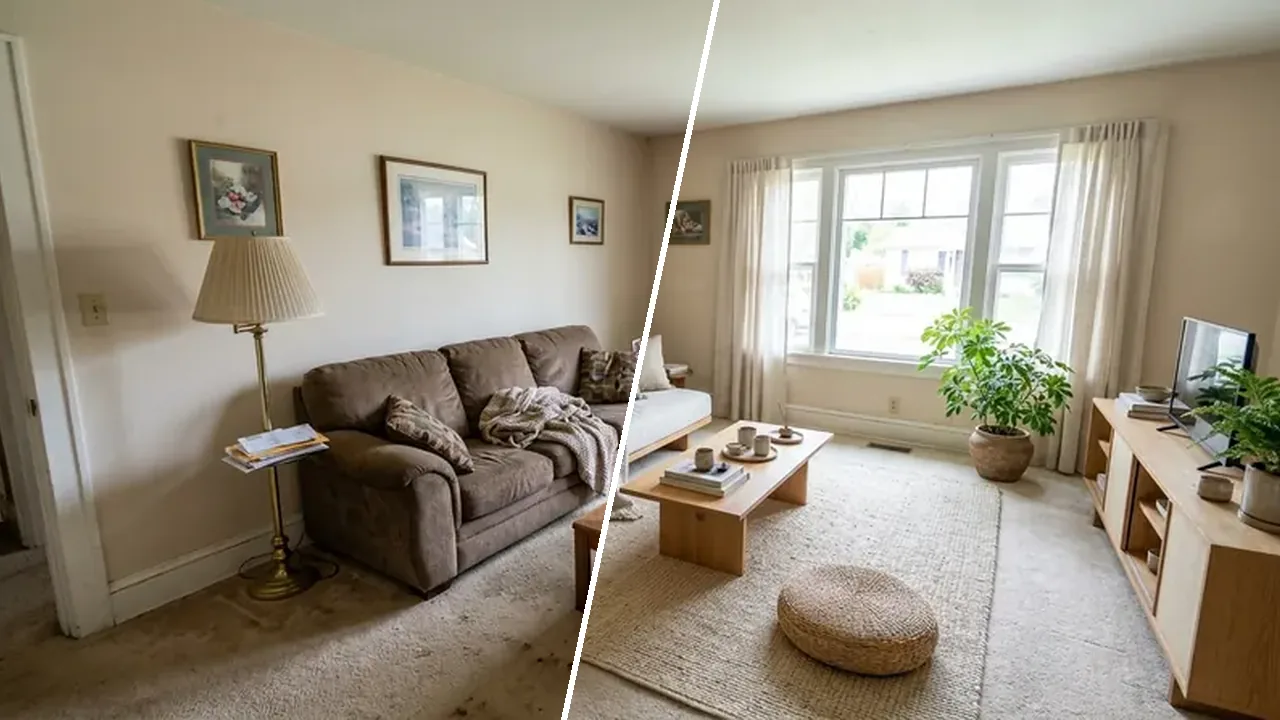 1:24
Innendesign: Eine Vorlage verwenden
Dein Foto + ein Stil
Ansehen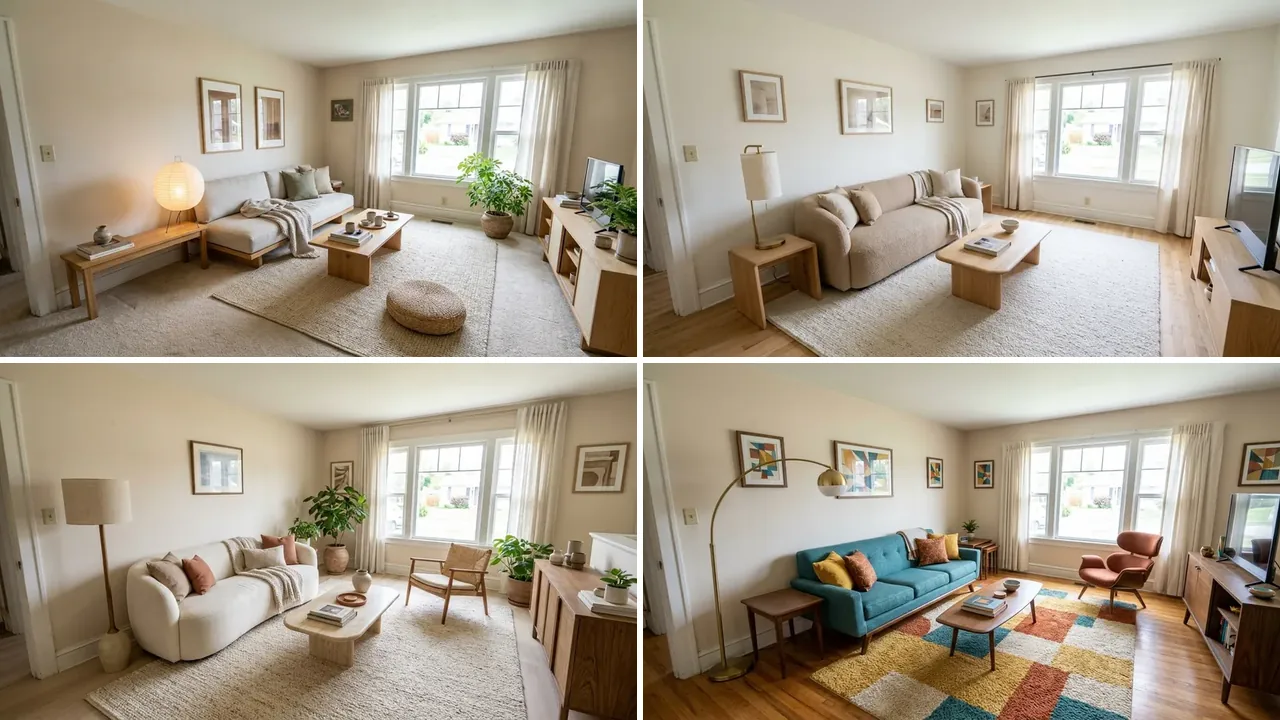 1:38
Innendesign: Bis zu 4 Vorlagen vergleichen
Ein Foto → 4 Stile
Ansehen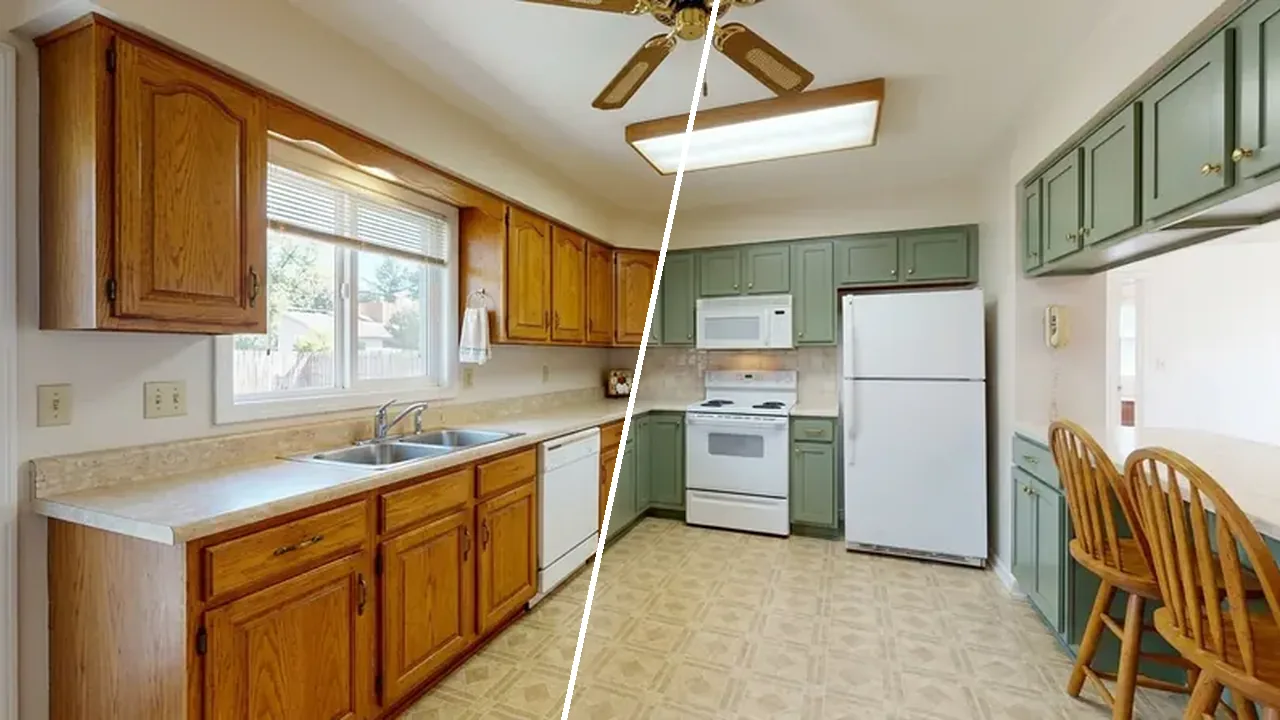 1:24
Küchenrenovierung: Eine Vorlage verwenden
Dein Foto + ein Stil
Ansehen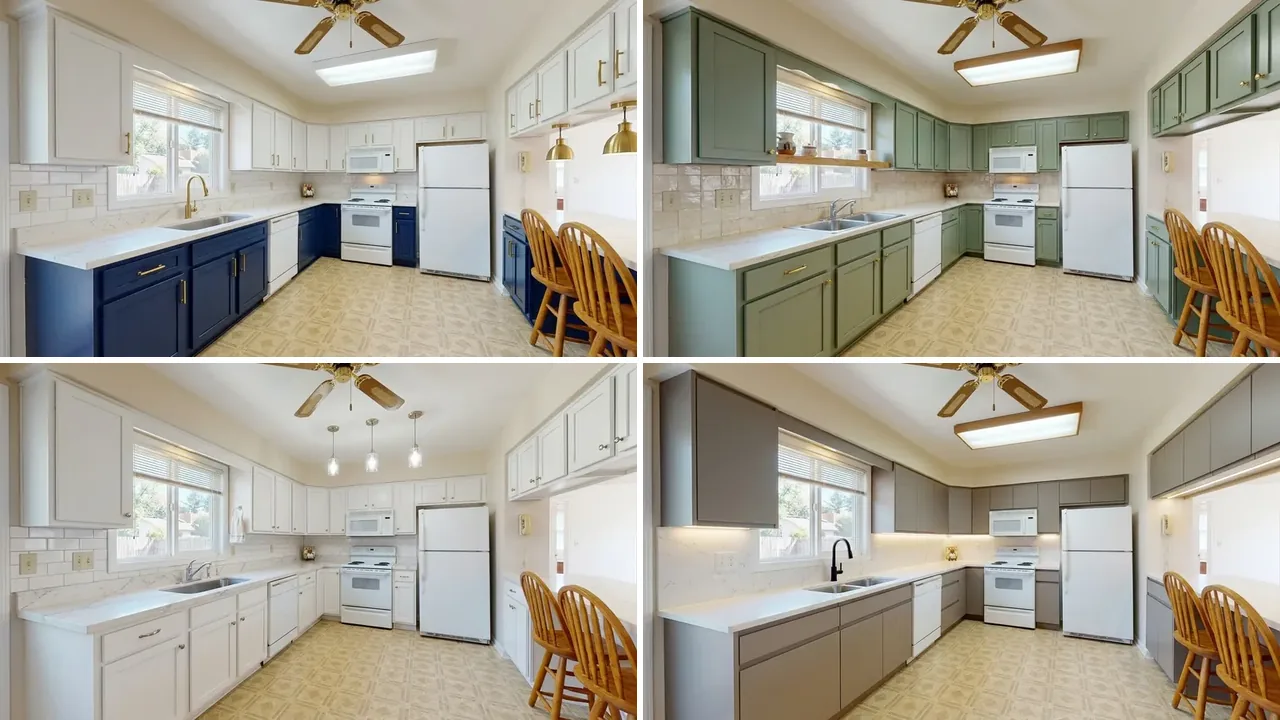 1:39
Küchenrenovierung: Bis zu 4 Vorlagen vergleichen
Ein Foto → 4 Stile
Ansehen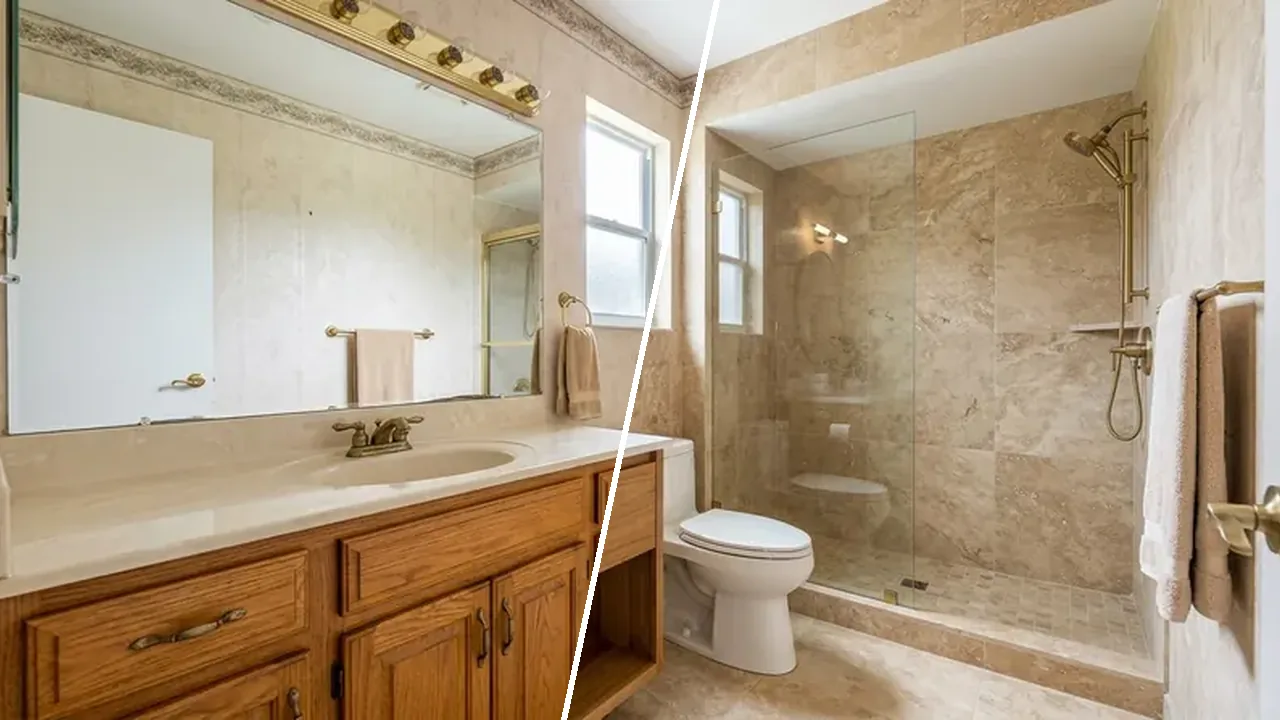 1:23
Badrenovierung: Eine Vorlage verwenden
Dein Foto + ein Stil
Ansehen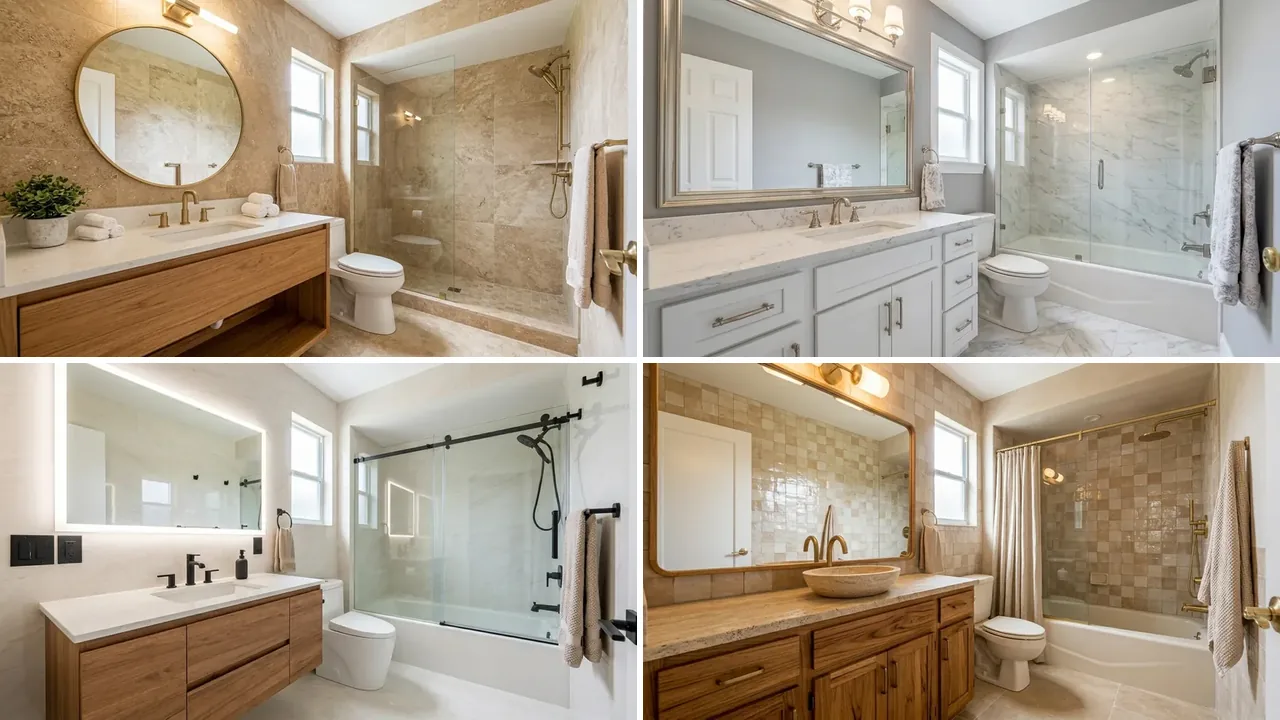 1:38
Badrenovierung: Bis zu 4 Vorlagen vergleichen
Ein Foto → 4 Stile
Ansehen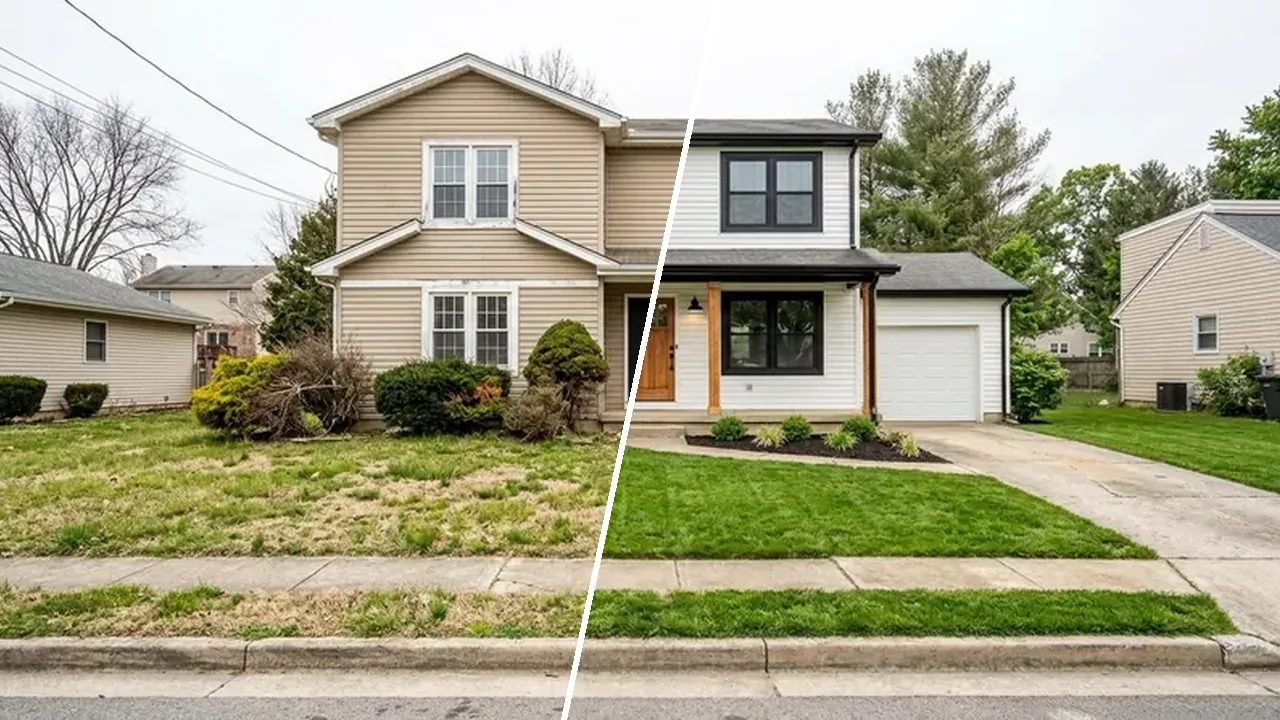 1:23
Außendesign: Eine Vorlage verwenden
Dein Foto + ein Stil
Ansehen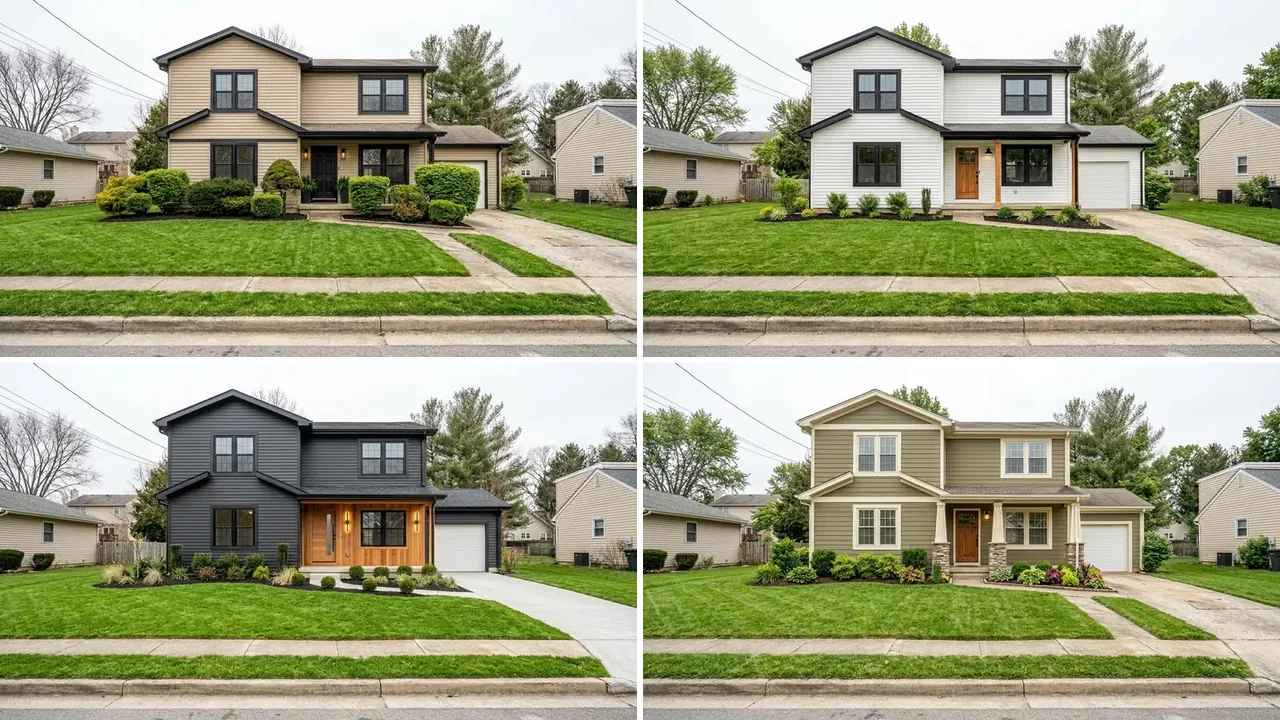 1:37
Außendesign: Bis zu 4 Vorlagen vergleichen
Ein Foto → 4 Stile
Ansehen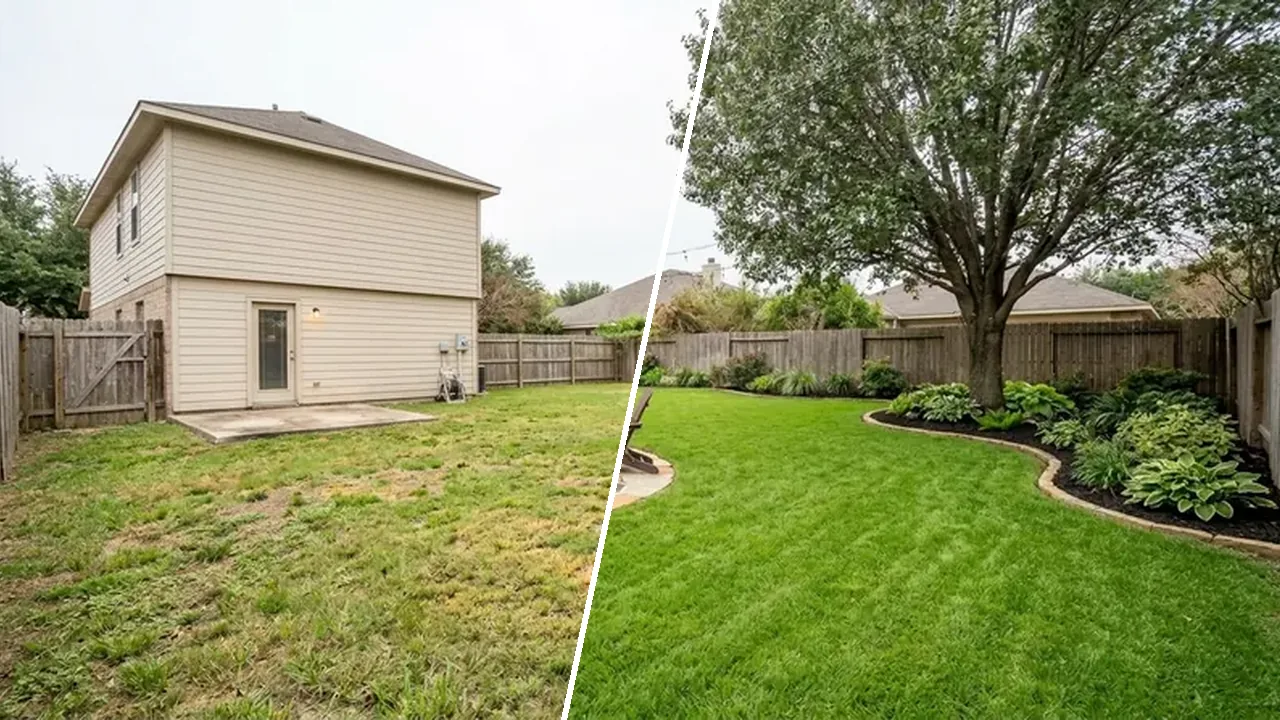 1:25
Gartengestaltung: Eine Vorlage verwenden
Dein Foto + ein Stil
Ansehen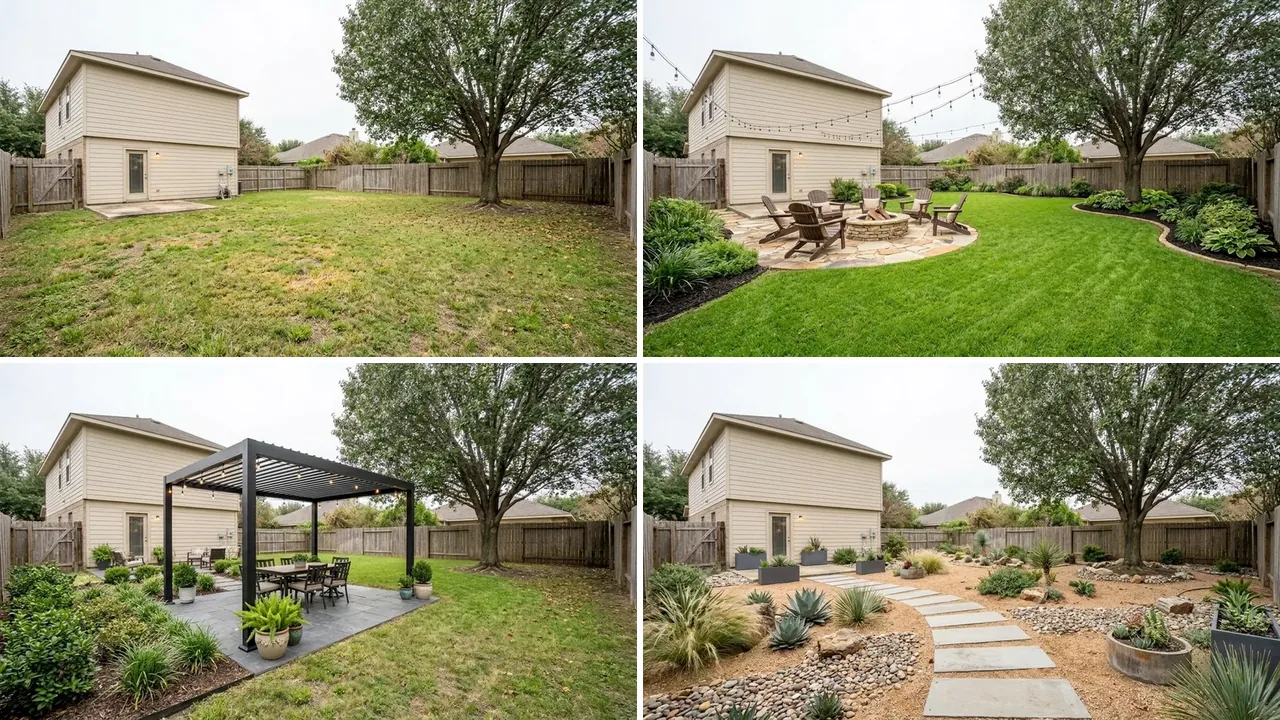 1:35
Gartengestaltung: Bis zu 4 Vorlagen vergleichen
Ein Foto → 3 Stile
Ansehen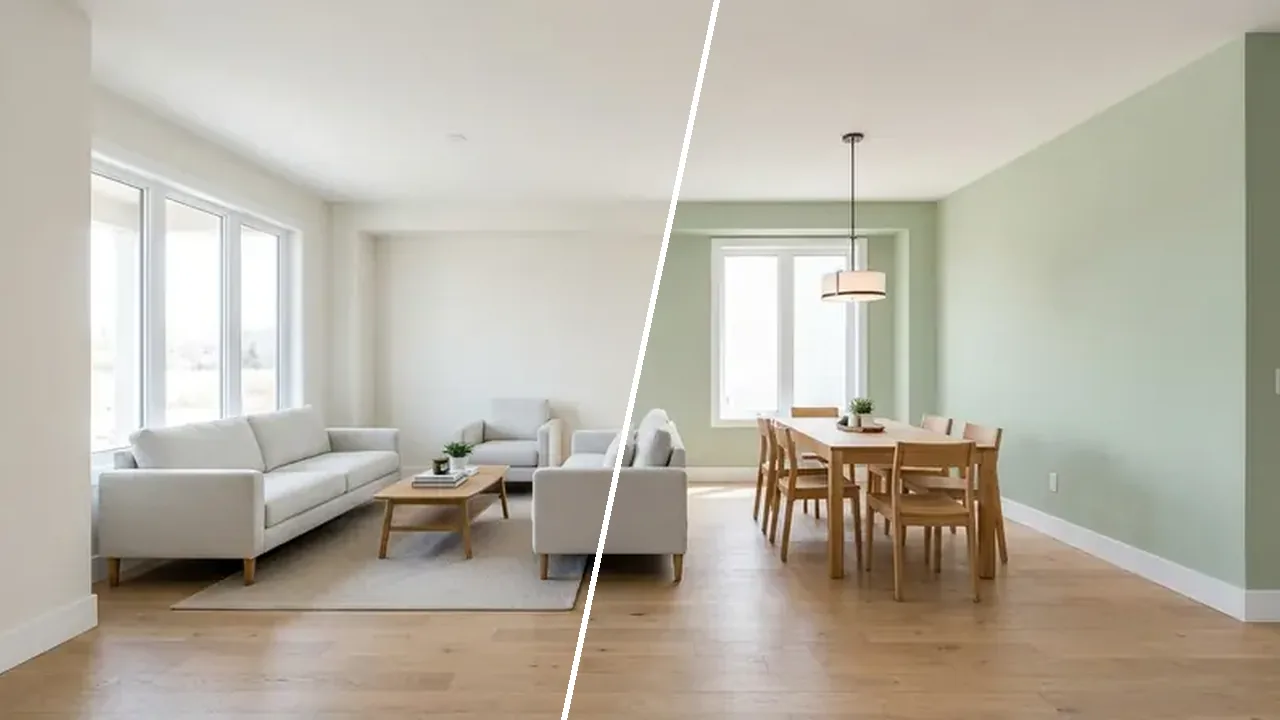 1:21
Farbsimulator für Haus & Räume: Eine Vorlage verwenden
Dein Foto + ein Stil
Ansehen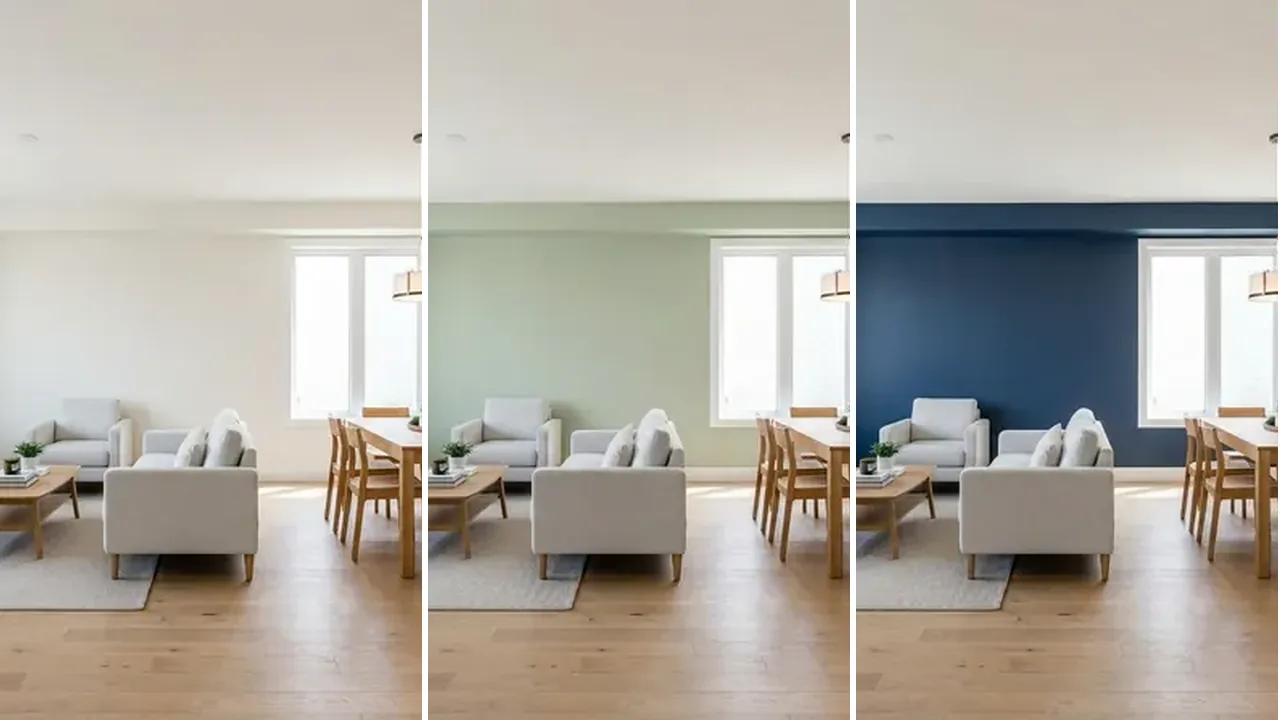 1:28
Farbsimulator für Haus & Räume: Bis zu 4 Vorlagen vergleichen
Ein Foto → 2 Stile
Ansehen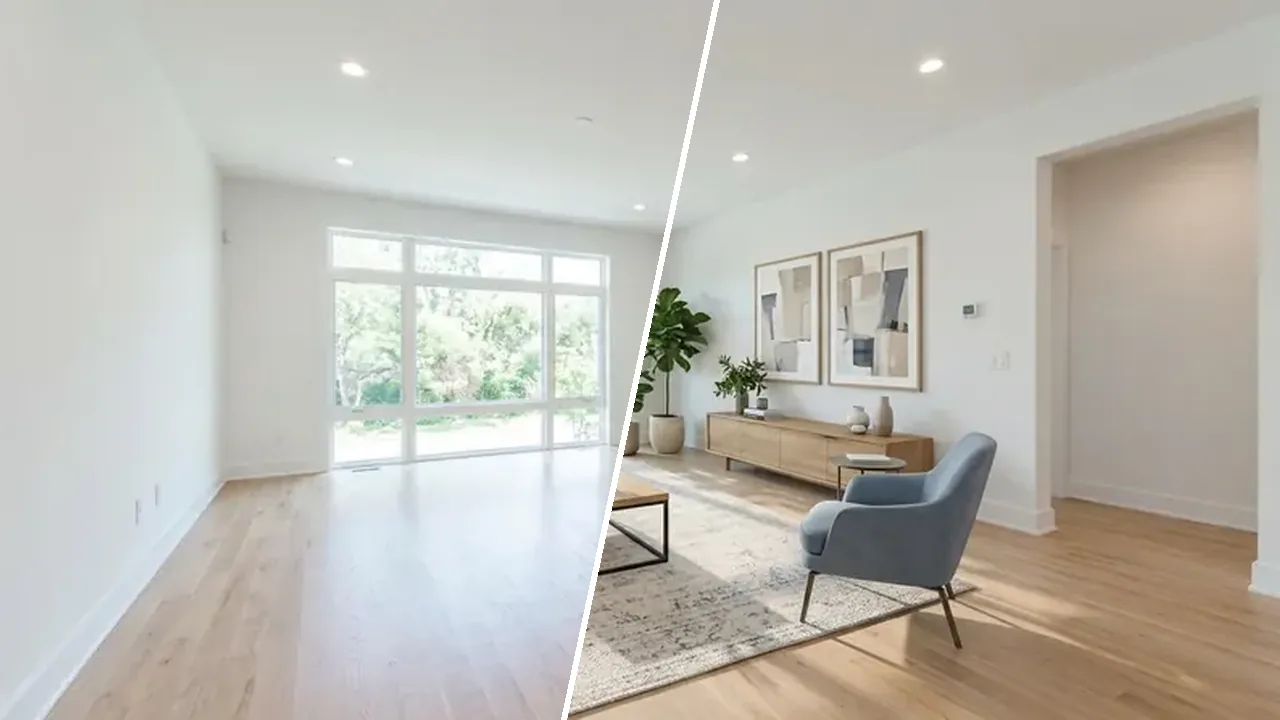 1:23
Home-Staging: Eine Vorlage verwenden
Dein Foto + ein Stil
Ansehen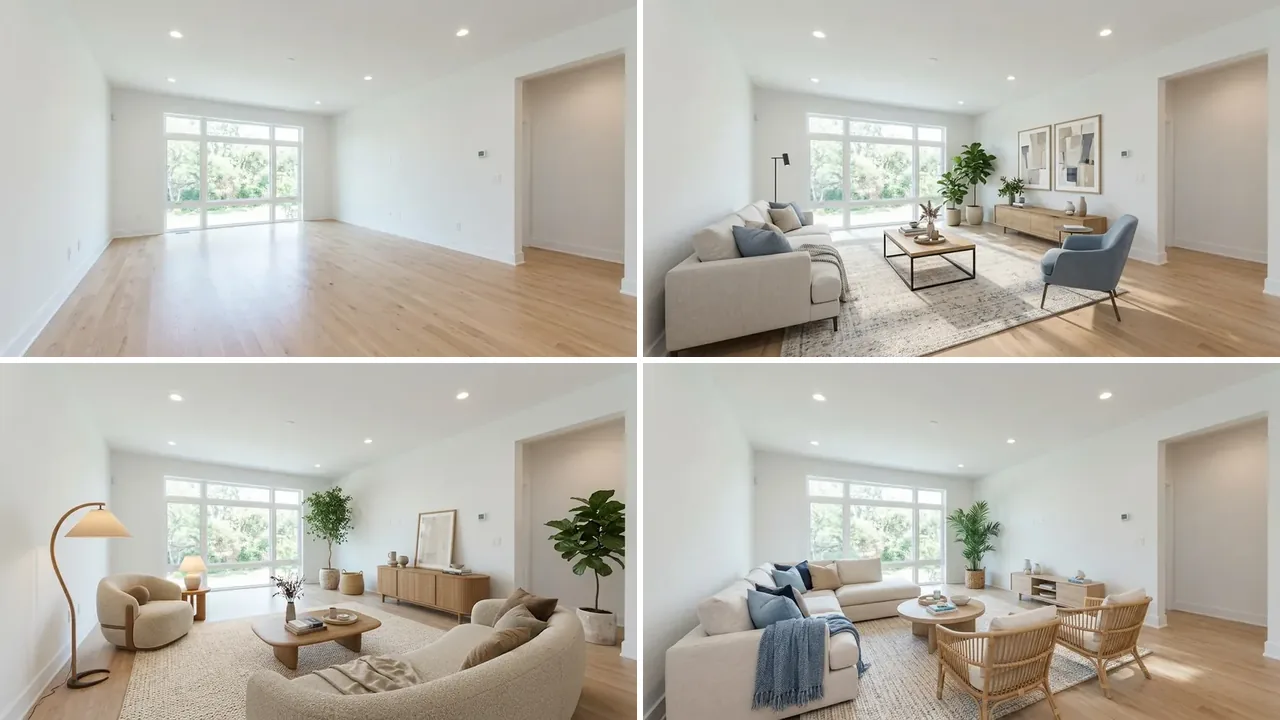 1:34
Home-Staging: Bis zu 4 Vorlagen vergleichen
Ein Foto → 3 Stile
Ansehen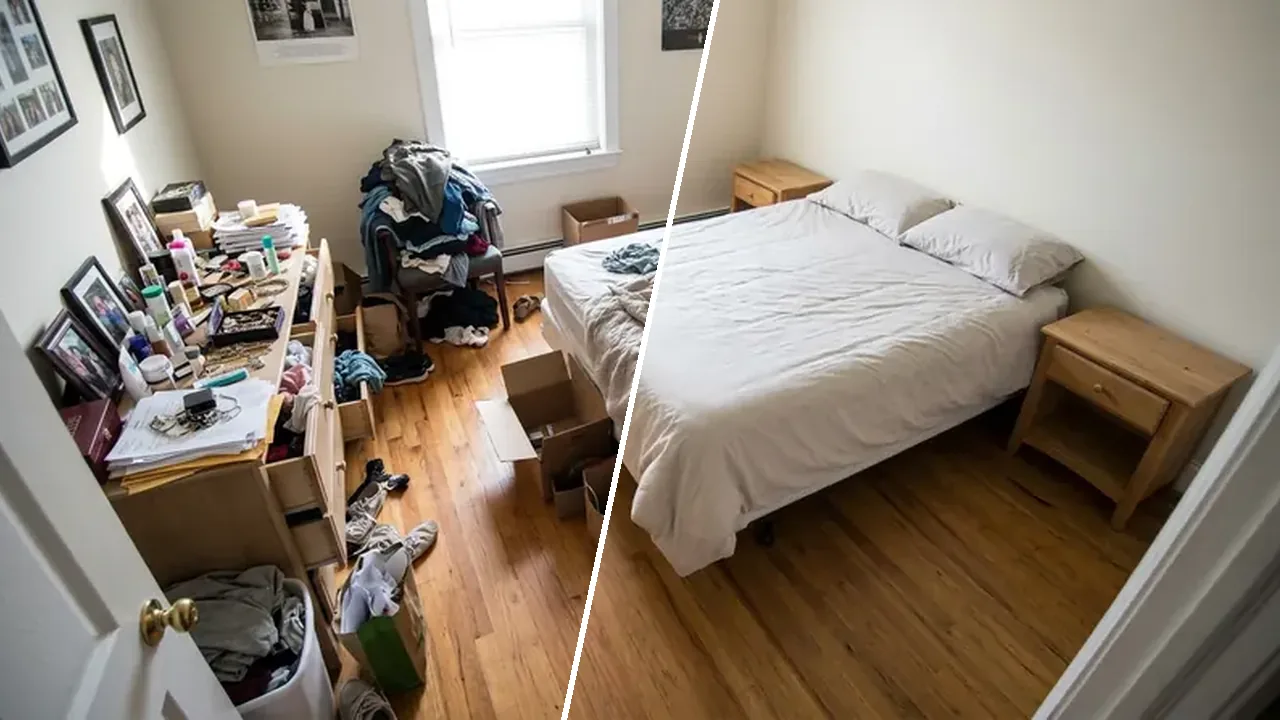 1:21
Entrümpeln: Eine Vorlage verwenden
Dein Foto + ein Stil
Ansehen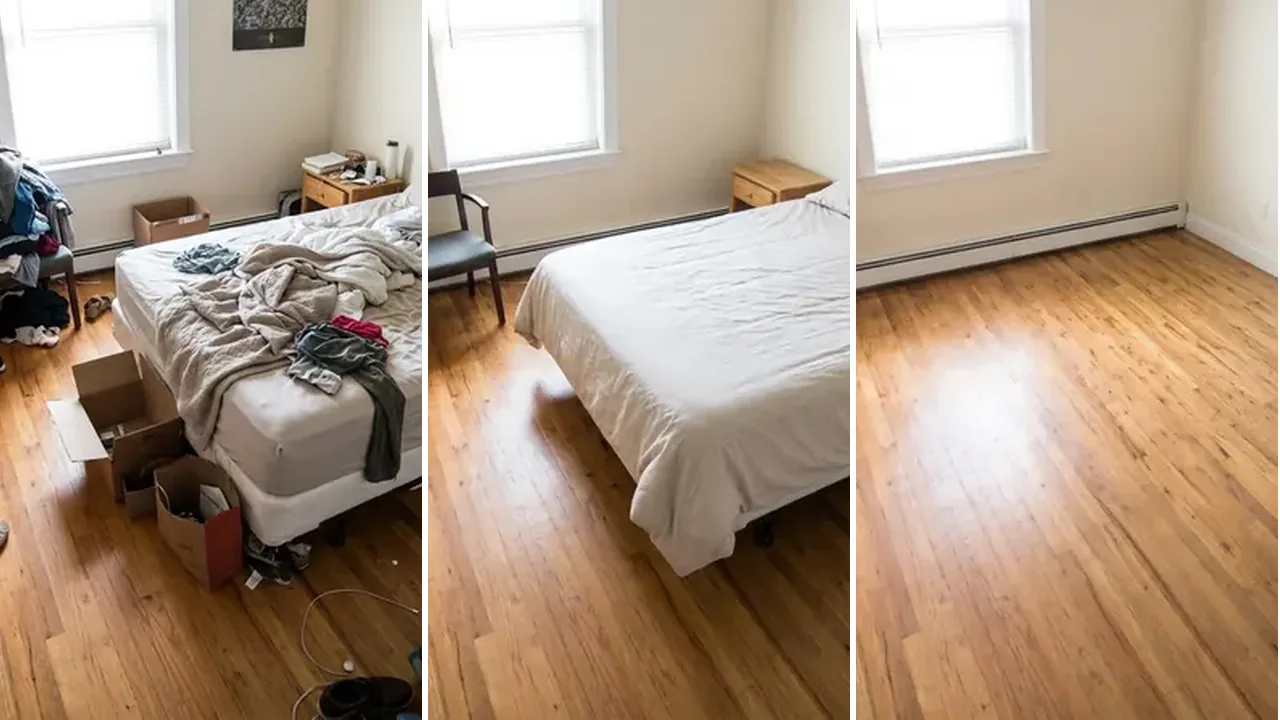 1:28
Entrümpeln: Bis zu 4 Vorlagen vergleichen
Ein Foto → 2 Stile
Ansehen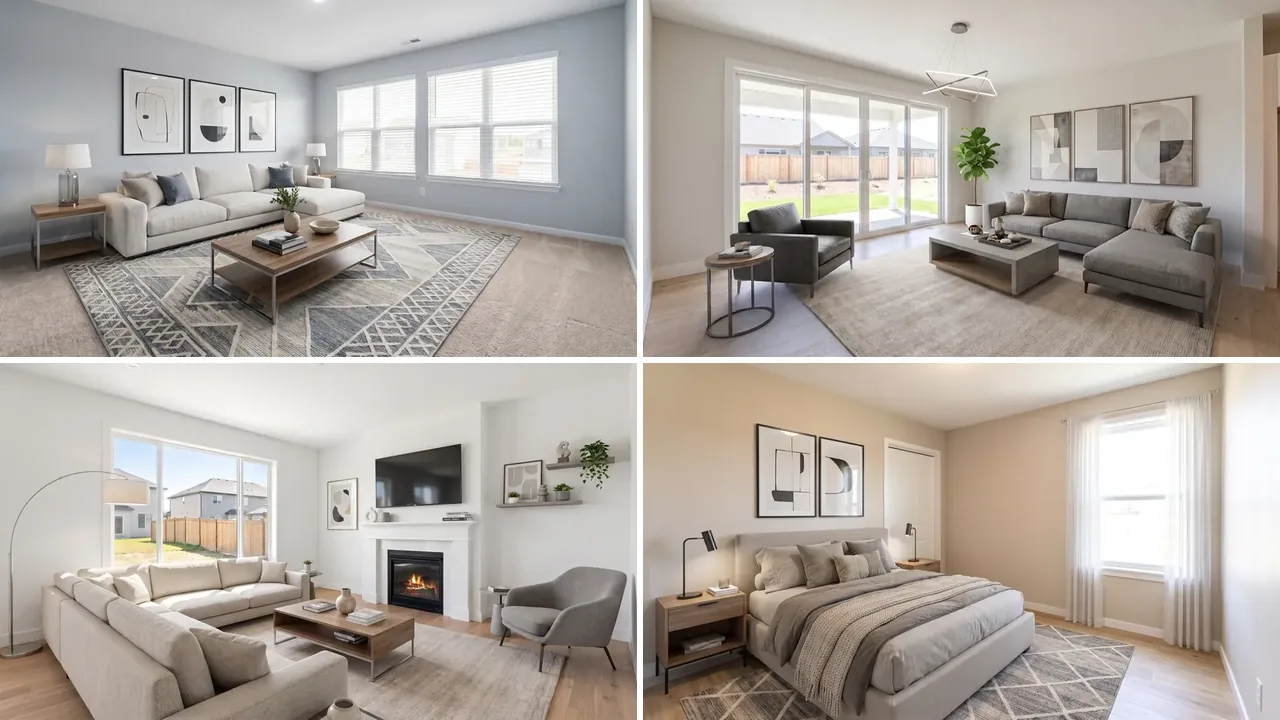 1:31
Home-Staging: Eine Vorlage für jedes Foto
Ein Stil → 6 Fotos
Ansehen
Projekte Schritt für Schritt
Echte Projekte von Anfang bis Ende: Home Staging, Farbe, Design und Renovierung.
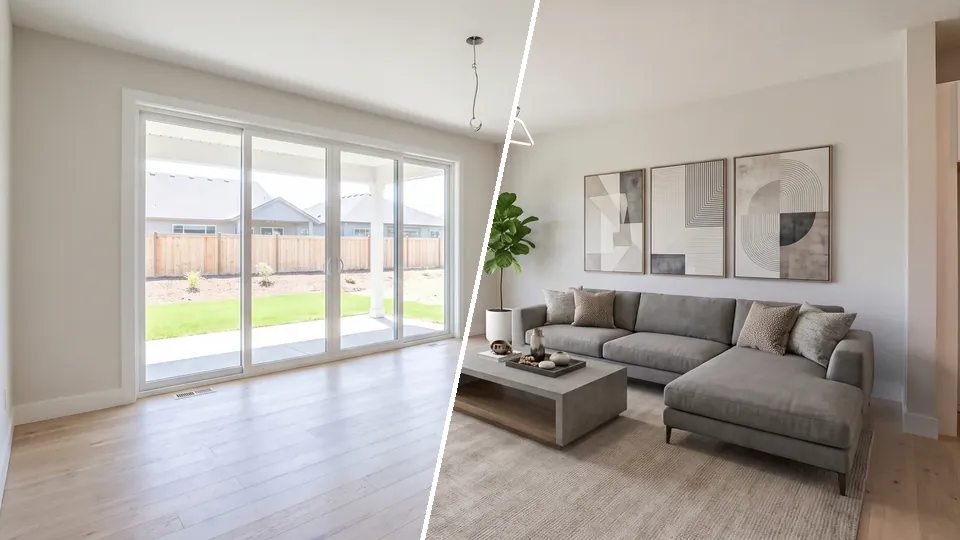 2:09
Virtual Staging mit Stapelbearbeitung
Ein ganzes Exposé mit einem Prompt einrichten
Ansehen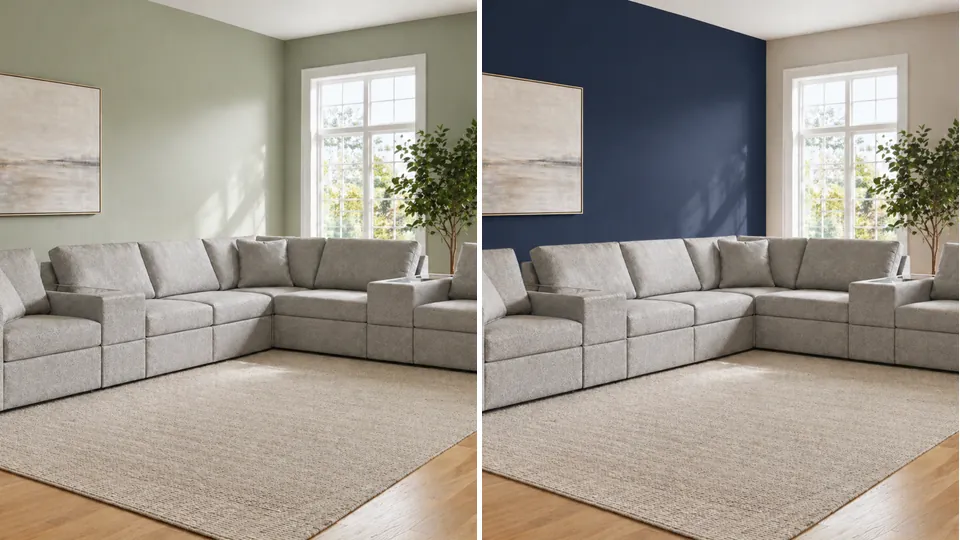 1:14
KI-Farbsimulator für Haus & Räume
Ein Raumfoto, ein Prompt, ein Bild pro Farbe
Ansehen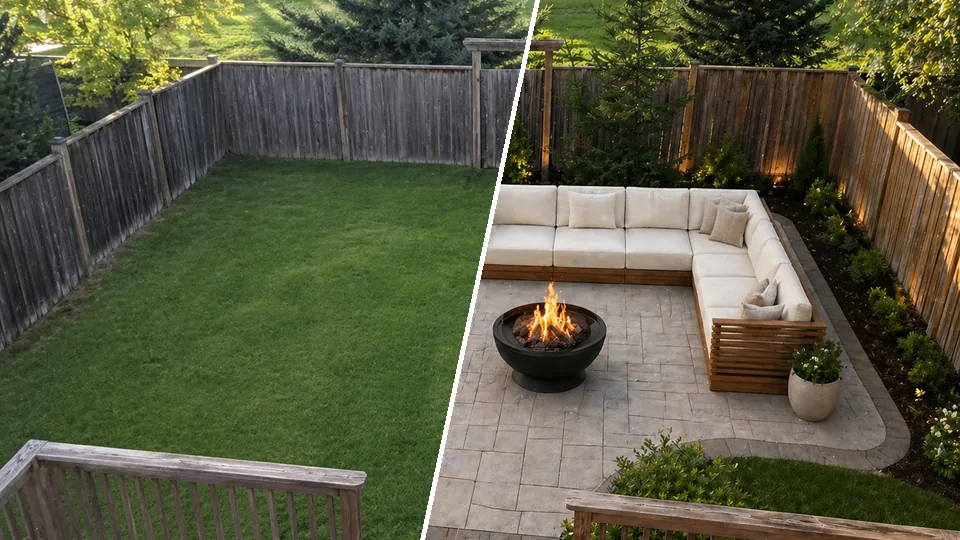 1:13
KI-Hausdesign-Generator
Dein Foto + die Teile, die du in Betracht ziehst, in einem Prompt
Ansehen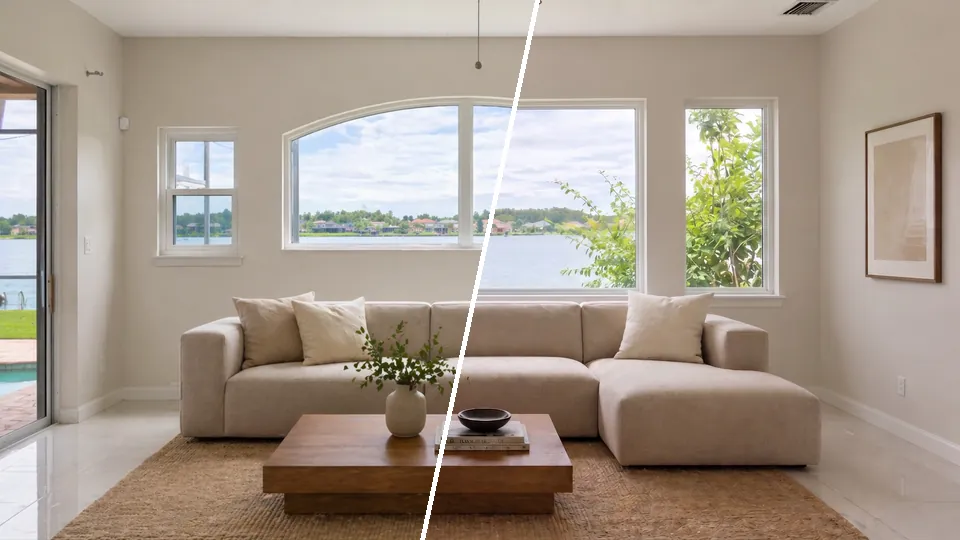 1:15
KI-Renovierungs-Visualizer
Dein Foto + deine Vorgaben → die fertige Renovierung
Ansehen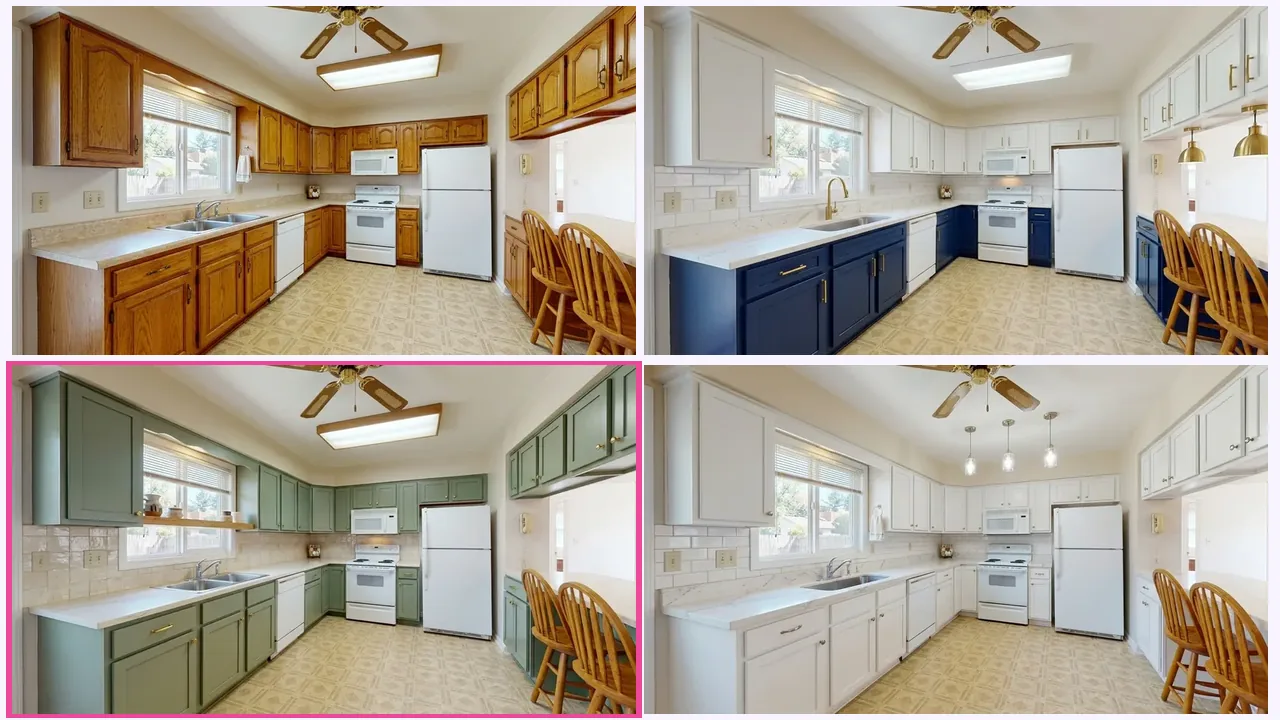 1:20
Optionen an Kunden senden
Deine Marke → drei Optionen → die Wahl deines Kunden
Ansehen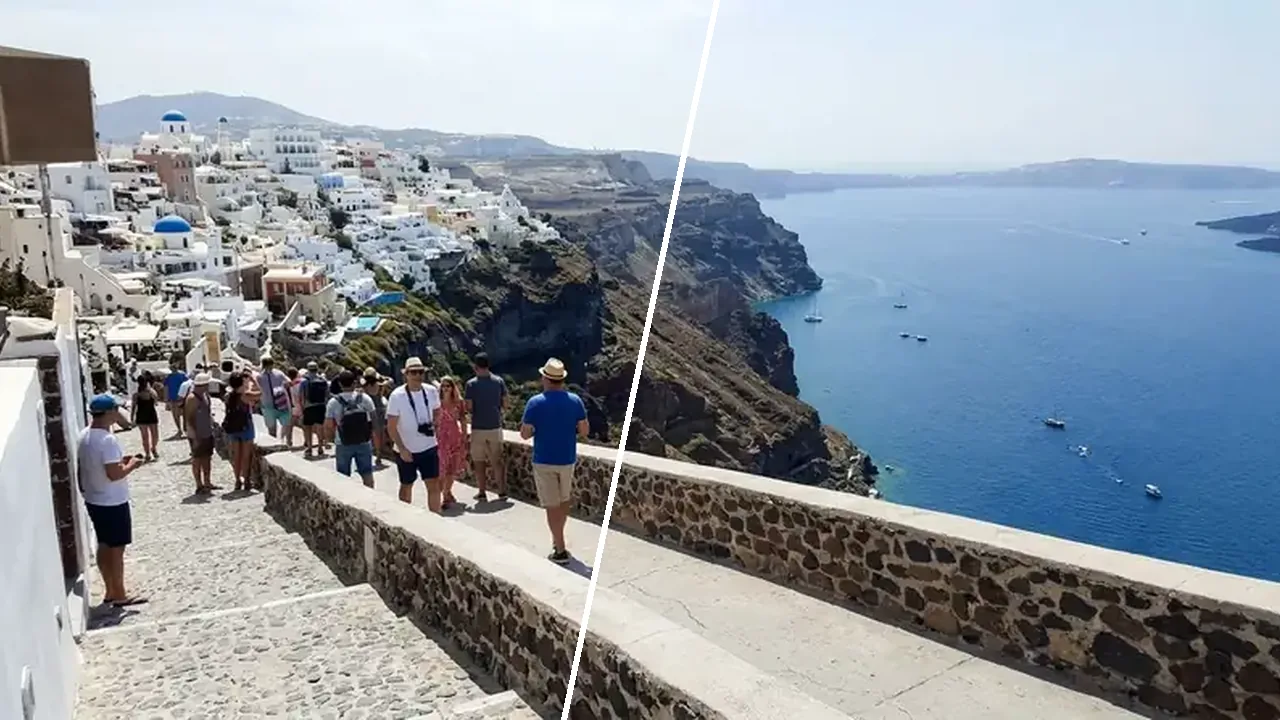 1:22
KI-Fotoeditor
Ein Satz → eine Bearbeitung
Ansehen 1:13
KI-Bildgenerator
Wenige Worte → ein Bild
Ansehen
Video mit AI Director
Kurze Anleitungen zu den Video-Tools des KI-Regisseurs.
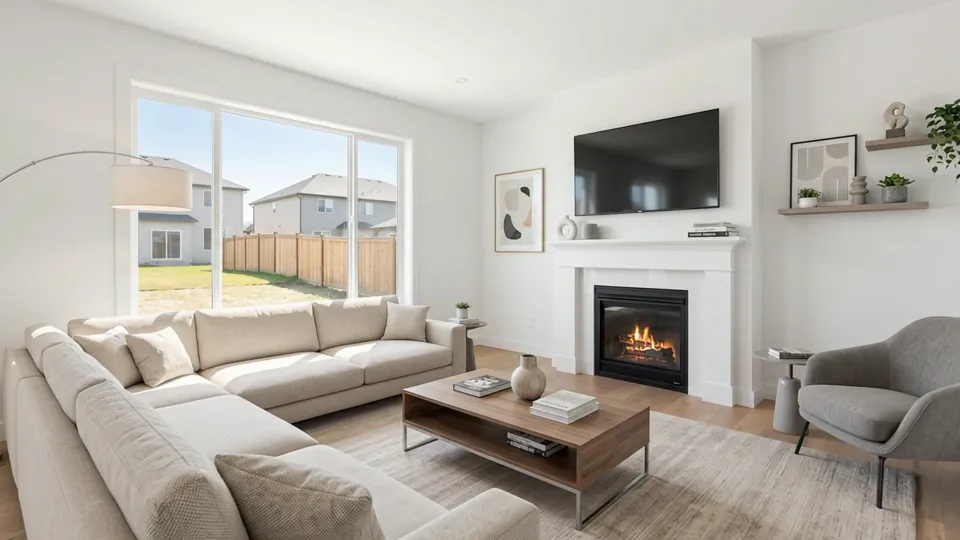 1:26
Ein Foto animieren
Ein Foto + eine kurze Anweisung → ein Video
Ansehen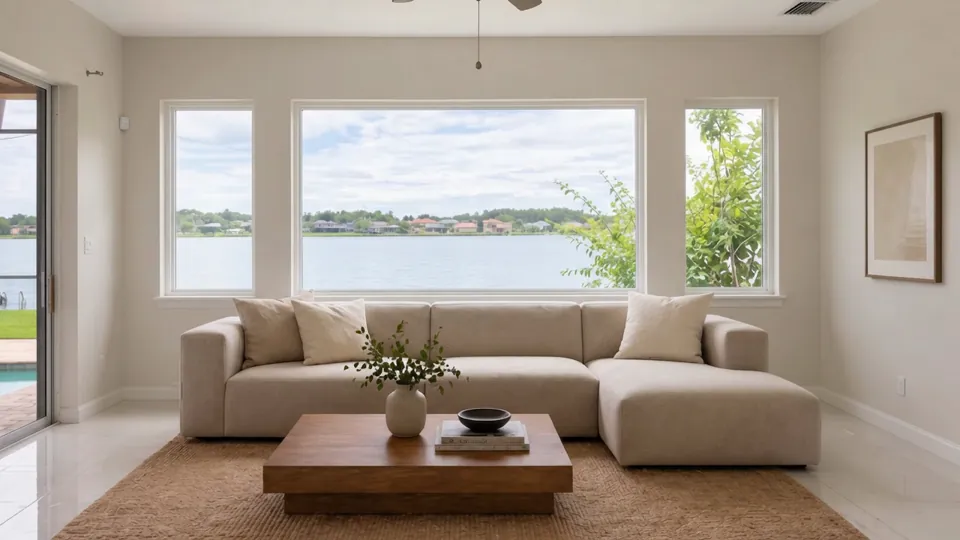 1:30
Vorher-Nachher-Übergang
Anfangsframe + Endframe → ein Video
Ansehen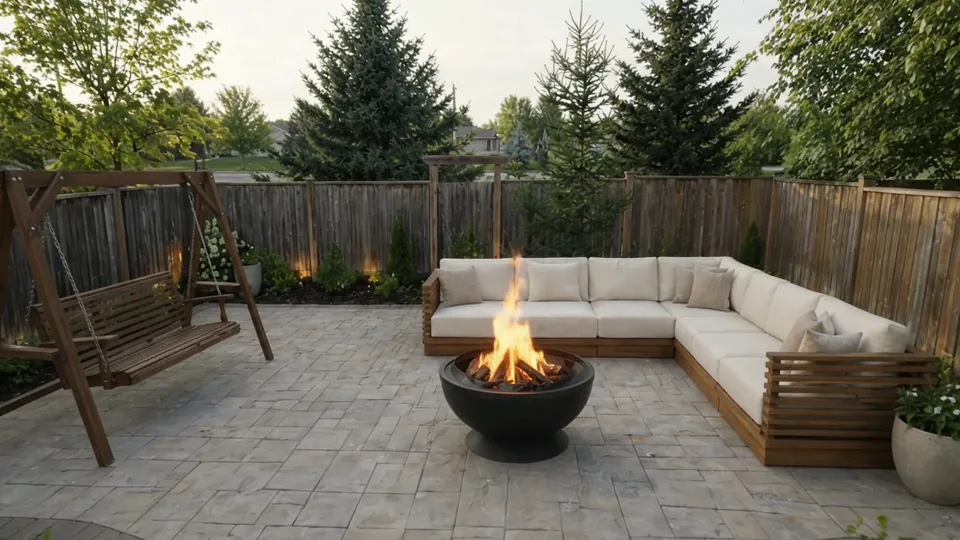 1:50
Video aus mehreren Fotos
Dein Garten + deine Gegenstände + dein Entwurf → ein Video
Ansehen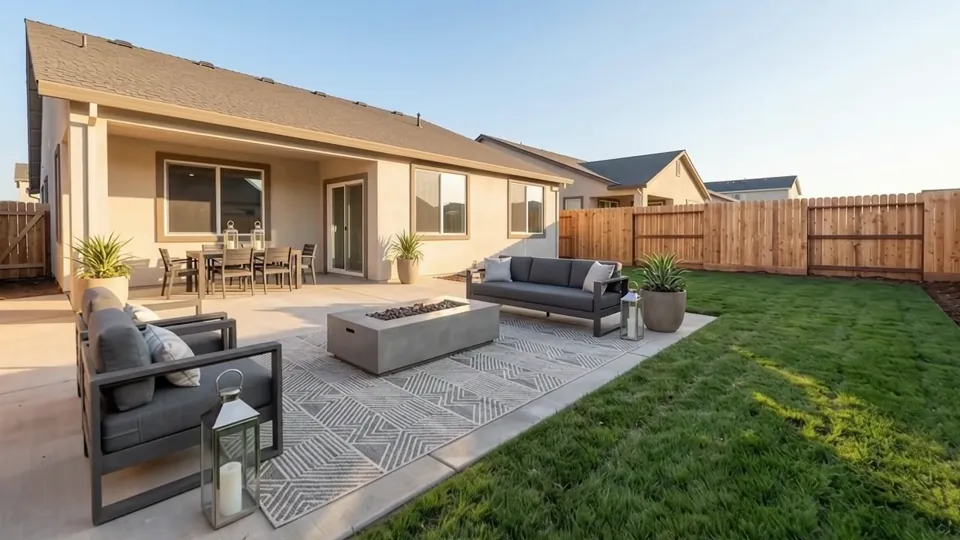 1:59
Immobilienvideo
Objektfotos → Szenen → ein Immobilienvideo
Ansehen
Drei Wege zum Start
Bilder
- Füge ein Foto deines Raums, Hauses oder Gartens hinzu
- Wähle einen fertigen Look oder beschreibe die Änderung
- Vergleiche bis zu vier Optionen und verfeinere deinen Favoriten
Stapel
- Füge bis zu 100 Fotos hinzu
- Schreibe ein Briefing für das ganze Set
- Prüfe die Credits, starte und sieh dir jedes Ergebnis an
Video
- Starte mit einem Design, einem Foto oder einem Clip
- Beschreibe AI Director die Bewegung oder die Änderung
- Prüfe den Credit-Preis, erstelle das Video und behalte die beste Version
Hilfe, wenn du sie brauchst
In der App führt dich der Tutorial-Button Schritt für Schritt durch das geöffnete Tool. Er verbraucht nie Credits und startet keine Generierung für dich.
Bereit zum Ausprobieren?
Kostenlos testen · Keine Kreditkarte nötig
Pläne ab 7,50 $/Monat oder nach Bedarf bezahlen · Jederzeit kündbar