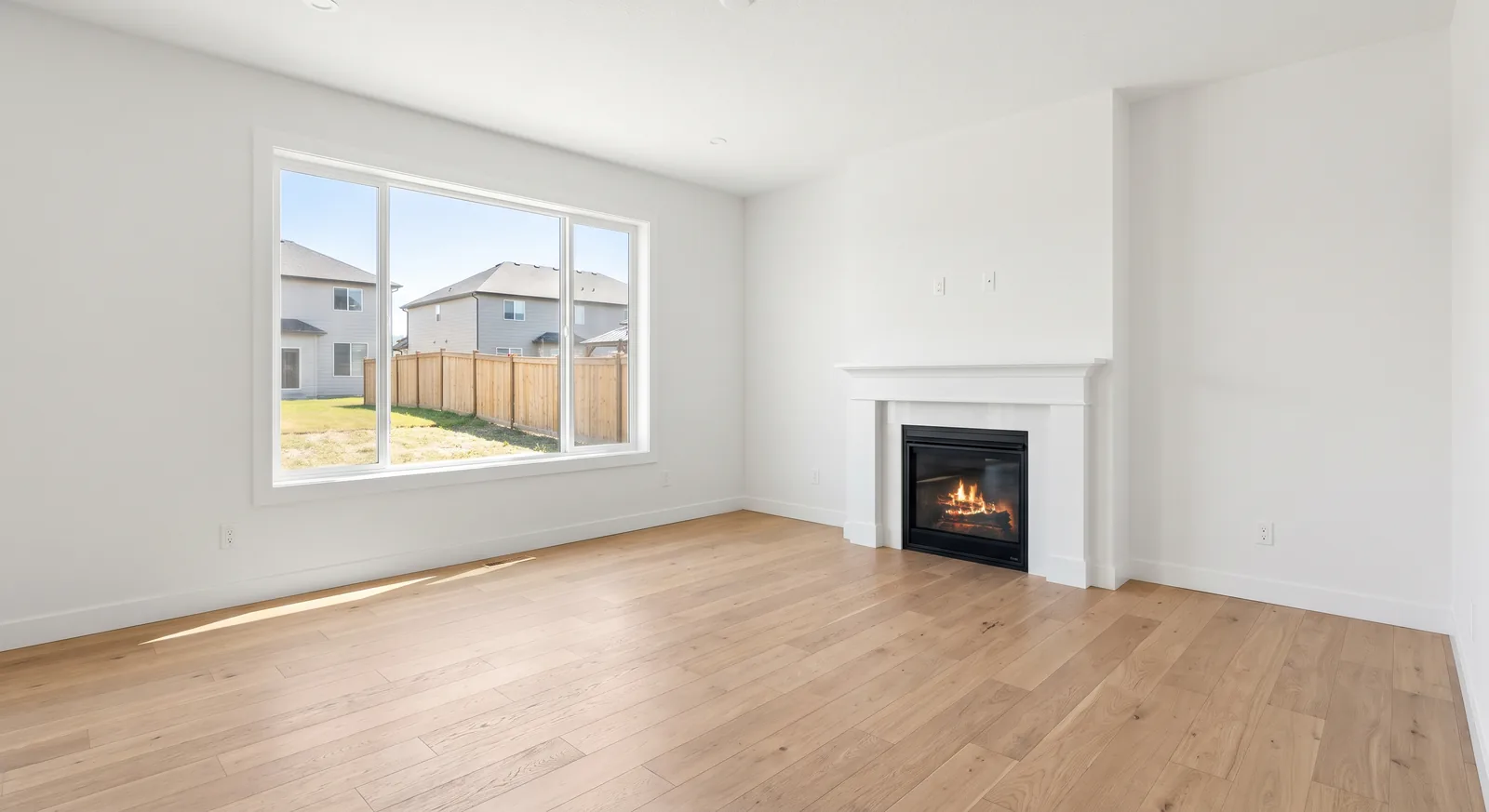
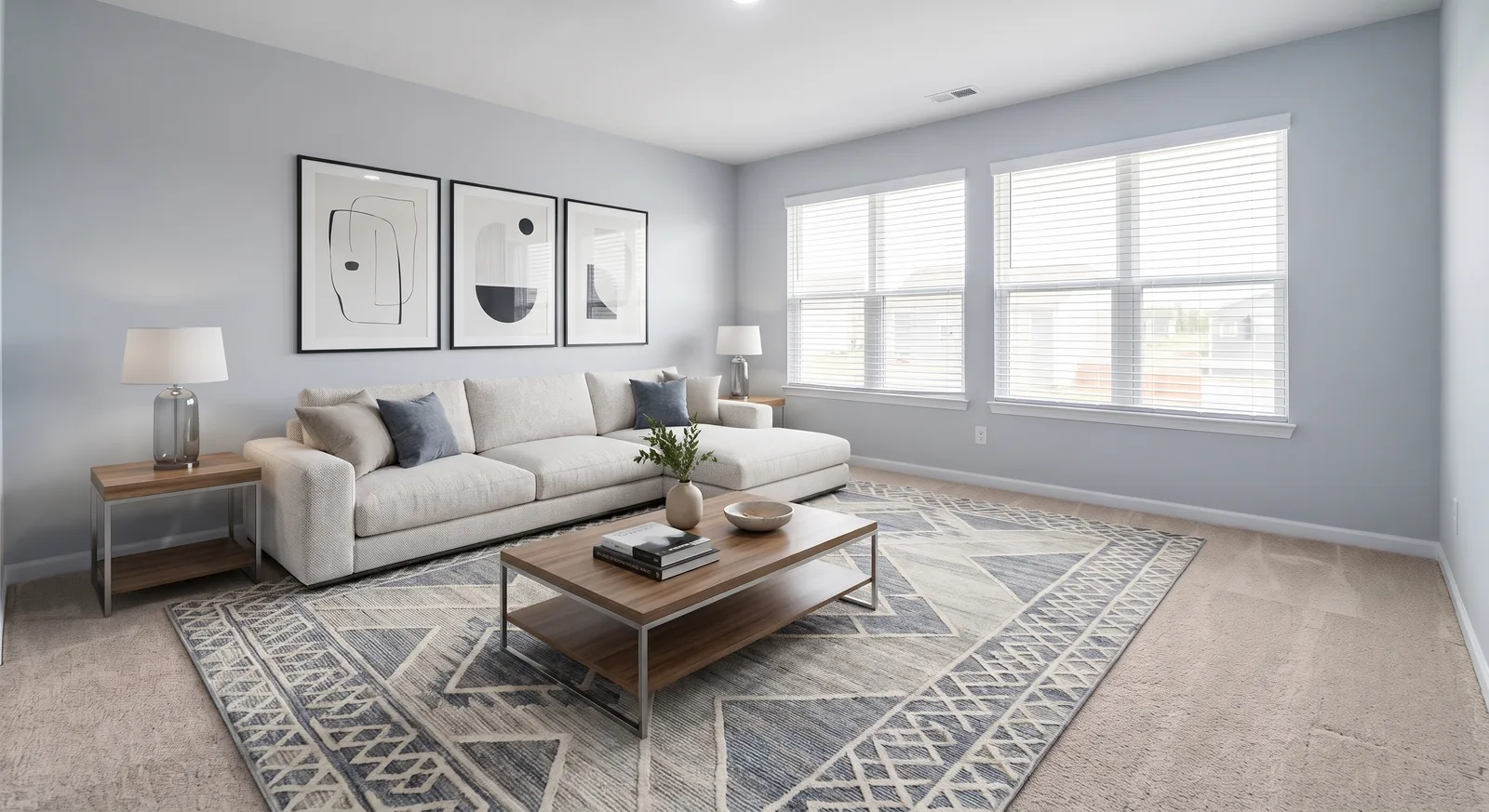
빈 방 하나를 스테이징하는 건 데모로는 충분해요. 하지만 매물 전체를, 모든 방을 같은 스타일로 꾸미려고 하면 대부분의 도구에서는 업로드와 지시문 복사로 오후 시간이 다 가요. 이 튜토리얼에서는 OptimAImage의 일괄 편집으로 매물 전체를 한 번에 가상 스테이징하는 방법을 먼저 짧은 영상으로, 이어서 단계별로 보여드려요.
프롬프트 하나로 진행한 케이스 스터디와 같은 빈 방 6곳을 사용해요. 거실, 패밀리룸, 주방, 그레이트룸, 침실, 파티오예요.
전체 과정 영상
영상은 2분 정도예요. 아래 단계에서는 같은 과정을 더 자세히 설명하고, 내 매물에 맞게 바꿀 부분도 알려드려요.
시작하기 전에
세 가지가 필요해요.
- 빈 방 사진. 넓고, 수평이 맞고, 밝게 찍은 사진일수록 결과가 좋아요. 직접 촬영한다면 가상 스테이징용 빈 방 사진 촬영법에서 구도와 조명을 확인하세요.
- 일괄 편집이 포함된 플랜. 일괄 편집은 일부 유료 플랜에 포함되어 있어요. 어떤 플랜인지는 요금 페이지에서 확인할 수 있어요.
- 일괄 편집에 충분한 크레딧. 사진마다 선택한 모드의 크레딧이 들고, 시작하기 전에 합계를 확인할 수 있어요.
단계별 안내: 일괄 편집으로 매물 스테이징하기
1. 일괄 편집으로 전환하기
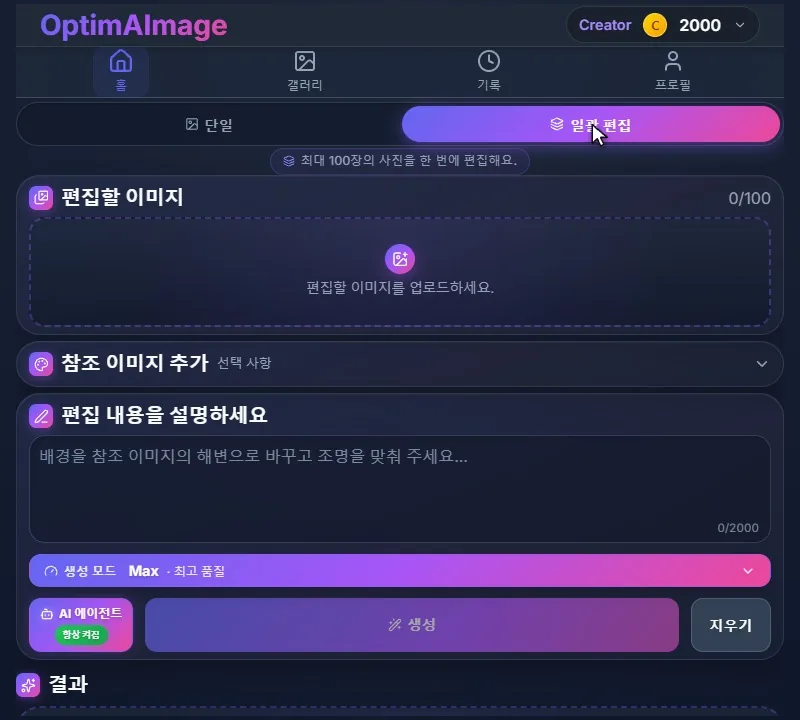
에디터를 열고 상단에서 일괄 편집 을 선택하세요. 단일 모드는 사진을 한 장씩 편집하지만, 일괄 편집은 추가한 모든 사진에 같은 편집을 적용하고 사진마다 별도의 결과를 만들어요.
2. 빈 방을 모두 업로드하기
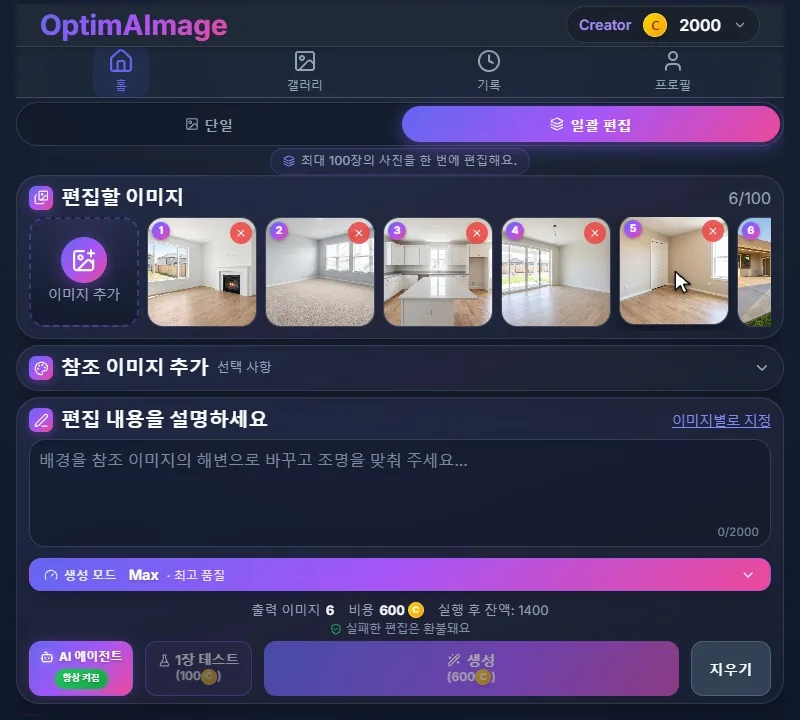
편집할 이미지아래의 업로드 칸을 클릭하고 모든 방을 한 번에 선택하세요. 일괄 편집 한 번에 최대 100장까지 넣을 수 있어요. 사진마다 번호가 붙어서 나중에 결과와 원본을 맞춰 보기 쉬워요.
원하는 분위기가 있다면 참조 이미지 추가 를 열고 마음에 드는 소파나 무드보드 같은 참조 이미지를 최대 4장까지 첨부하세요. 모든 사진이 그 이미지를 반영해 스테이징돼요.
3. 편집 내용은 한 번만 입력하기
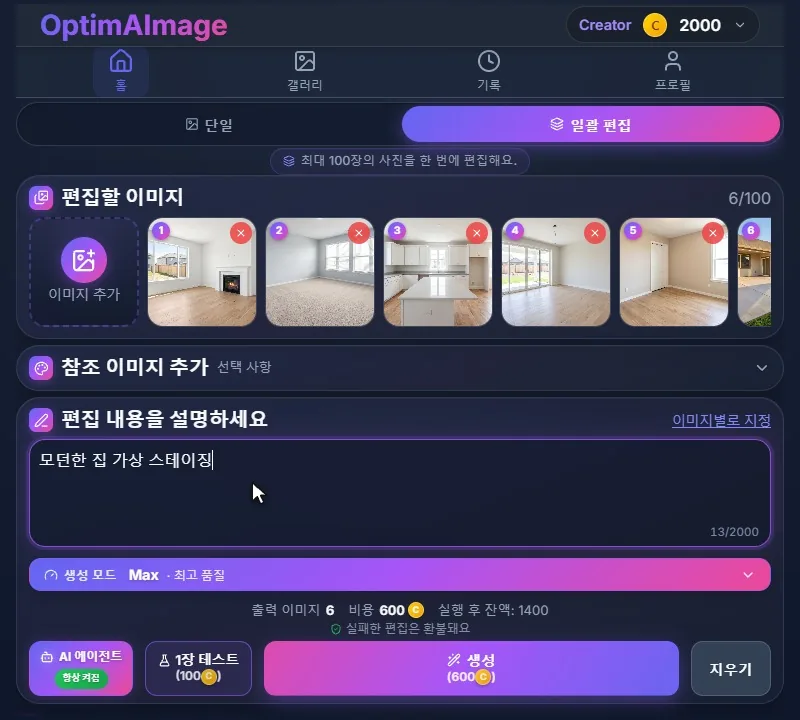
일괄 편집 전체에 지시를 하나만 쓰세요. 저희는 네 단어, “virtual stage modern house”를 썼어요. 짧아도 되는 이유는 AI 에이전트가 사진마다 방에 맞춘 별도의 지시로 바꿔 주기 때문이에요. 벽난로, 주방 아일랜드, 미닫이문 등을 알아보고 그에 맞춰 가구를 배치해요.
어떤 방만 다르게 하고 싶다면 이미지별로 지정 으로 그 사진에만 따로 지시를 줄 수 있어요. 나머지 사진은 공통 지시를 그대로 사용해요.
4. 생성 모드 고르기
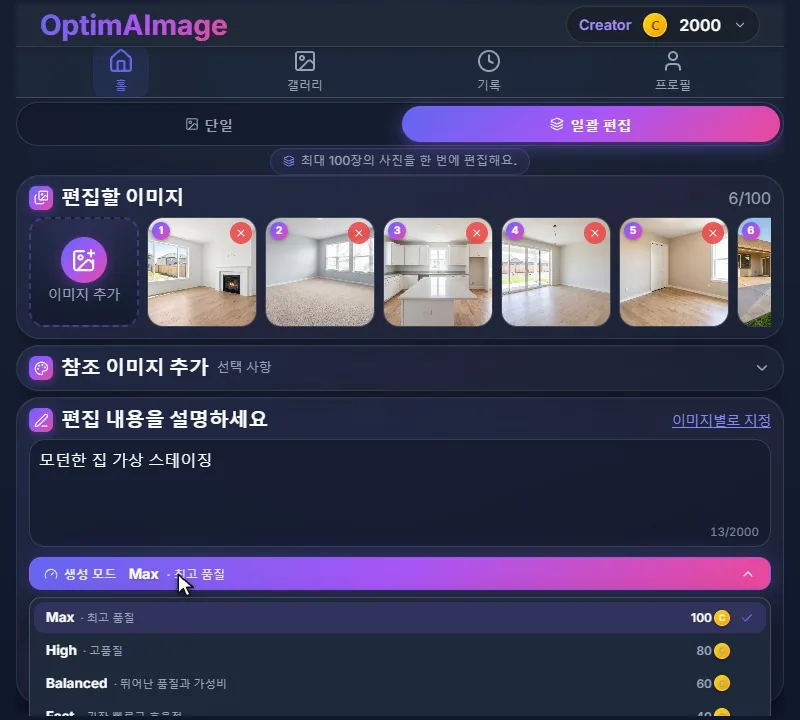
모드에 따라 사진 한 장당 품질과 비용이 정해져요. Max(100크레딧), High(80), Balanced(60), Fast(40)가 있어요. 구매자가 전체 화면으로 볼 매물 사진이라면 Max가 안전한 선택이에요. Fast는 배치를 빠르게 먼저 확인하고 싶을 때 유용해요.
5. 비용 확인 후 생성하기
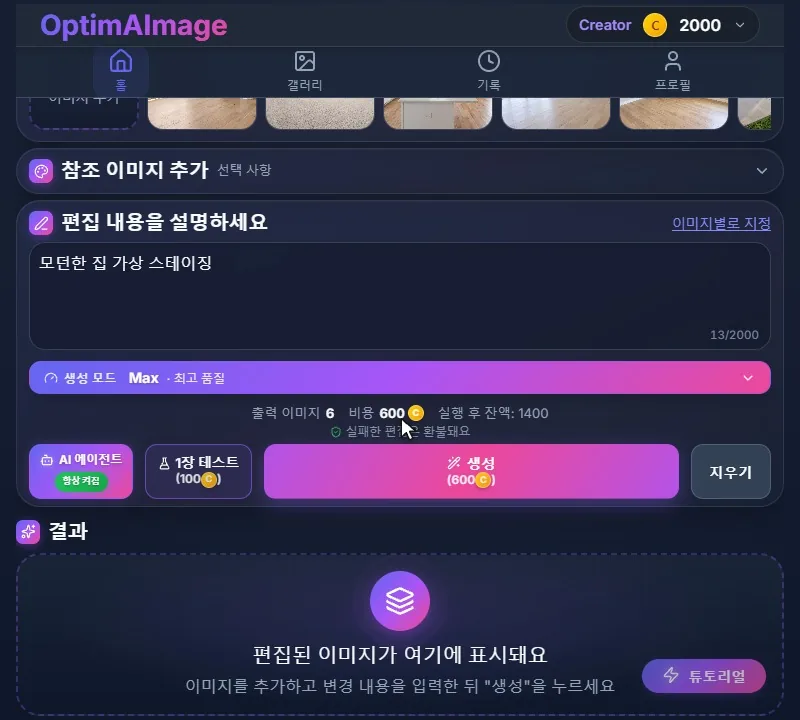
생성 버튼 위에 출력 이미지 수, 총비용, 실행 후 잔액이 표시돼요. 저희 방 6곳은 Max 모드로 600크레딧이었어요. 편집이 실패하면 그만큼의 크레딧은 자동으로 환불돼요.
지시가 아직 확실하지 않다면 1장 테스트 로 첫 번째 사진만 처리해 보세요. 결과가 마음에 들면 메인 버튼이 “나머지 생성”으로 바뀌어 나머지 사진을 이어서 처리할 수 있어요.
생성을 클릭하고 비용을 확인하세요.
6. 결과가 도착하는 걸 보거나 앱 닫기
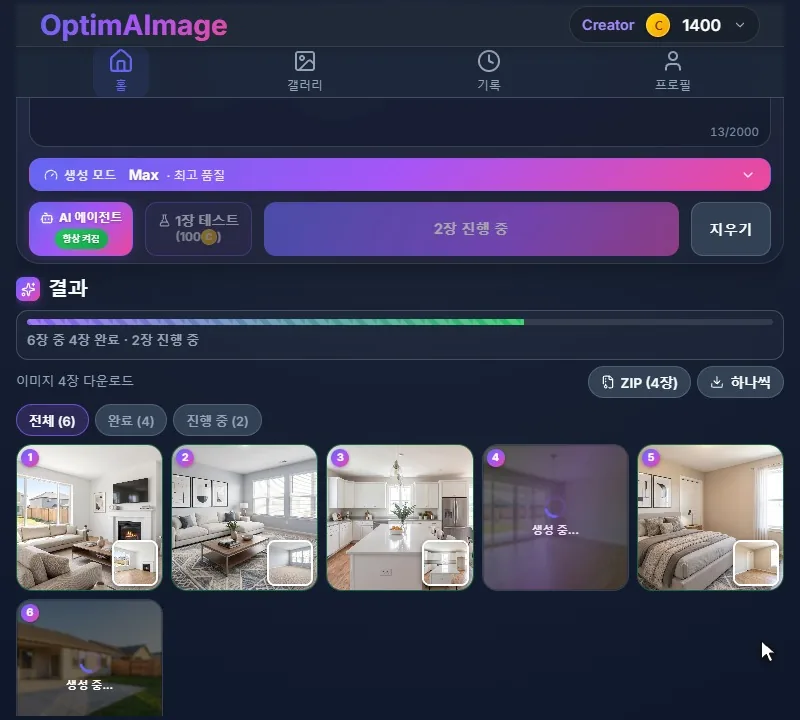
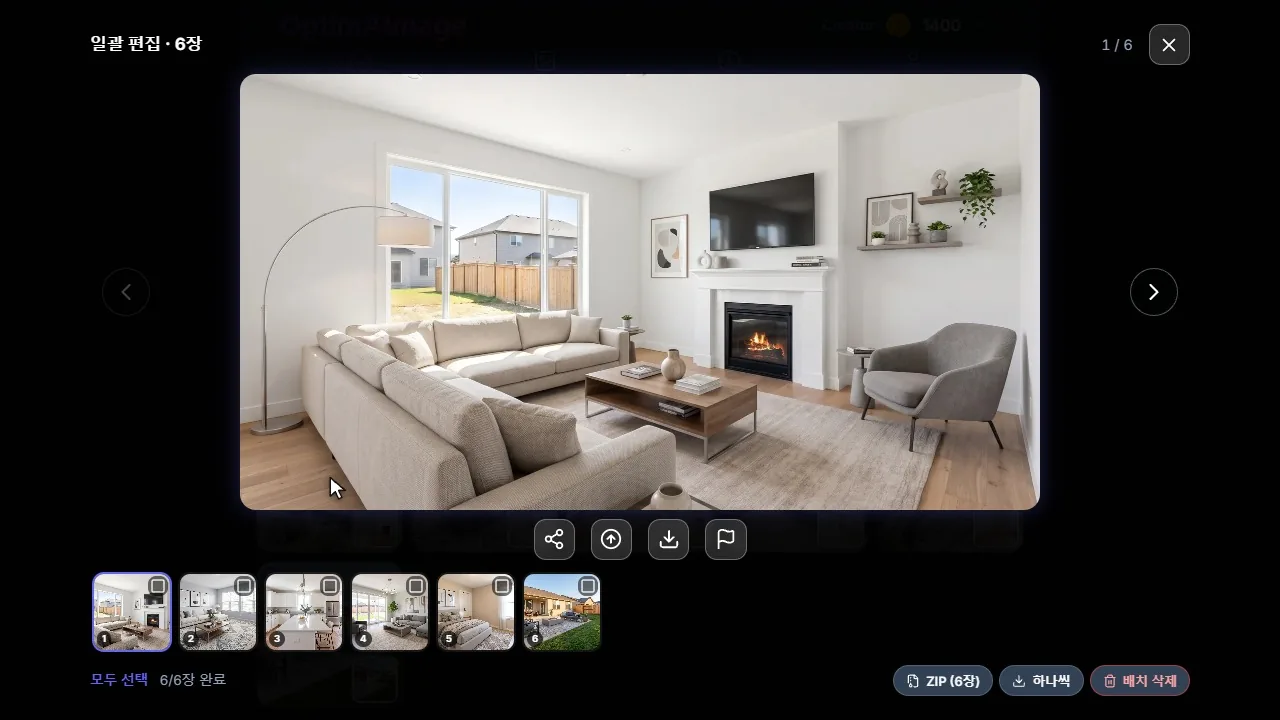
방은 하나씩 완성되고, 완성되는 대로 진행 표시줄 아래 결과 목록에 나타나요. 페이지에서 기다릴 필요는 없어요. 앱을 닫아도 알림을 허용했다면 일괄 편집이 모두 끝났을 때 알림을 받아요. 일괄 편집 결과는 기록에도 저장돼요.
7. 확인하고 다운로드하기
결과 카드마다 모서리에 원본 사진이 표시돼서 한눈에 비교할 수 있어요. 카드를 열면 전체 크기로 보고, 스와이프해서 결과를 넘겨 볼 수 있어요. 마음에 들면 ZIP 파일 하나로, 또는 한 장씩 모두 다운로드하세요.
더 좋은 결과를 위한 팁
- 방 용도가 중요하면 적어 주세요. 프롬프트가 짧으면 각 방을 무엇으로 꾸밀지 AI가 정해요. 케이스 스터디에서는 작은 여분의 방이 침실이 됐어요. 서재가 필요하다면 이미지별로 지정으로 알려 주세요.
- 하나의 스타일은 공통 지시로. 공통 지시를 쓰면 한 명의 디자이너가 꾸민 것 같은 매물이 돼요. “스칸디나비아풍”이나 “따뜻한 클래식” 같은 스타일 단어를 더해 집 전체의 방향을 잡을 수 있어요.
- 특정 가구는 참조 이미지로. 원하는 소파나 색 조합 사진을 참조 이미지 추가로 넣으면 모든 방에 반영돼요.
- 스테이징 사진임을 표시하세요. 대부분의 시장에서는 가상 스테이징 사실을 밝혀야 해요. 가상 스테이징 표시 의무와 MLS 규정 가이드에서 허용 범위를 설명해요.
바로 시작하기
일괄 편집을 쓰면 매물 전체 작업이 하나의 작업이 돼요. 방 사진을 올리고, 한 문장을 쓰고, 한 번 클릭하면 끝이에요. 새 계정에는 무료 크레딧이 주어지고 신용카드도 필요 없어서 먼저 방 하나로 시험해 볼 수 있어요. 그다음 AI 가상 스테이징 도구를 열고 다음 매물을 한 번에 스테이징해 보세요.