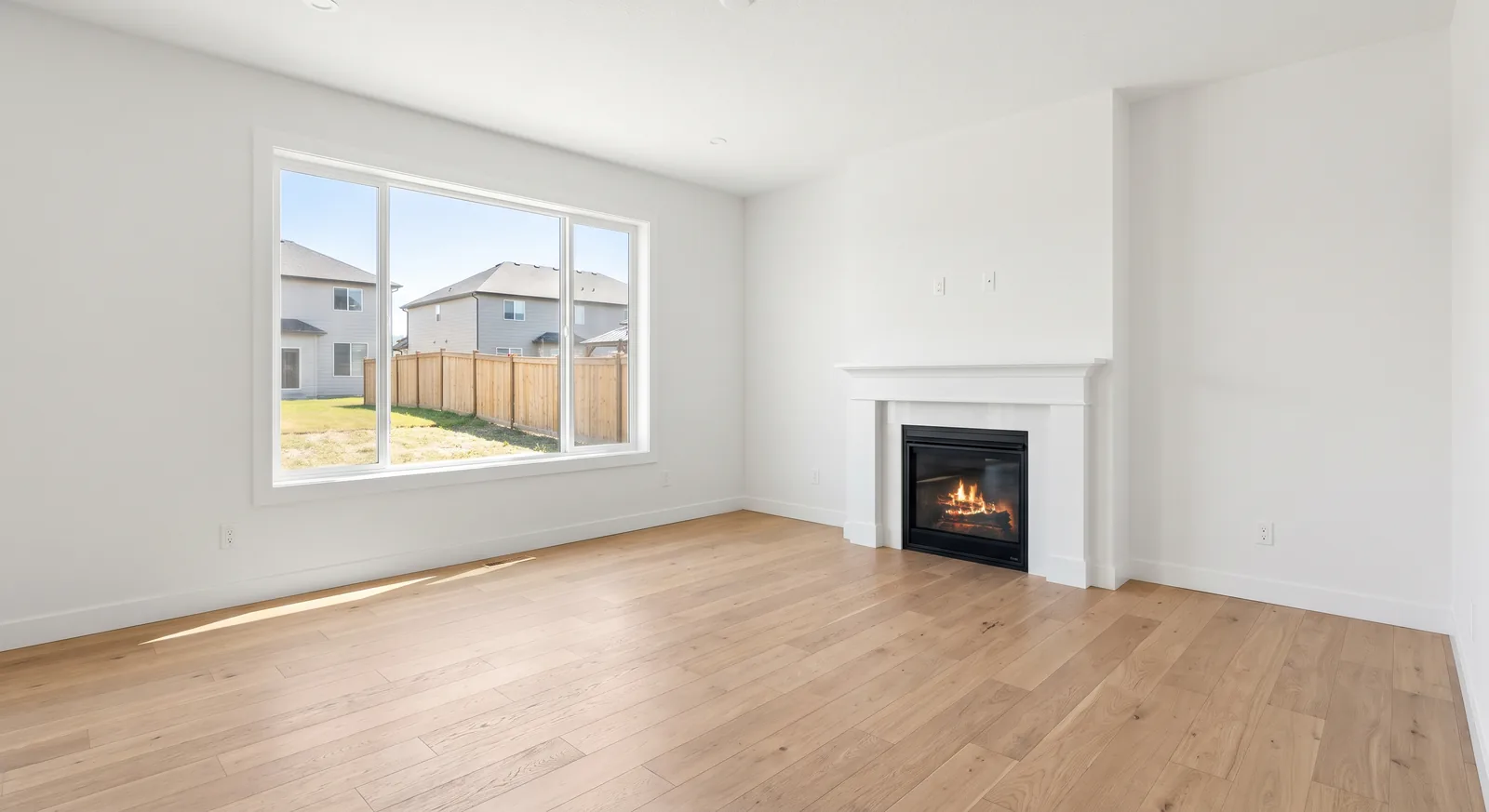
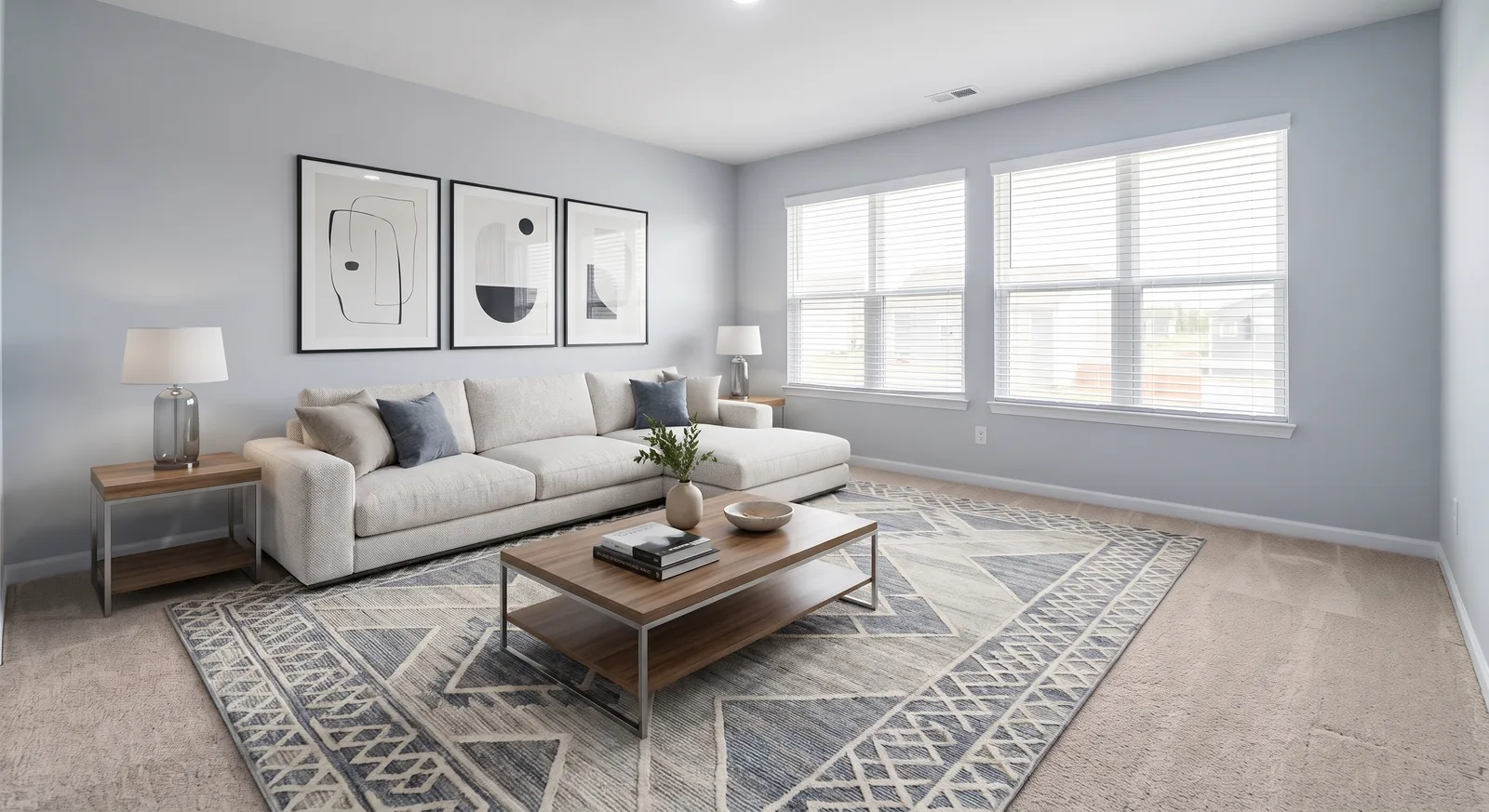
Meubler une pièce vide fait une jolie démo. Meubler toute une annonce, chaque pièce dans le même style, transforme la plupart des outils en un après-midi d’imports et de consignes copiées-collées. Ce tutoriel montre comment meubler virtuellement toute une annonce en une seule fois avec l’Édition par lot d’OptimAImage, d’abord en courte vidéo, puis étape par étape.
Nous utilisons les six mêmes pièces vides que dans notre étude de cas avec un seul prompt : salon, pièce à vivre, cuisine, séjour, chambre et terrasse.
Regardez la démonstration complète
La vidéo dure environ deux minutes. Les étapes ci-dessous reprennent le même déroulé en détail, avec ce qu’il faut adapter pour votre propre annonce.
Avant de commencer
Il vous faut trois choses :
- Des photos des pièces vides. Les prises larges, droites et bien éclairées donnent les meilleurs résultats. Si vous les prenez vous-même, notre guide pour photographier des pièces vides pour le home staging virtuel détaille cadrage et lumière.
- Un abonnement avec l’Édition par lot. L’Édition par lot est incluse dans certains abonnements payants ; la page des tarifs indique lesquels.
- Assez de crédits pour le lot. Chaque photo coûte les crédits du mode choisi, et vous voyez le total avant tout lancement.
Étape par étape : meubler une annonce avec l’Édition par lot
1. Passez en Édition par lot
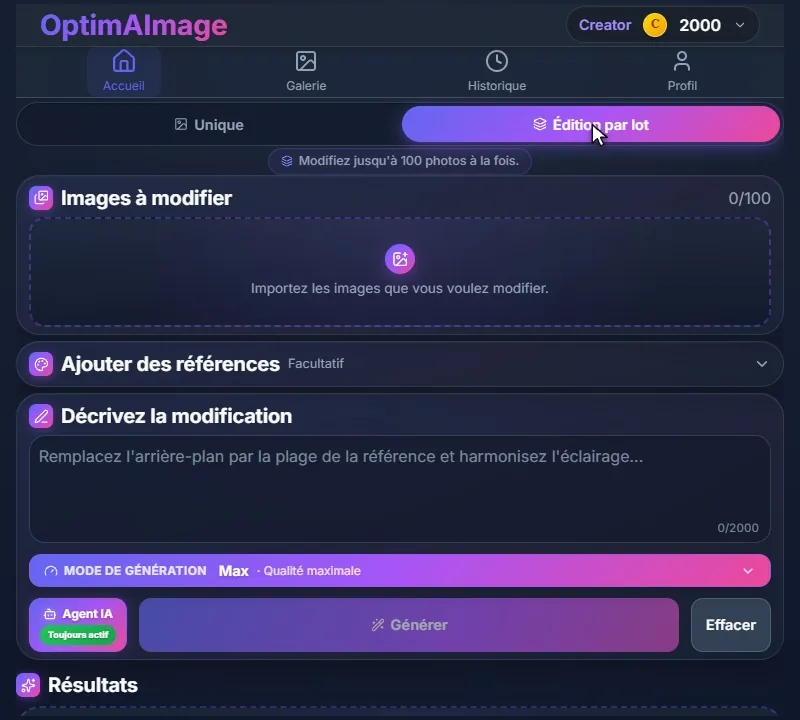
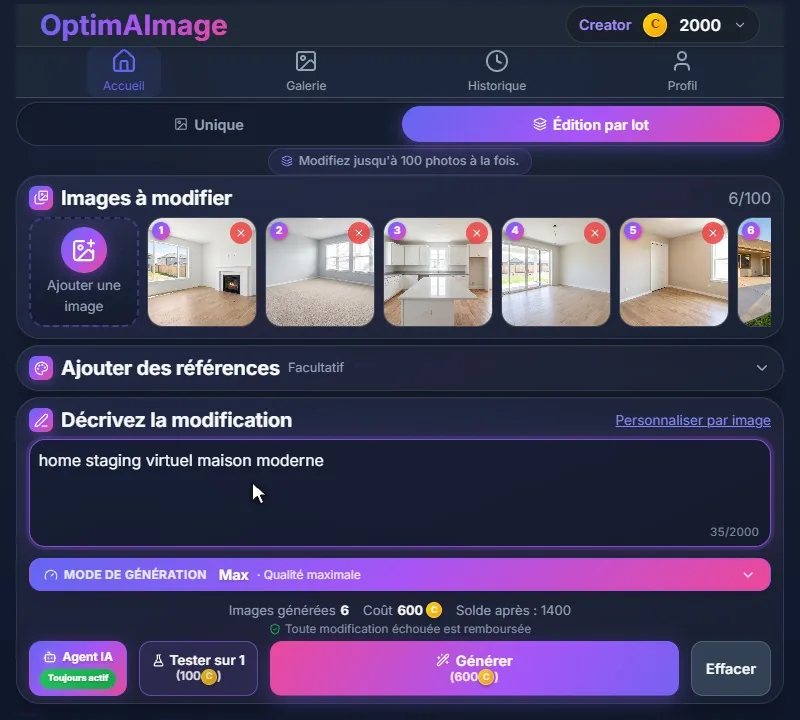
Ouvrez l’éditeur et choisissez Édition par lot en haut. Le mode individuel modifie une photo à la fois. L’Édition par lot applique la même modification à chaque photo ajoutée, et chaque photo donne son propre résultat.
2. Importez toutes les pièces vides
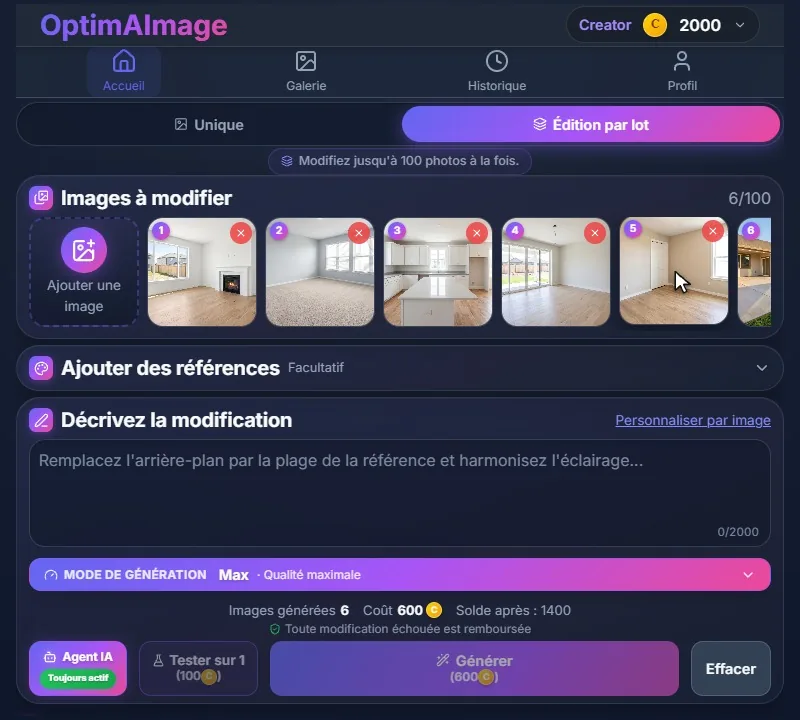
Cliquez sur la vignette d’import sous Images à modifier et sélectionnez toutes les pièces d’un coup. Un lot accepte jusqu’à 100 photos. Chacune reçoit un numéro, pour retrouver facilement l’original de chaque résultat.
Pour un style précis, ouvrez Ajouter des références et joignez jusqu’à quatre images de référence, comme un canapé qui vous plaît ou une planche d’ambiance. Chaque photo est alors meublée en tenant compte de ces références.
3. Décrivez la modification une seule fois
Écrivez une seule consigne pour tout le lot. La nôtre tenait en quatre mots : « virtual stage modern house ». Une consigne courte suffit, car l’Agent IA en fait une consigne distincte, adaptée à chaque pièce. Il repère la cheminée, l’îlot de cuisine ou les baies coulissantes et meuble autour.
Si une pièce demande autre chose, utilisez Personnaliser par image pour lui donner sa propre consigne, pendant que les autres gardent la consigne commune.
4. Choisissez un mode de génération
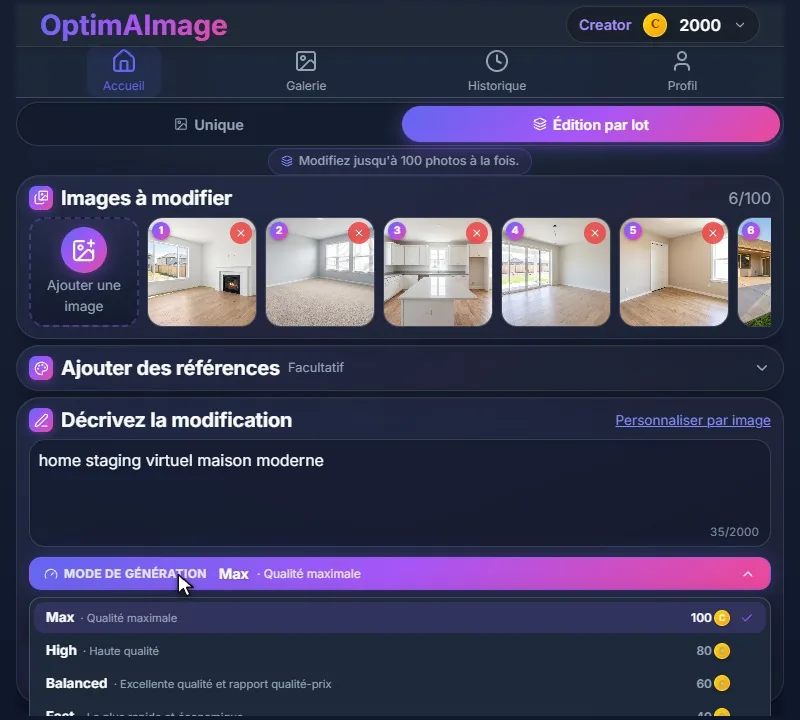
Le mode fixe la qualité et le coût par photo : Max (100 crédits), High (80), Balanced (60) ou Fast (40). Pour des photos d’annonce que les acheteurs regarderont en plein écran, Max est le choix sûr. Fast permet d’avoir rapidement un premier aperçu de l’agencement.
5. Vérifiez le coût et générez
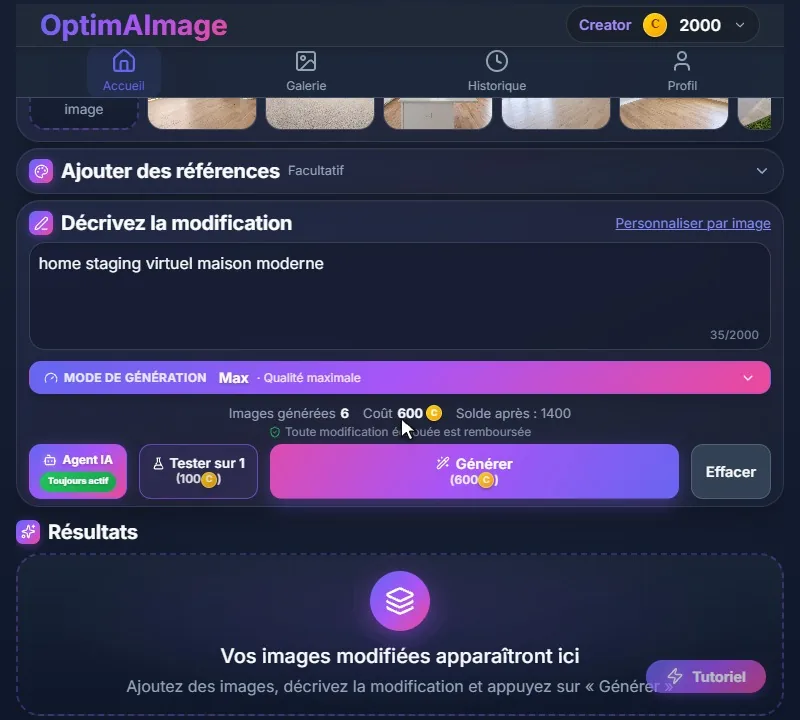
Au-dessus du bouton Générer, vous voyez le nombre d’images produites, le coût total et votre solde après le lot. Nos six pièces en mode Max ont coûté 600 crédits. Si une modification échoue, ses crédits sont remboursés automatiquement.
Pas encore sûr de votre consigne ? Tester sur 1 ne traite que la première photo. Quand le résultat vous plaît, le bouton principal devient « Générer le reste » pour finir le lot.
Cliquez sur Générer et confirmez le coût.
6. Suivez l’arrivée des résultats ou fermez l’app
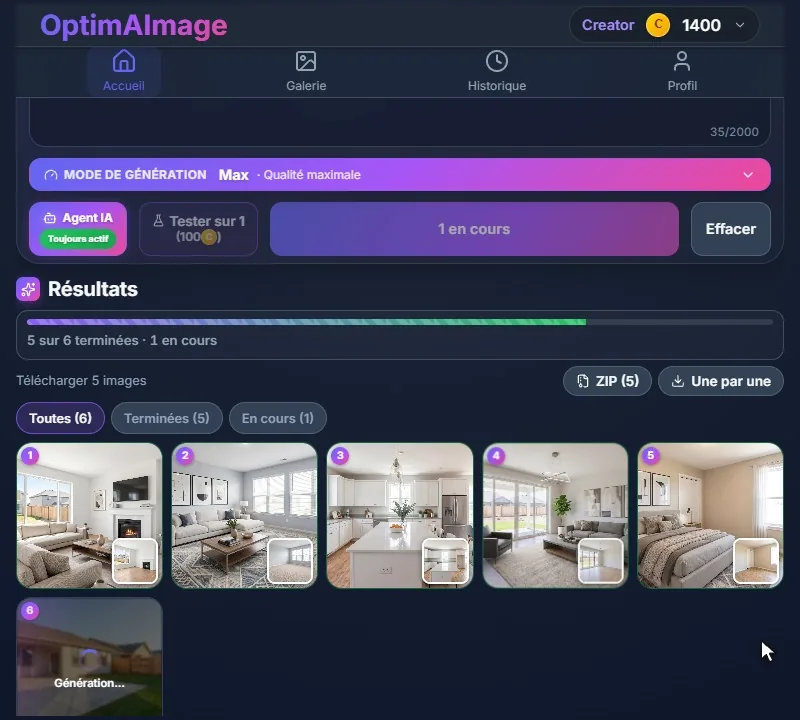
Les pièces se terminent une à une et s’affichent dans la grille des résultats dès qu’elles sont prêtes, sous une barre de progression. Inutile d’attendre sur la page : fermez l’application et, si vous avez autorisé les notifications, vous en recevrez une à la fin du lot. Le lot est aussi enregistré dans votre Historique.
7. Vérifiez et téléchargez
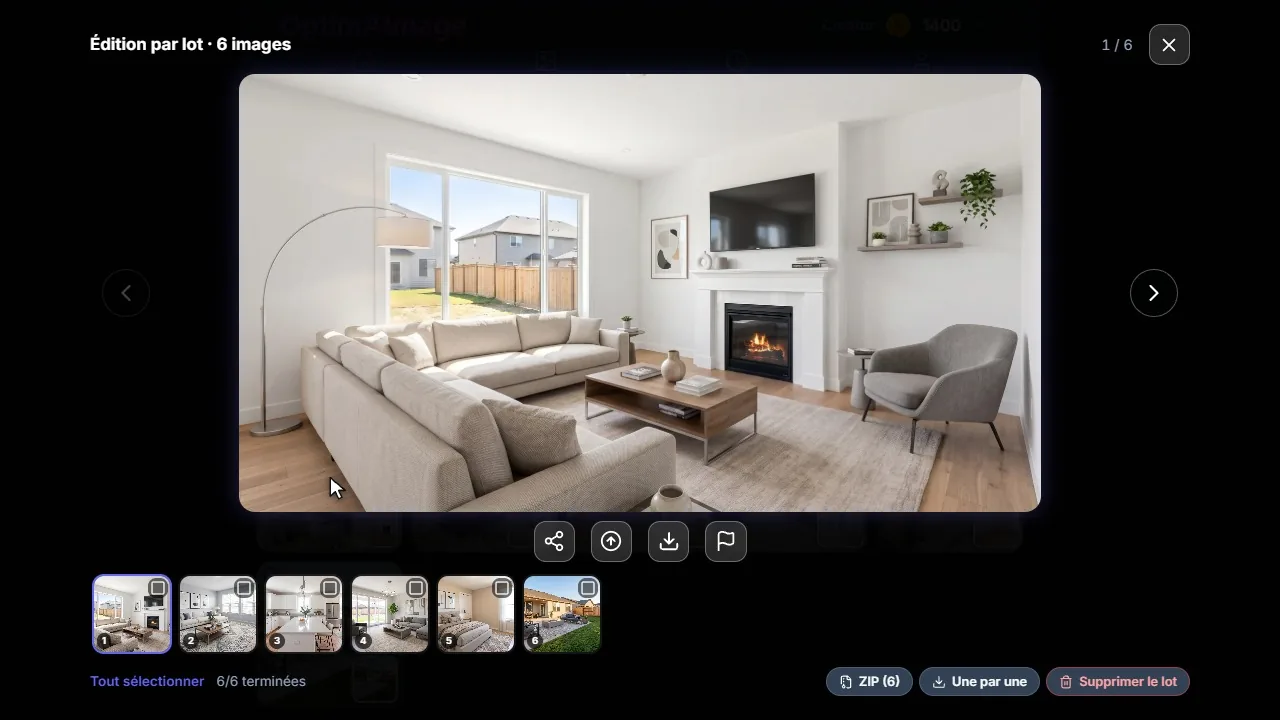
Chaque carte de résultat montre la photo d’origine dans un coin pour comparer d’un coup d’œil. Ouvrez une carte pour la voir en grand et faites défiler le lot. Quand tout vous convient, téléchargez l’ensemble dans un seul fichier ZIP ou une photo à la fois.
Conseils pour de meilleurs résultats
- Précisez le type de pièce quand il compte. Avec un prompt court, l’IA décide de la fonction de chaque pièce. Dans notre étude de cas, elle a fait d’un petit débarras une chambre. S’il vous faut un bureau, indiquez-le avec Personnaliser par image.
- Une consigne pour un même style. Une consigne commune donne une annonce qui semble meublée par un seul décorateur. Ajoutez un mot de style, comme « scandinave » ou « classique chaleureux », pour orienter toute la maison.
- Des références pour une pièce de mobilier précise. La photo du canapé ou de la palette souhaitée, ajoutée dans Ajouter des références, s’applique à chaque pièce.
- Signalez les photos meublées. La plupart des marchés imposent d’indiquer le home staging virtuel. Notre guide sur la mention du home staging virtuel et les règles MLS explique ce qui est permis.
Pour commencer
L’Édition par lot transforme toute une annonce en une seule tâche : importer les pièces, écrire une phrase, cliquer une fois. Les nouveaux comptes reçoivent des crédits gratuits, sans carte bancaire, pour essayer d’abord sur une seule pièce. Ouvrez ensuite l’outil de home staging virtuel par IA et meublez votre prochaine annonce en un seul lot.