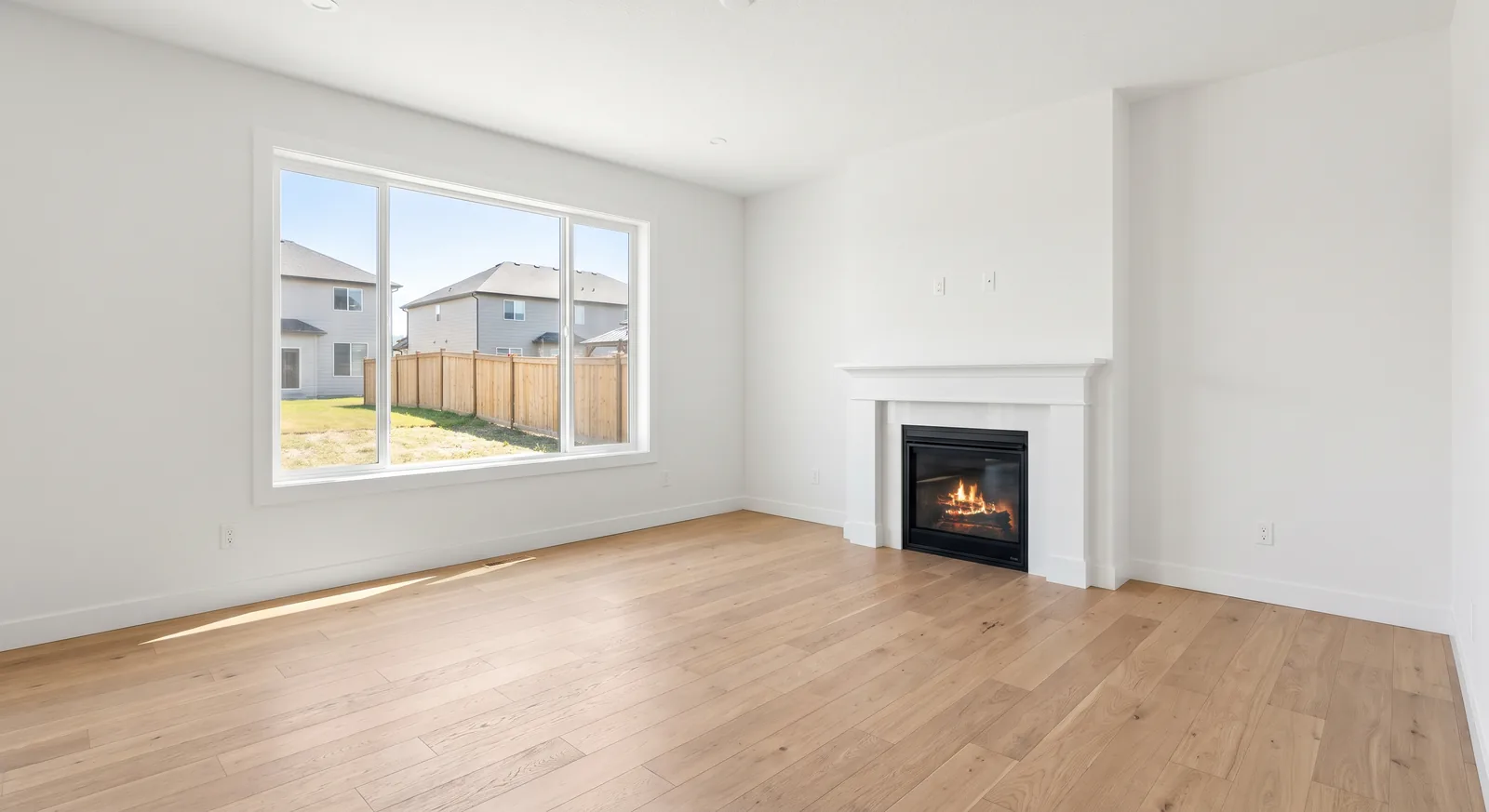
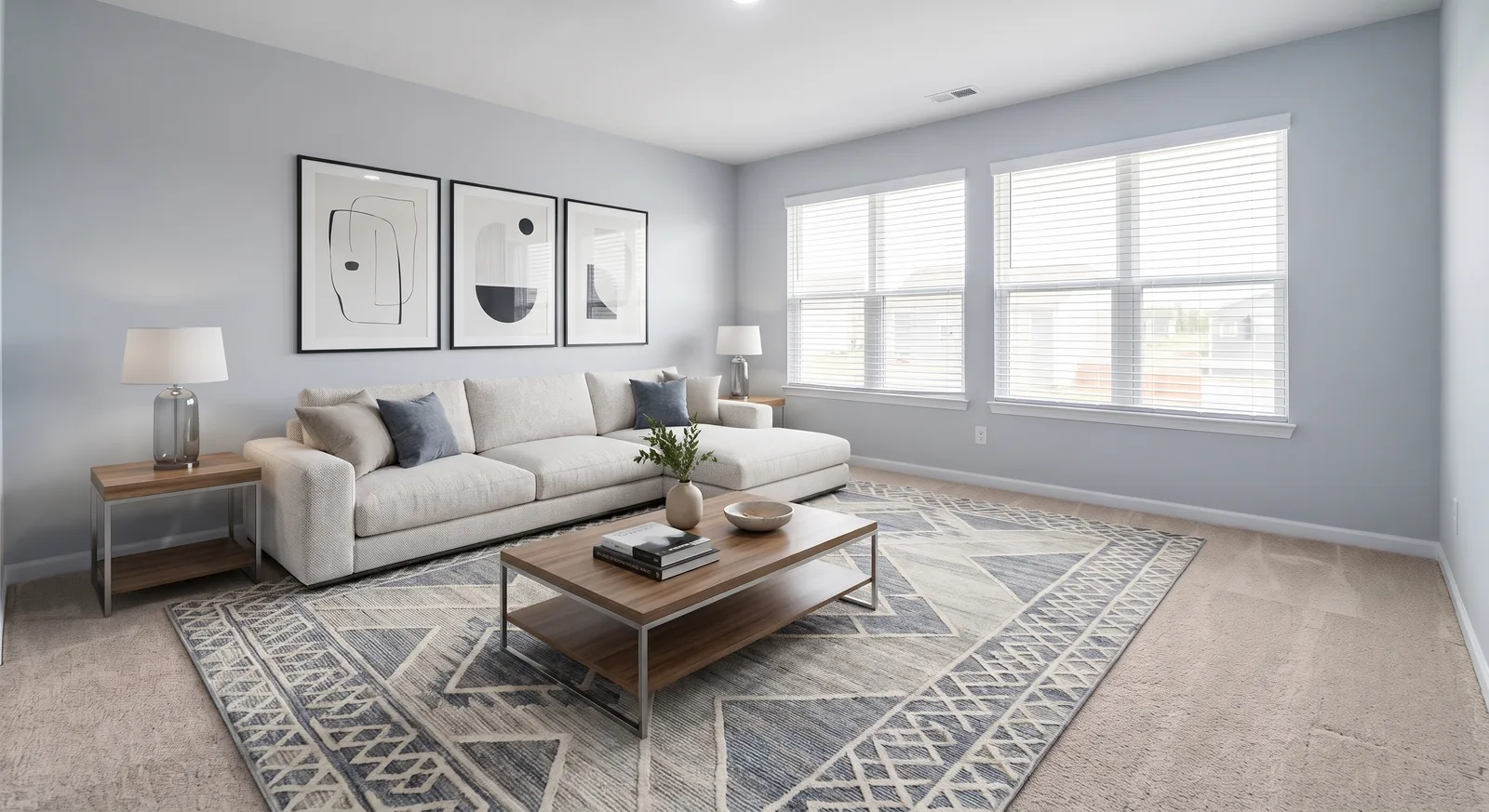
空室を1部屋ステージングするだけなら、デモとしては十分です。しかし物件全体を、すべての部屋で統一したスタイルに仕上げようとすると、多くのツールではアップロードと指示のコピペに午後いっぱいかかってしまいます。このチュートリアルでは、OptimAImageの一括編集で物件まるごとを一度にバーチャルステージングする方法を、まず短い動画で、次に手順ごとにご紹介します。
使うのは、プロンプト1つのケーススタディと同じ6つの空室です。リビング、ファミリールーム、キッチン、グレートルーム、ベッドルーム、パティオです。
全手順を動画で見る
動画は約2分です。以下では同じ流れをより詳しく説明し、ご自身の物件で変えるべきポイントも紹介します。
始める前に
必要なものは3つです。
- 空室の写真。 広く、水平で、明るく撮れた写真ほど良い仕上がりになります。ご自身で撮影する場合は、バーチャルステージング用の空室写真の撮り方で構図と光について解説しています。
- 一括編集が使えるプラン。 一括編集は一部の有料プランに含まれています。対象プランは料金ページでご確認いただけます。
- 一括編集に足りるクレジット。 写真1枚ごとに選んだモードのクレジットがかかり、開始前に合計を確認できます。
手順:一括編集で物件をステージングする
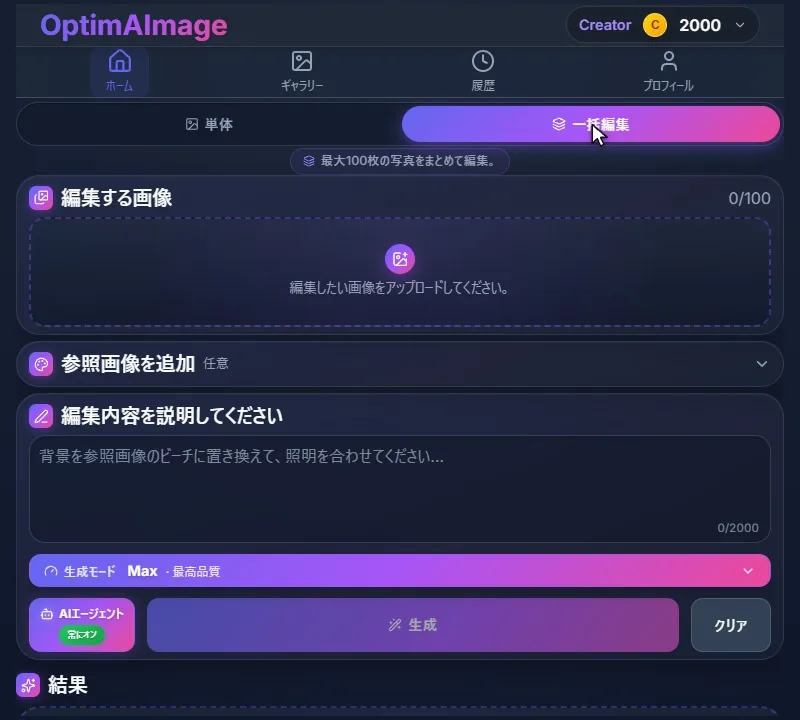
1. 一括編集に切り替える
エディターを開き、上部の 一括編集 を選びます。単体モードは1枚ずつ編集しますが、一括編集は追加したすべての写真に同じ編集を適用し、写真ごとに個別の結果ができあがります。
2. すべての空室をアップロードする
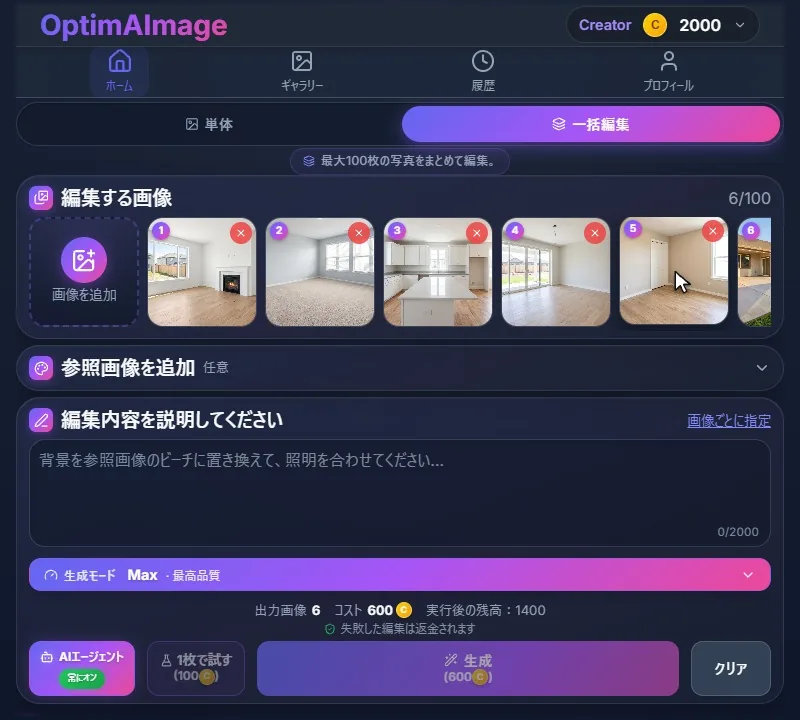
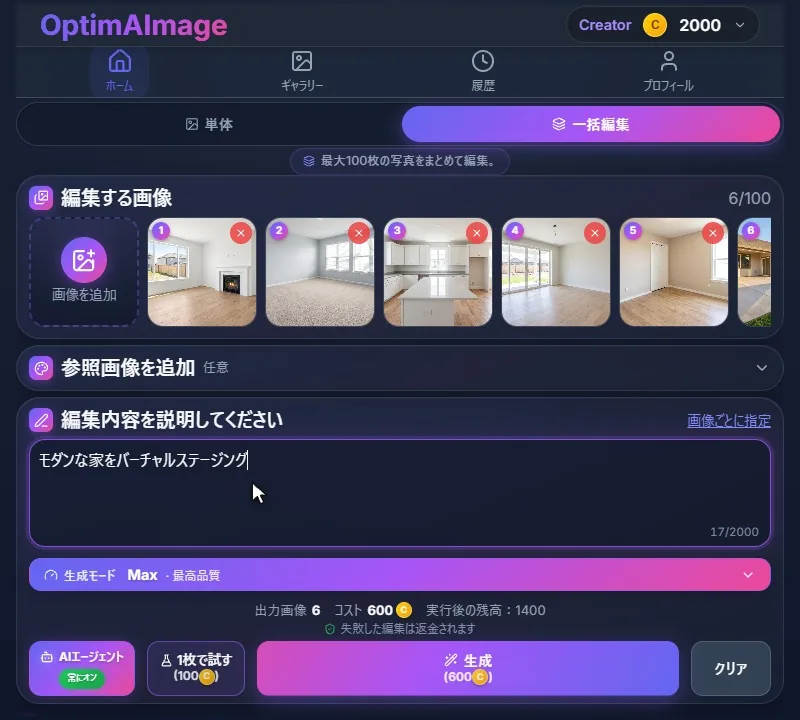
編集する画像のアップロード枠をクリックし、すべての部屋をまとめて選択します。1回の一括編集で最大100枚まで扱えます。各写真には番号が付くので、あとで結果と元の写真を照らし合わせるのも簡単です。
特定の雰囲気にしたい場合は 参照画像を追加 を開き、気に入ったソファやムードボードなど、参照画像を最大4枚まで添付できます。すべての写真がそれを踏まえてステージングされます。
3. 編集内容は一度だけ入力する
一括編集全体に対して、指示を1つだけ書きます。今回はわずか4語の「virtual stage modern house」でした。短くて大丈夫なのは、AIエージェントが写真ごとに部屋に合わせた個別の指示に書き換えてくれるからです。暖炉やキッチンアイランド、引き戸などを把握し、それに合わせて家具を配置します。
ある部屋だけ別の内容にしたい場合は、画像ごとに指定 でその写真だけに個別の指示を付けられます。ほかの写真は共通の指示のままです。
4. 生成モードを選ぶ
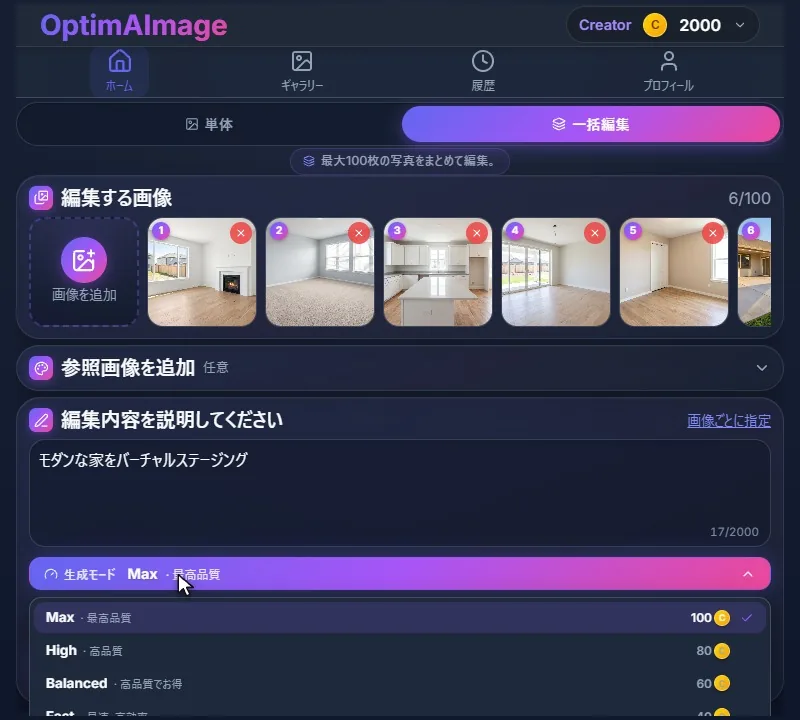
モードによって1枚あたりの品質とコストが決まります。Max(100クレジット)、High(80)、Balanced(60)、Fast(40)の4つです。購入希望者が全画面で見る物件写真なら、Maxが安心です。Fastはレイアウトを素早く確認したいときに便利です。
5. コストを確認して生成する
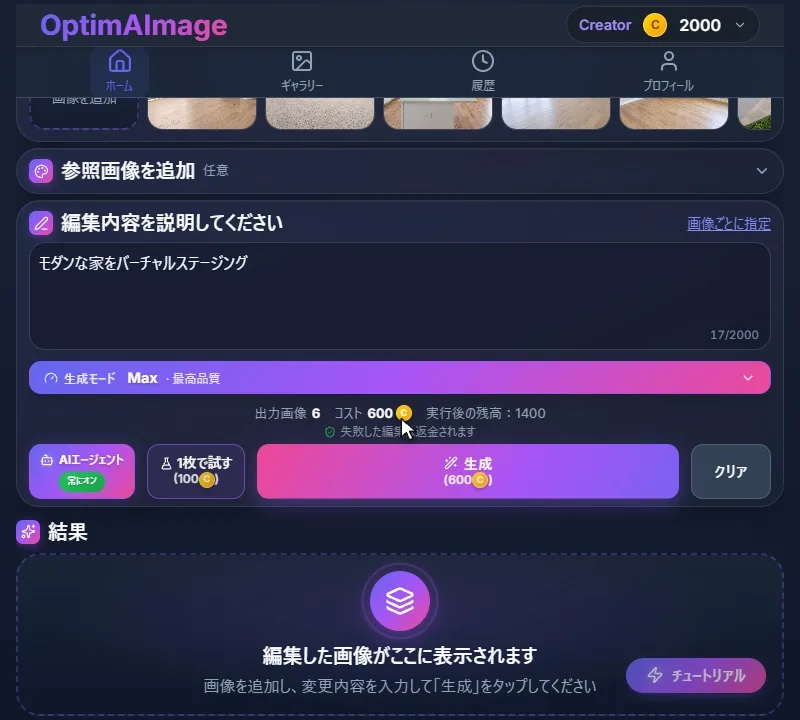
生成ボタンの上に、出力枚数、合計コスト、実行後の残高が表示されます。今回の6部屋はMaxモードで600クレジットでした。編集が失敗した場合、その分のクレジットは自動で返金されます。
指示にまだ自信がないときは、1枚で試す で最初の写真だけを処理できます。結果に満足したら、メインのボタンが「残りを生成」に変わり、残りの写真をまとめて処理できます。
生成をクリックして、コストを確定します。
6. 結果を待つか、アプリを閉じる
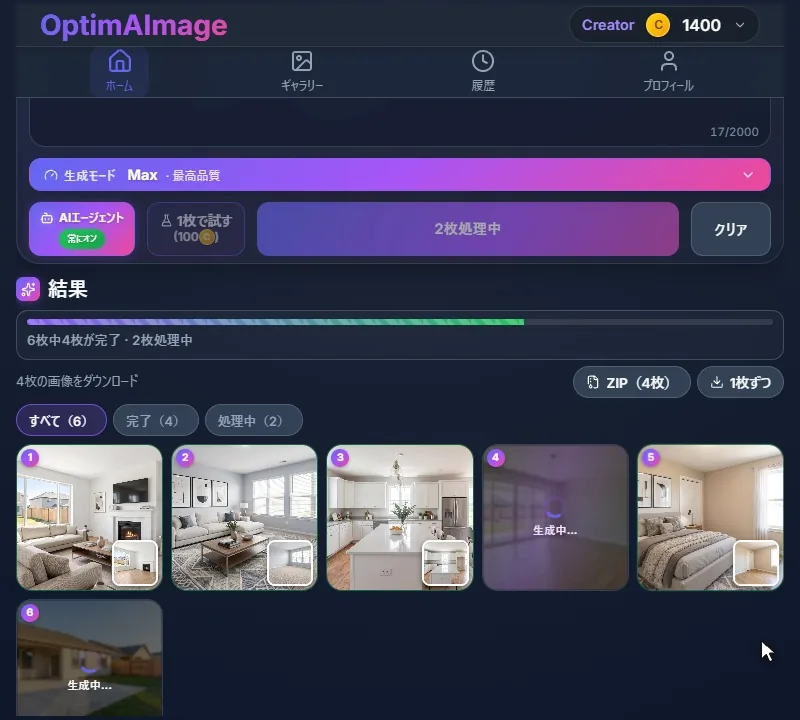
部屋は1つずつ完成し、進捗バーの下の結果一覧に順番に表示されます。ページで待つ必要はありません。アプリを閉じても、通知を許可していれば一括編集の完了時に通知が届きます。一括編集の結果は履歴にも保存されます。
7. 確認してダウンロードする
各結果カードの隅には元の写真が表示されるので、ひと目で比較できます。カードを開くとフルサイズで確認でき、スワイプで一括編集の結果を順に見られます。満足したら、ZIPファイルでまとめて、または1枚ずつダウンロードしましょう。
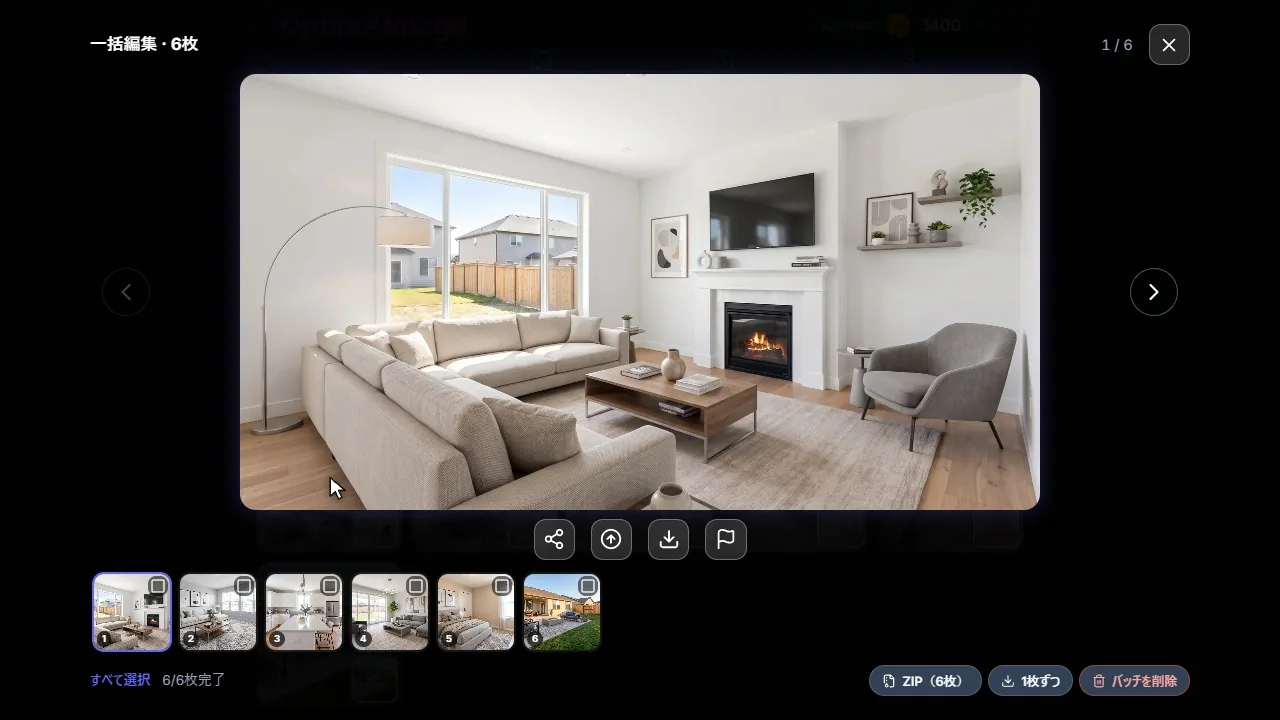
仕上がりを良くするコツ
- 部屋の用途が重要なら明記する。 短いプロンプトでは、各部屋を何にするかはAIが判断します。ケーススタディでは、小さな空き部屋がベッドルームになりました。書斎にしたい場合は、画像ごとに指定で伝えましょう。
- 統一感は共通の指示で。 共通の指示を使うと、1人のデザイナーがコーディネートしたような物件になります。「北欧風」「温かみのあるクラシック」などのスタイルを加えれば、家全体の方向性を調整できます。
- 特定の家具は参照画像で。 使いたいソファや配色の写真を参照画像を追加から加えると、すべての部屋に反映されます。
- ステージング写真であることを明示する。 多くの市場では、バーチャルステージングの表示が求められます。バーチャルステージングの表示義務とMLSのルールで、許される範囲を解説しています。
さっそく始めましょう
一括編集なら、物件全体の作業が1つのタスクになります。部屋をアップロードし、1文を書いて、1回クリックするだけです。新規アカウントには無料クレジットが付き、クレジットカード不要なので、まずは1部屋で試せます。そのうえでAIバーチャルステージングツールを開き、次の物件を一括でステージングしてみてください。