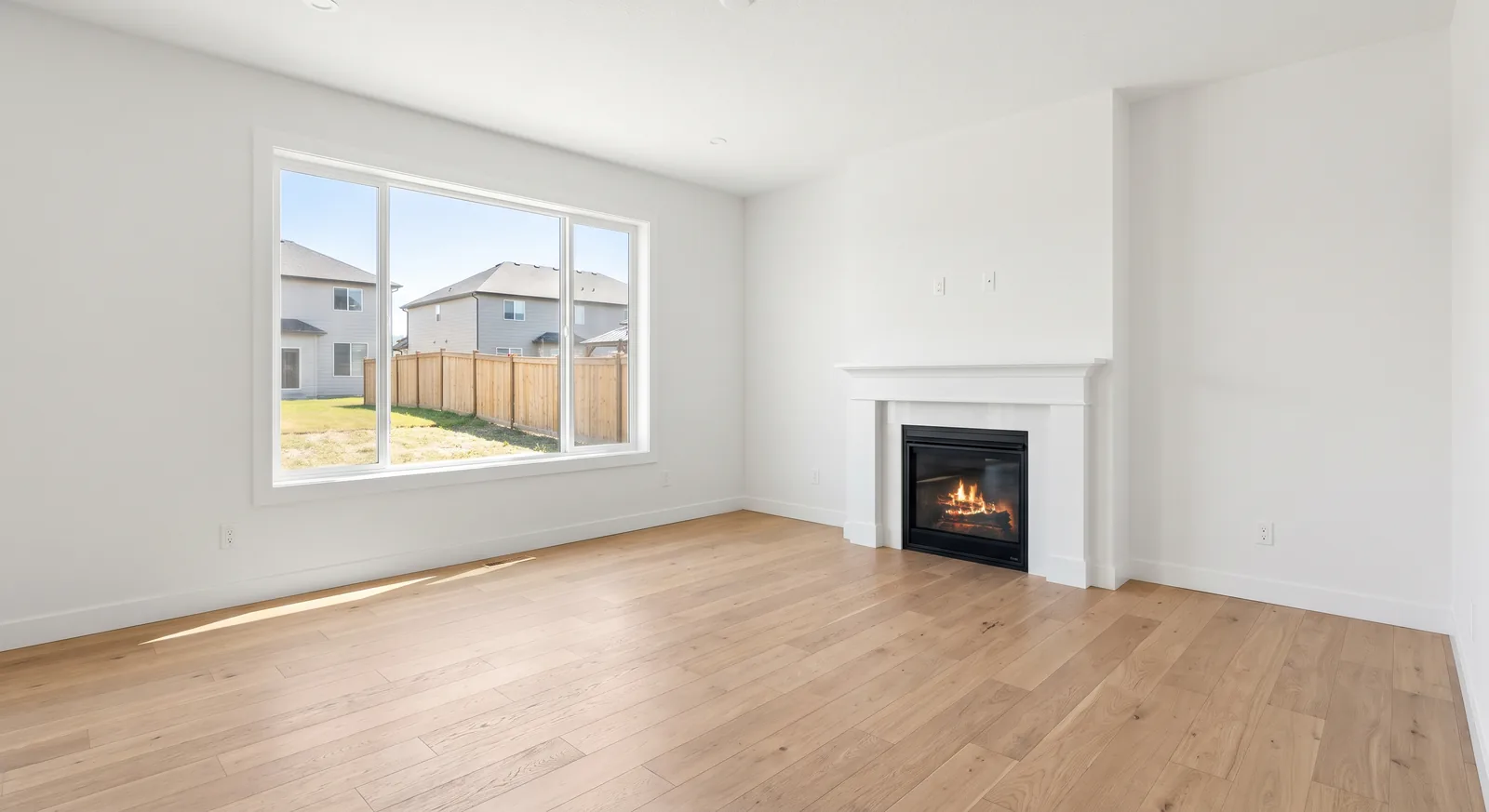
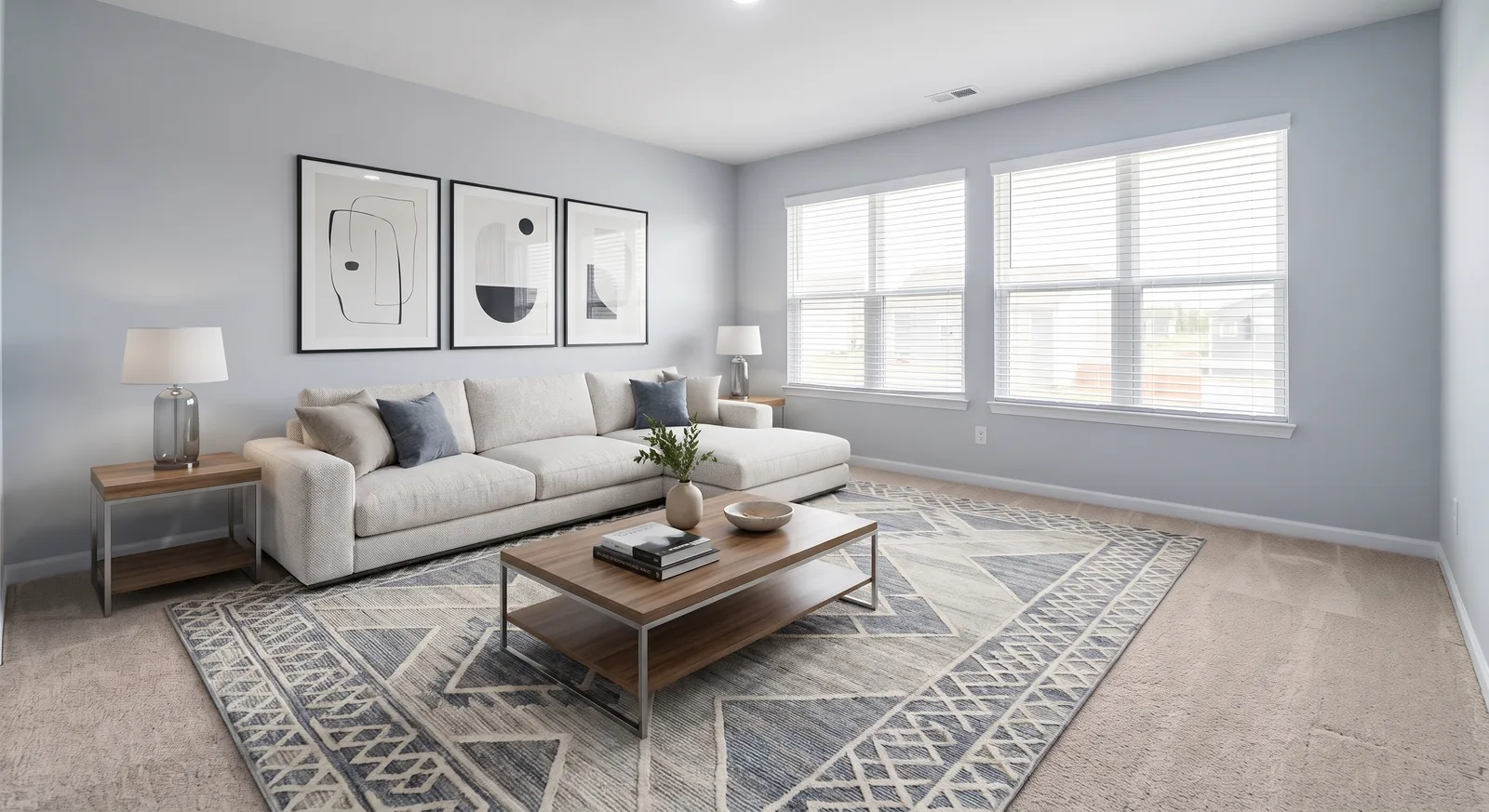
Arredare una stanza vuota è una bella demo. Arredare un intero annuncio, ogni stanza nello stesso stile, è il punto in cui la maggior parte degli strumenti diventa un pomeriggio di caricamenti e istruzioni copiate. Questo tutorial mostra come arredare virtualmente un intero annuncio in un solo passaggio con la Modifica in blocco di OptimAImage, prima con un breve video e poi passo dopo passo.
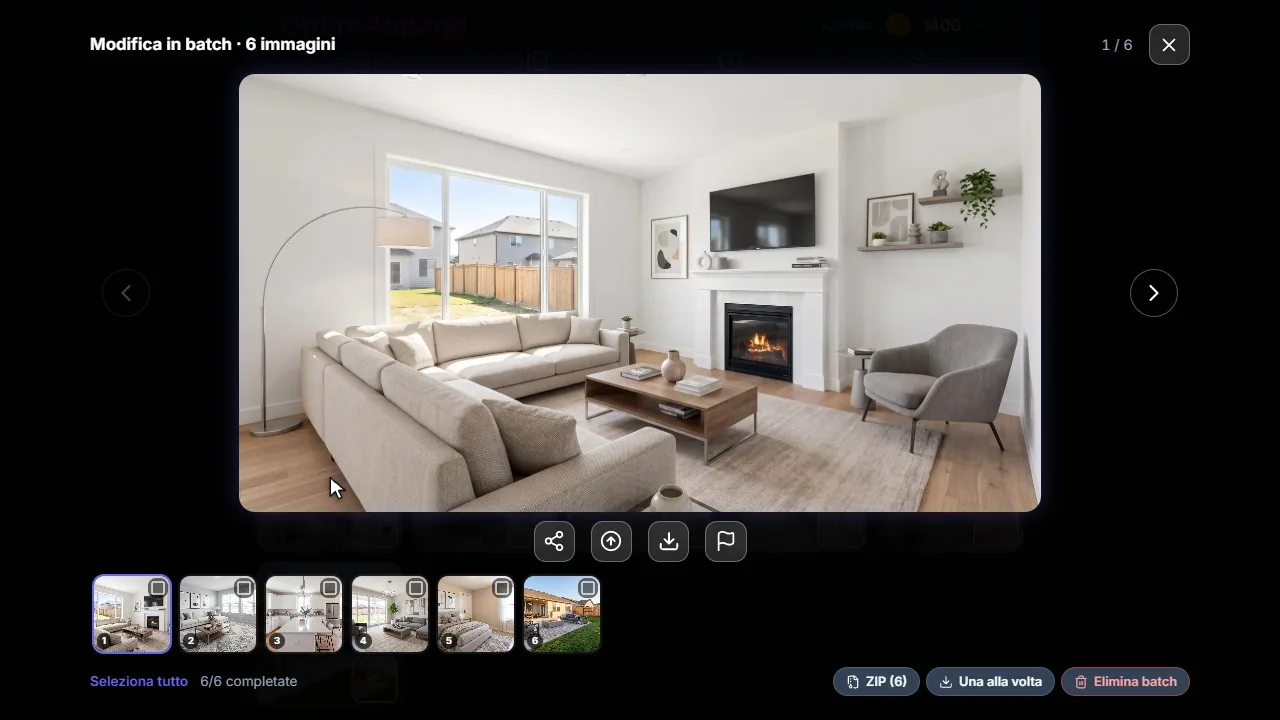
Usiamo le stesse sei stanze vuote del nostro caso di studio con un solo prompt: soggiorno, sala famiglia, cucina, living, camera da letto e patio.
Guarda la guida completa
Il video dura circa due minuti. I passaggi qui sotto ripercorrono lo stesso flusso più nel dettaglio, con indicazioni su cosa cambiare per il tuo annuncio.
Prima di iniziare
Ti servono tre cose:
- Foto delle stanze vuote. Scatti ampi, dritti e ben illuminati danno i risultati migliori. Se le scatti tu, la nostra guida su come fotografare stanze vuote per l’home staging virtuale spiega inquadrature e luce.
- Un piano con la Modifica in blocco. La Modifica in blocco è inclusa in alcuni piani a pagamento; la pagina dei prezzi indica quali.
- Crediti sufficienti per il blocco. Ogni foto costa i crediti della modalità scelta e vedi il totale prima che parta qualsiasi cosa.
Passo dopo passo: arreda un annuncio con la Modifica in blocco
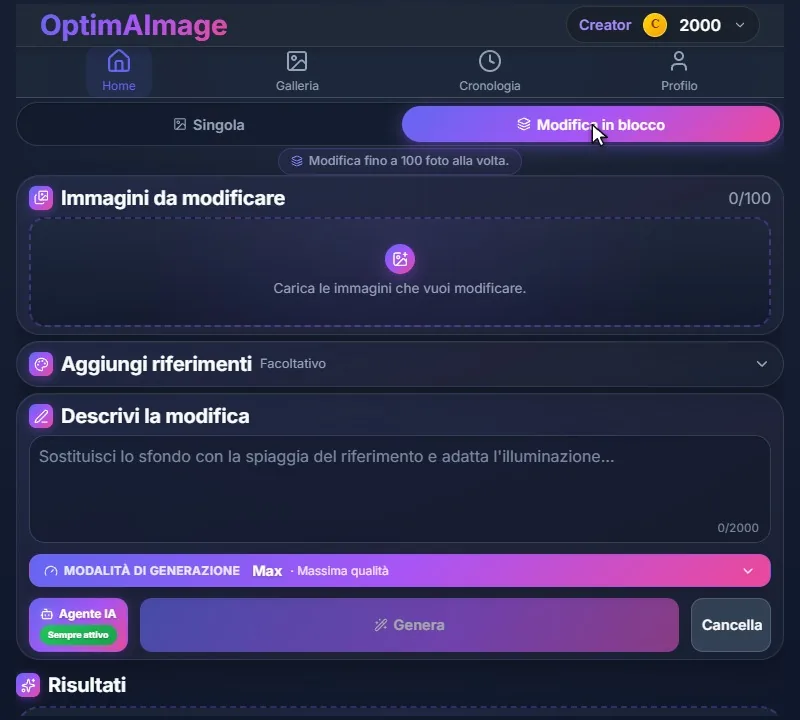
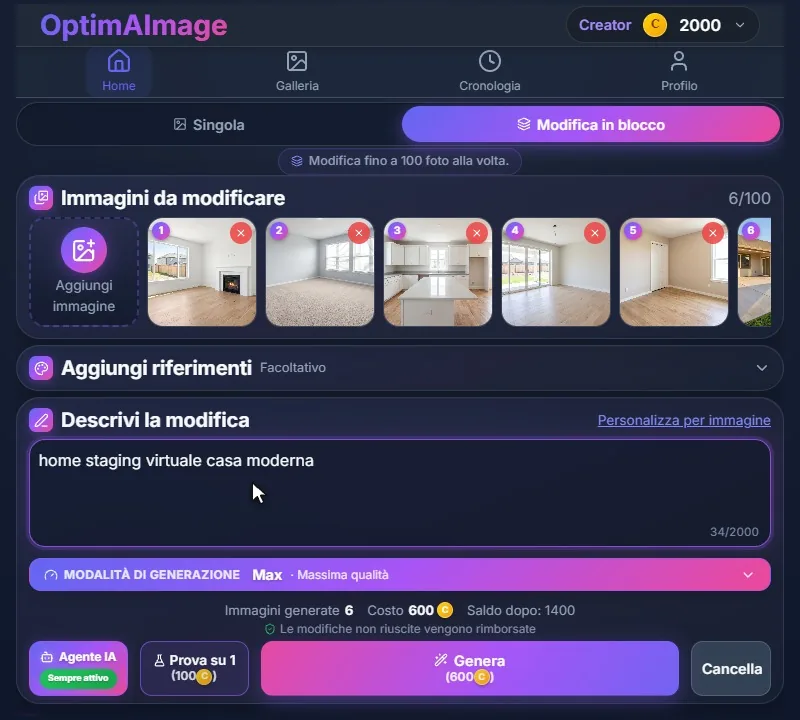
1. Passa a Modifica in blocco
Apri l’editor e scegli Modifica in blocco in alto. La modalità singola modifica una foto alla volta. La Modifica in blocco applica la stessa modifica a ogni foto che aggiungi, e ogni foto diventa un risultato a sé.
2. Carica tutte le stanze vuote
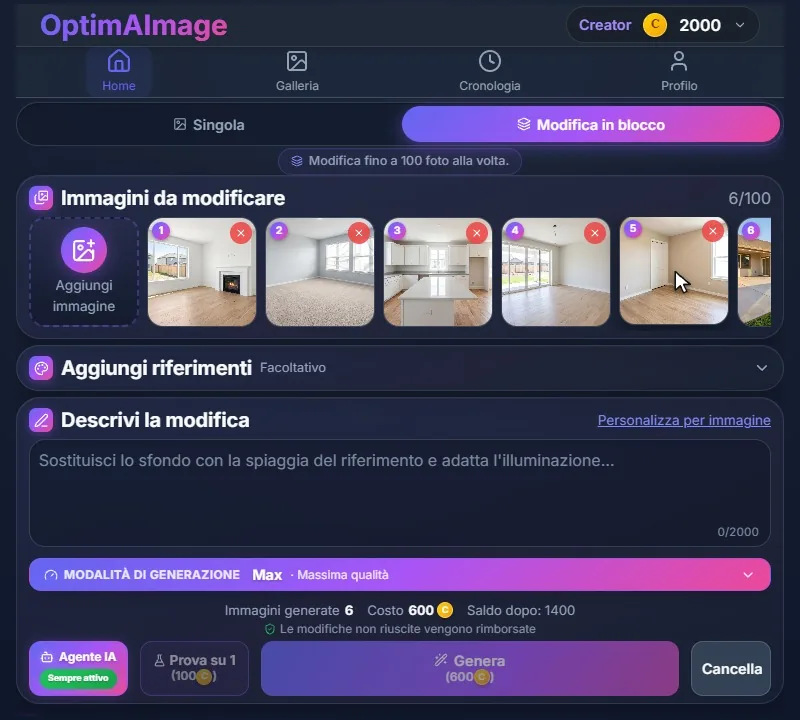
Fai clic sul riquadro di caricamento sotto Immagini da modificare e seleziona tutte le stanze insieme. Un blocco accetta fino a 100 foto. Ognuna riceve un numero, così è facile abbinare poi i risultati agli originali.
Se cerchi uno stile preciso, apri Aggiungi riferimenti e allega fino a quattro immagini di riferimento, come un divano che ti piace o una moodboard. Ogni foto viene arredata tenendone conto.
3. Descrivi la modifica una volta sola
Scrivi una sola istruzione per tutto il blocco. La nostra era di quattro parole: “virtual stage modern house”. Basta poco perché l’Agente IA la trasforma in un’istruzione separata e su misura per ogni stanza. Riconosce il camino, l’isola della cucina o le porte scorrevoli e arreda intorno.
Se una stanza ha bisogno di altro, usa Personalizza per immagine per darle un’istruzione propria, mentre le altre mantengono quella comune.
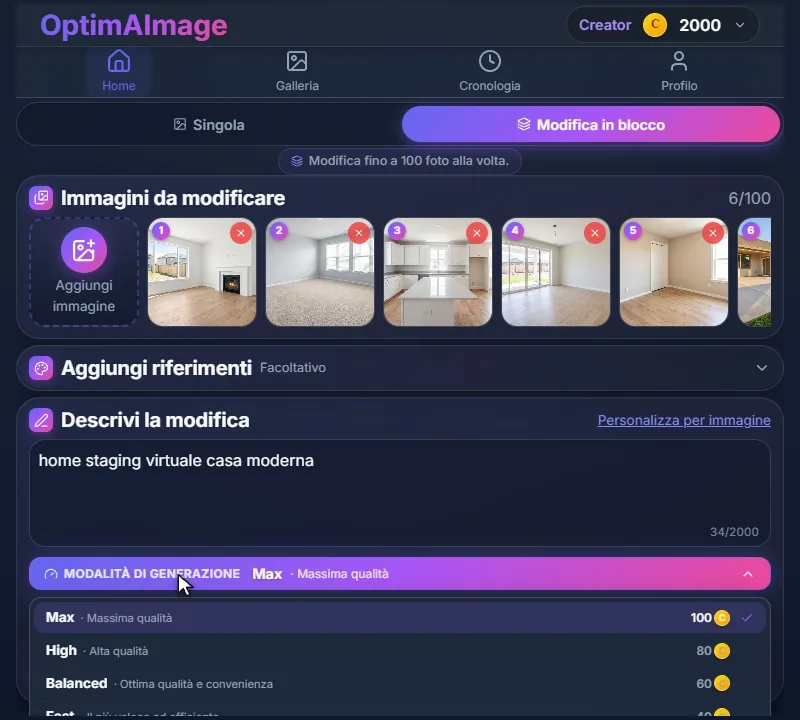
4. Scegli una modalità di generazione
La modalità definisce qualità e costo per foto: Max (100 crediti), High (80), Balanced (60) o Fast (40). Per le foto di un annuncio che gli acquirenti guarderanno a schermo intero, Max è la scelta sicura. Fast è utile per un primo sguardo veloce alla disposizione.
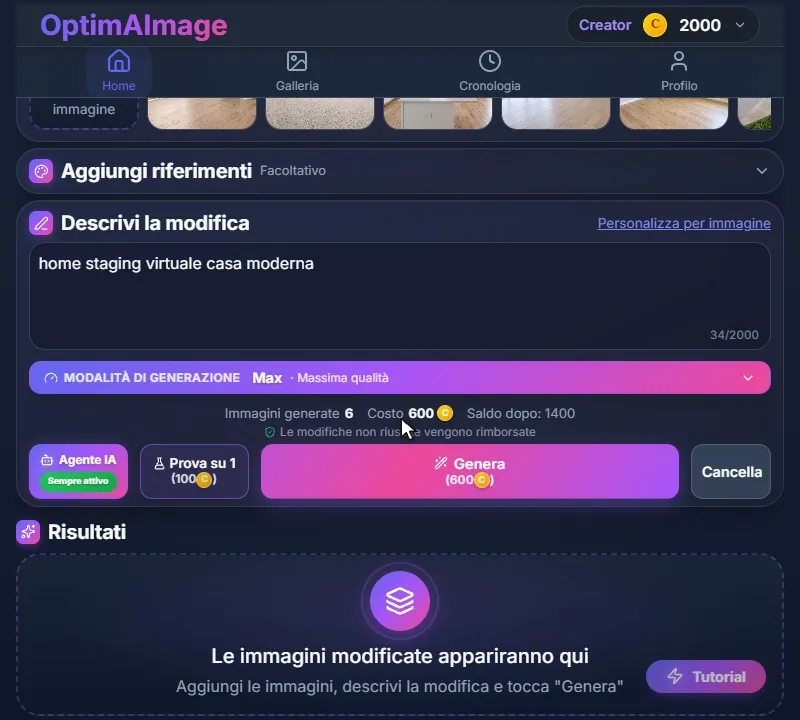
5. Controlla il costo e genera
Sopra il pulsante Genera vedi il numero di immagini, il costo totale e il saldo che ti resterà. Le nostre sei stanze in modalità Max sono costate 600 crediti. Se una modifica non riesce, i suoi crediti vengono rimborsati automaticamente.
Non sei ancora sicuro dell’istruzione? Prova su 1 elabora solo la prima foto. Quando il risultato ti convince, il pulsante principale diventa “Genera il resto” per completare il blocco.
Fai clic su Genera e conferma il costo.
6. Guarda arrivare i risultati, o chiudi l’app
Le stanze vengono completate una alla volta e compaiono nella griglia dei risultati appena pronte, sotto una barra di avanzamento. Non devi aspettare sulla pagina: chiudi l’app e, se hai consentito le notifiche, ne riceverai una quando l’intero blocco è finito. Il blocco viene anche salvato nella tua Cronologia.
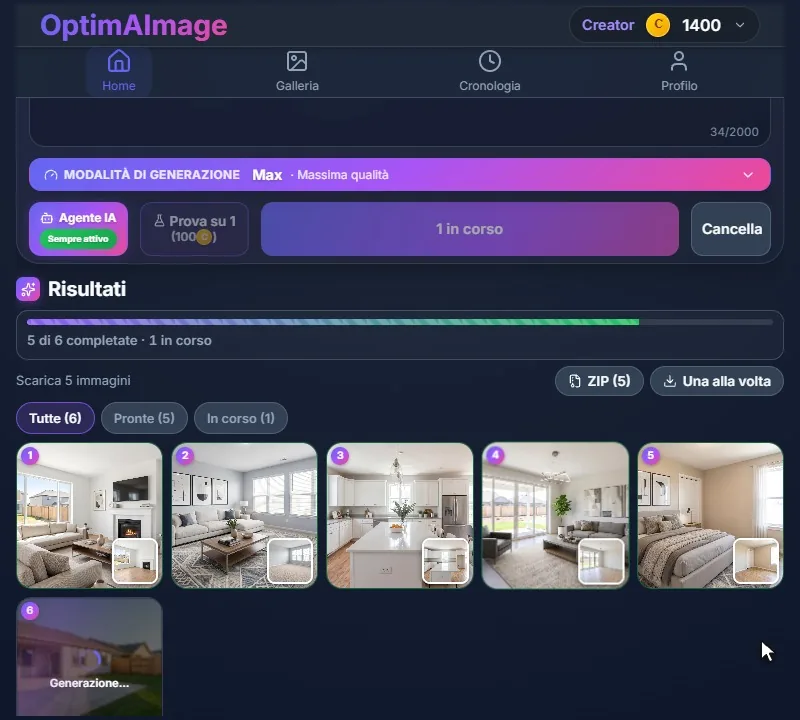
7. Controlla e scarica
Ogni scheda dei risultati mostra la foto originale in un angolo, per confrontarle a colpo d’occhio. Apri una scheda per vederla a schermo intero e scorri il blocco. Quando sei soddisfatto, scarica tutto in un unico file ZIP oppure una foto alla volta.
Consigli per risultati migliori
- Indica il tipo di stanza quando conta. Con un prompt breve è l’IA a decidere cosa deve diventare ogni stanza. Nel nostro caso di studio ha trasformato una stanzetta in camera da letto. Se ti serve uno studio, scrivilo con Personalizza per immagine.
- Un’istruzione per un solo stile. Un’istruzione comune dà un annuncio che sembra arredato da un unico designer. Aggiungi una parola di stile, come “scandinavo” o “classico caldo”, per orientare tutta la casa.
- Usa i riferimenti per un pezzo preciso. La foto del divano o della palette che vuoi, aggiunta in Aggiungi riferimenti, viene applicata a ogni stanza.
- Segnala le foto arredate. Nella maggior parte dei mercati l’home staging virtuale va dichiarato. La nostra guida su dichiarazione dell’home staging virtuale e regole MLS spiega cosa è consentito.
Per iniziare
La Modifica in blocco trasforma un intero annuncio in un solo compito: carica le stanze, scrivi una frase, fai un clic. I nuovi account ricevono crediti gratuiti, senza carta di credito, così puoi provare prima con una sola stanza. Poi apri lo strumento di home staging virtuale con IA e arreda il tuo prossimo annuncio in un solo blocco.