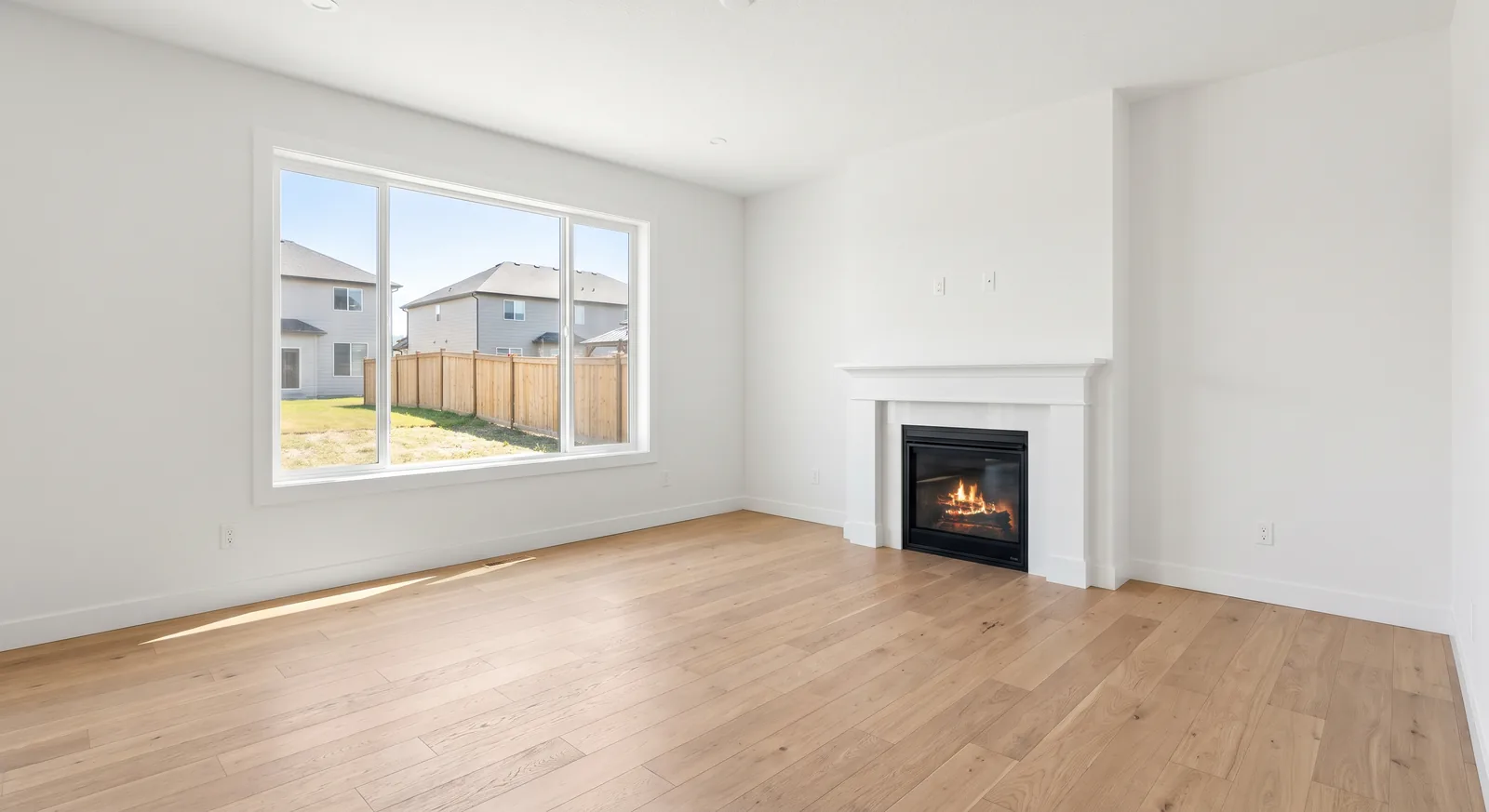
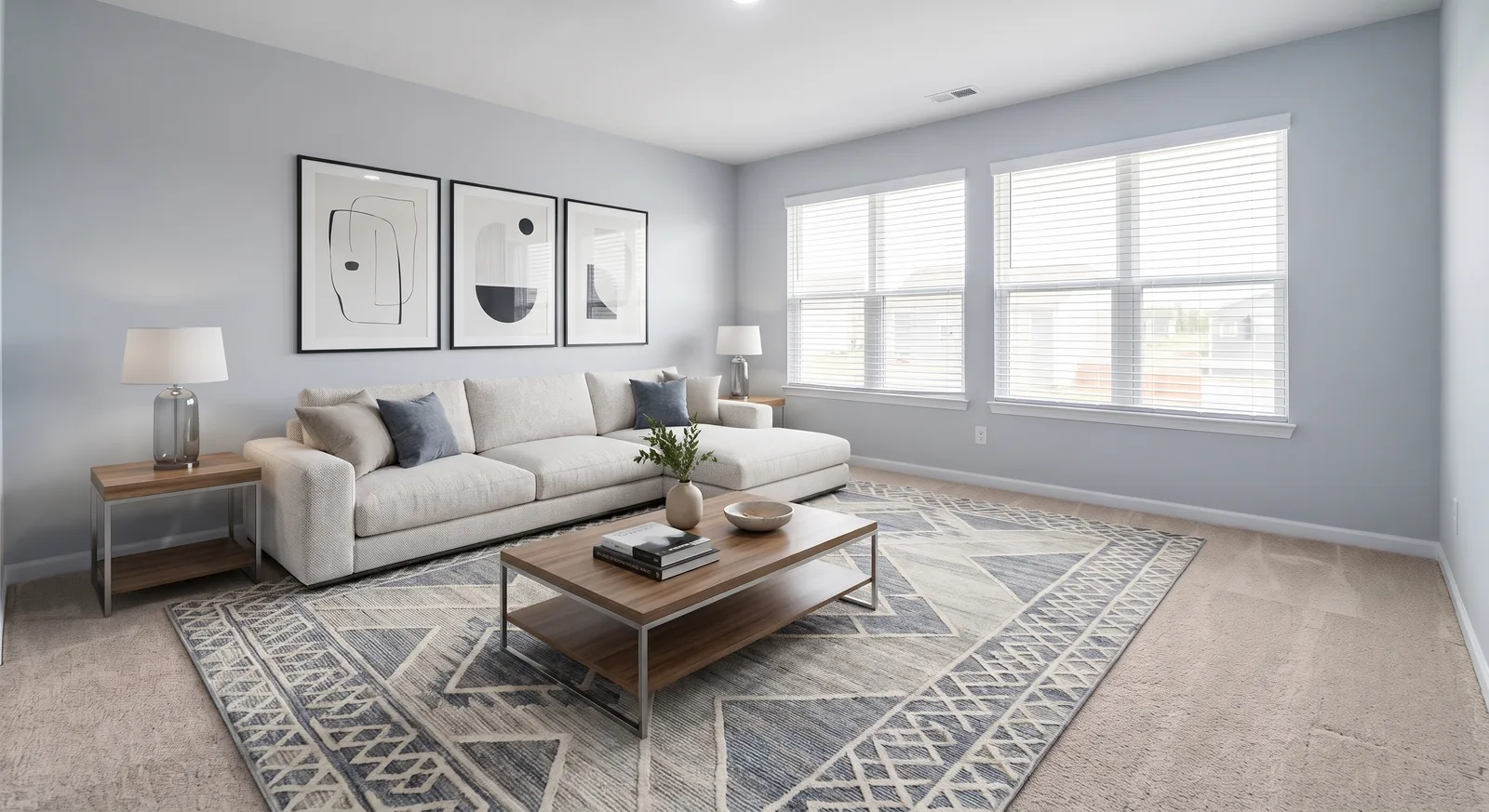
Einen leeren Raum einzurichten, ist eine schöne Demo. Ein ganzes Exposé einzurichten, jeden Raum im selben Stil, kostet mit den meisten Tools einen Nachmittag voller Uploads und kopierter Anweisungen. Diese Anleitung zeigt, wie du ein ganzes Exposé in einem Durchgang mit der Stapelbearbeitung in OptimAImage virtuell einrichtest, zuerst als kurzes Video, dann Schritt für Schritt.
Wir nutzen dieselben sechs leeren Räume wie in unserer Fallstudie mit nur einem Prompt: Wohnzimmer, Familienzimmer, Küche, Wohnbereich, Schlafzimmer und Terrasse.
Sieh dir den ganzen Ablauf an
Das Video dauert gut zwei Minuten. Die Schritte unten zeigen denselben Ablauf genauer, mit Hinweisen, was du für dein eigenes Exposé anpassen kannst.
Bevor du loslegst
Du brauchst drei Dinge:
- Fotos der leeren Räume. Weite, gerade und gut ausgeleuchtete Aufnahmen funktionieren am besten. Wenn du selbst fotografierst, hilft unser Ratgeber, wie man leere Räume für Virtual Staging fotografiert, bei Perspektive und Licht.
- Einen Tarif mit Stapelbearbeitung. Die Stapelbearbeitung ist in ausgewählten kostenpflichtigen Tarifen enthalten; die Preisseite zeigt, in welchen.
- Genug Credits für den Stapel. Jedes Foto kostet die Credits des gewählten Modus, und du siehst die Summe, bevor etwas startet.
Schritt für Schritt: ein Exposé mit der Stapelbearbeitung einrichten
1. Zur Stapelbearbeitung wechseln
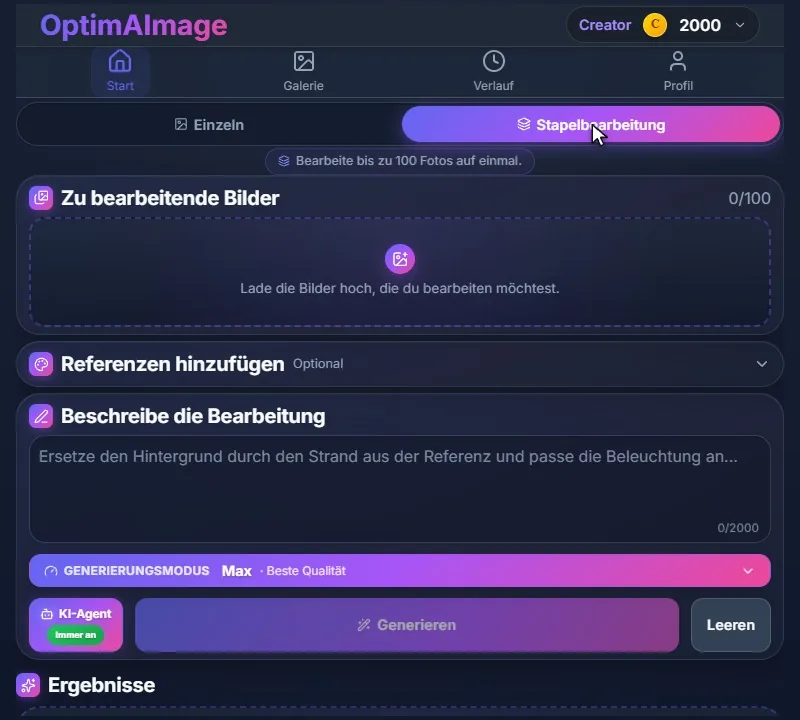
Öffne den Editor und wähle oben Stapelbearbeitung. Der Einzelmodus bearbeitet ein Foto nach dem anderen. Die Stapelbearbeitung wendet dieselbe Bearbeitung auf jedes hinzugefügte Foto an, und jedes Foto wird zu einem eigenen Ergebnis.
2. Alle leeren Räume hochladen
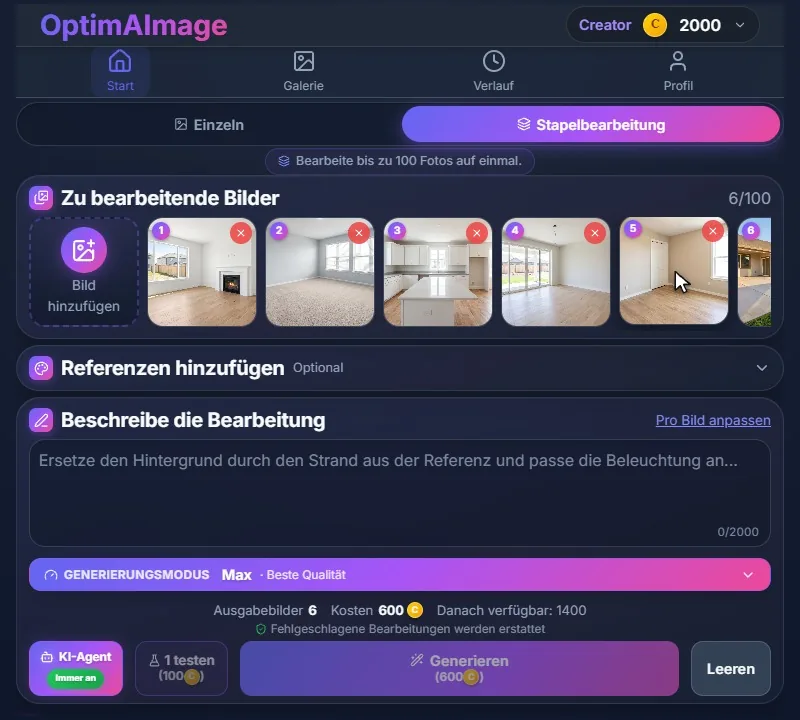
Klicke auf die Upload-Kachel unter Zu bearbeitende Bilder und wähle alle Räume auf einmal aus. Ein Stapel fasst bis zu 100 Fotos. Jedes bekommt eine Nummer, damit du die Ergebnisse später leicht den Originalen zuordnen kannst.
Wenn du einen bestimmten Look willst, öffne Referenzen hinzufügen und füge bis zu vier Referenzbilder hinzu, etwa ein Sofa, das dir gefällt, oder ein Moodboard. Jedes Foto wird dann passend dazu eingerichtet.
3. Die Bearbeitung einmal beschreiben
Schreib eine Anweisung für den ganzen Stapel. Unsere bestand aus vier Wörtern: „virtual stage modern house“. Kurz reicht, weil der KI-Agent daraus für jedes Foto eine eigene, auf den Raum abgestimmte Anweisung macht. Er erkennt den Kamin, die Kücheninsel oder die Schiebetüren und richtet den Raum darum herum ein.
Braucht ein Raum etwas anderes, gib diesem Foto mit Pro Bild anpassen eine eigene Anweisung, während die übrigen die gemeinsame behalten.
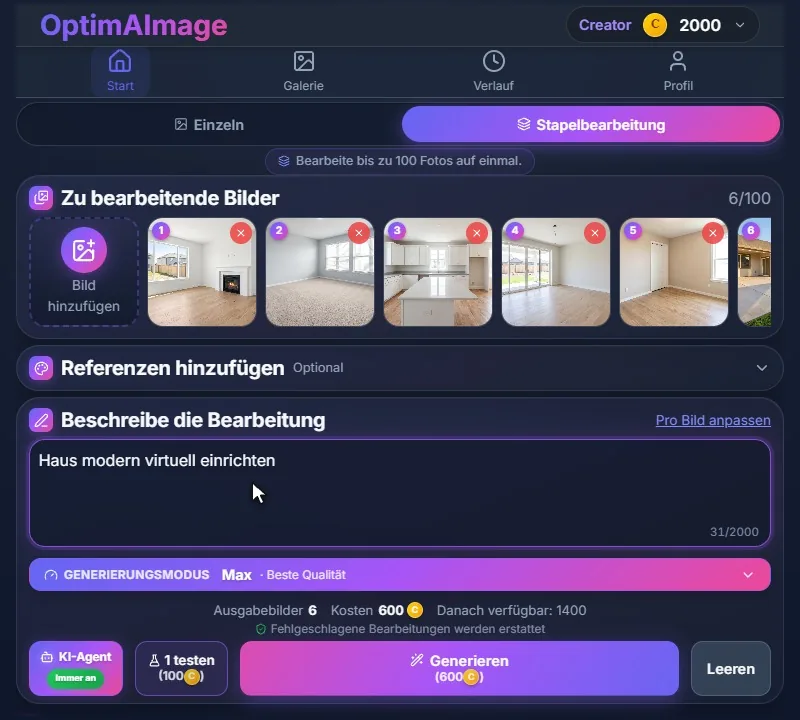
4. Einen Generierungsmodus wählen
Der Modus bestimmt Qualität und Kosten pro Foto: Max (100 Credits), High (80), Balanced (60) oder Fast (40). Für Exposé-Fotos, die Käufer im Vollbild ansehen, ist Max die sichere Wahl. Fast eignet sich für einen schnellen ersten Eindruck der Einrichtung.
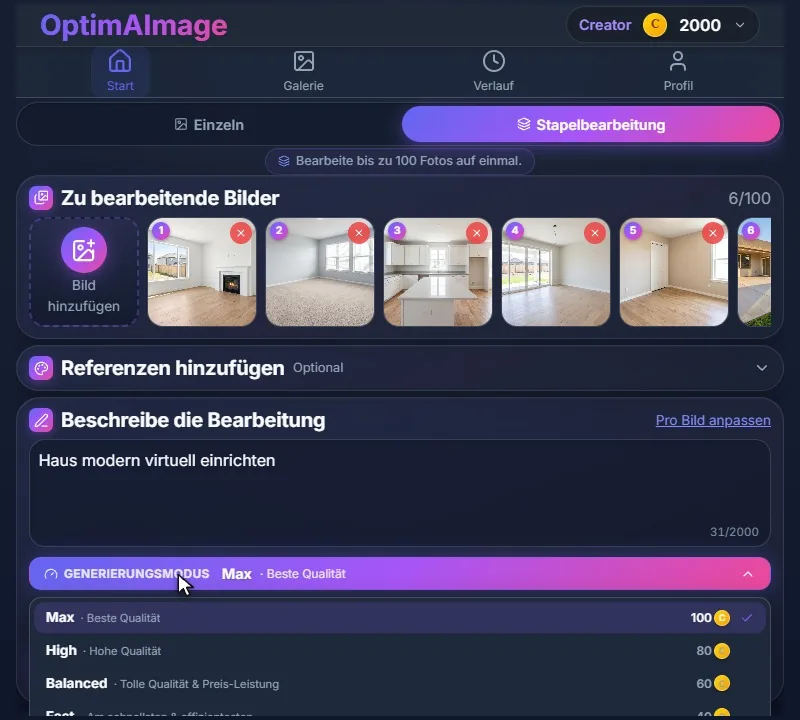
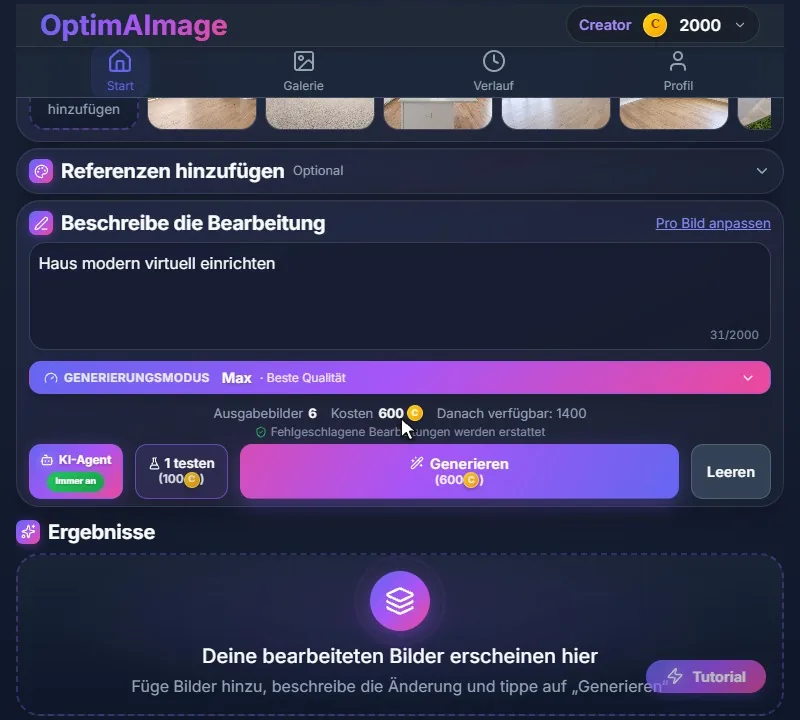
5. Kosten prüfen und generieren
Über dem Button „Generieren“ siehst du die Zahl der Ausgabebilder, die Gesamtkosten und dein Guthaben danach. Unsere sechs Räume im Modus Max kosteten 600 Credits. Schlägt eine Bearbeitung fehl, werden ihre Credits automatisch erstattet.
Bist du dir bei der Anweisung noch unsicher? 1 testen bearbeitet nur das erste Foto. Gefällt dir das Ergebnis, wird der Hauptbutton zu „Rest generieren“ für den restlichen Stapel.
Klicke auf Generieren und bestätige die Kosten.
6. Ergebnisse ankommen sehen oder die App schließen
Die Räume werden nacheinander fertig und erscheinen sofort im Ergebnisraster, unter einem Fortschrittsbalken. Du musst nicht auf der Seite warten: Schließ die App, und wenn du Benachrichtigungen erlaubt hast, bekommst du eine, sobald der ganze Stapel fertig ist. Der Stapel wird außerdem in deinem Verlauf gespeichert.
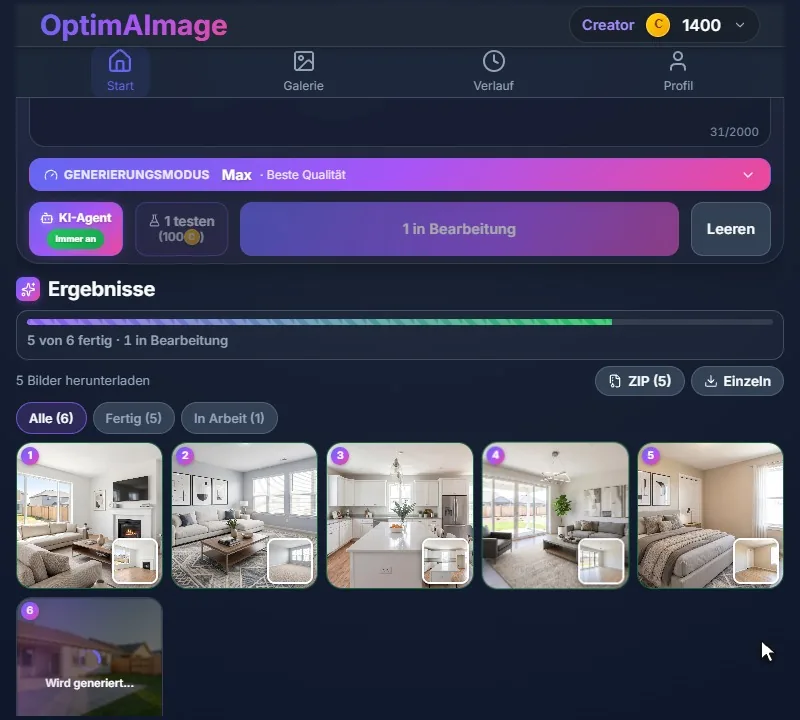
7. Prüfen und herunterladen
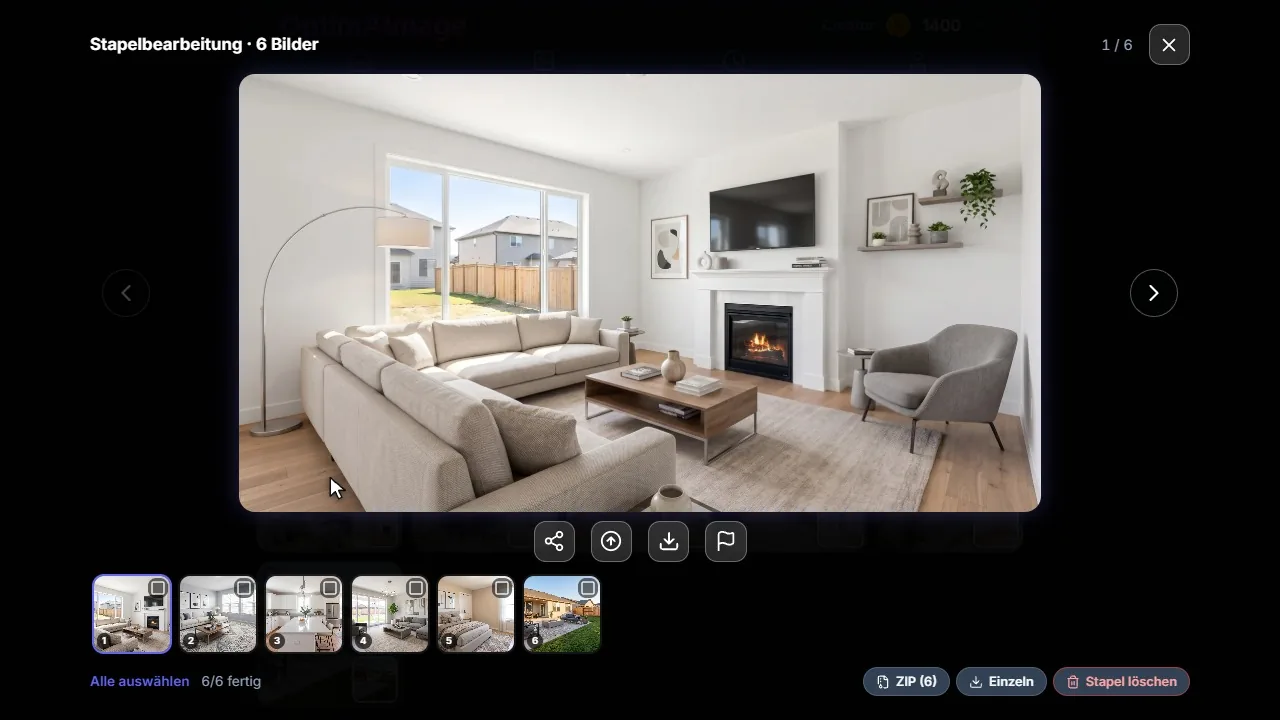
Jede Ergebniskarte zeigt das Originalfoto in der Ecke, damit du auf einen Blick vergleichen kannst. Öffne eine Karte, um das Bild in voller Größe zu sehen, und wische durch den Stapel. Wenn alles passt, lade alles als eine ZIP-Datei oder einzeln herunter.
Tipps für bessere Ergebnisse
- Nenne den Raumtyp, wenn er wichtig ist. Bei einem kurzen Prompt entscheidet die KI, was jeder Raum sein soll. In unserer Fallstudie wurde aus einem kleinen Nebenraum ein Schlafzimmer. Brauchst du ein Arbeitszimmer, sag es mit Pro Bild anpassen.
- Eine Anweisung für einen Look. Eine gemeinsame Anweisung ergibt ein Exposé, das wie von einem Designer eingerichtet wirkt. Mit einem Stilwort wie „skandinavisch“ oder „warm und klassisch“ steuerst du das ganze Haus.
- Referenzen für ein bestimmtes Möbelstück. Ein Foto des gewünschten Sofas oder der Farbpalette unter Referenzen hinzufügen wird auf jeden Raum angewendet.
- Eingerichtete Fotos kennzeichnen. In den meisten Märkten musst du Virtual Staging offenlegen. Unser Ratgeber zu Kennzeichnungspflicht und MLS-Regeln beim Virtual Staging erklärt, was erlaubt ist.
Jetzt starten
Die Stapelbearbeitung macht aus einem ganzen Exposé eine einzige Aufgabe: Räume hochladen, einen Satz schreiben, einmal klicken. Neue Konten erhalten kostenlose Credits, ohne Kreditkarte, damit du zuerst einen einzelnen Raum ausprobieren kannst. Öffne dann das Tool für KI-Virtual-Staging und richte dein nächstes Exposé in einem Stapel ein.