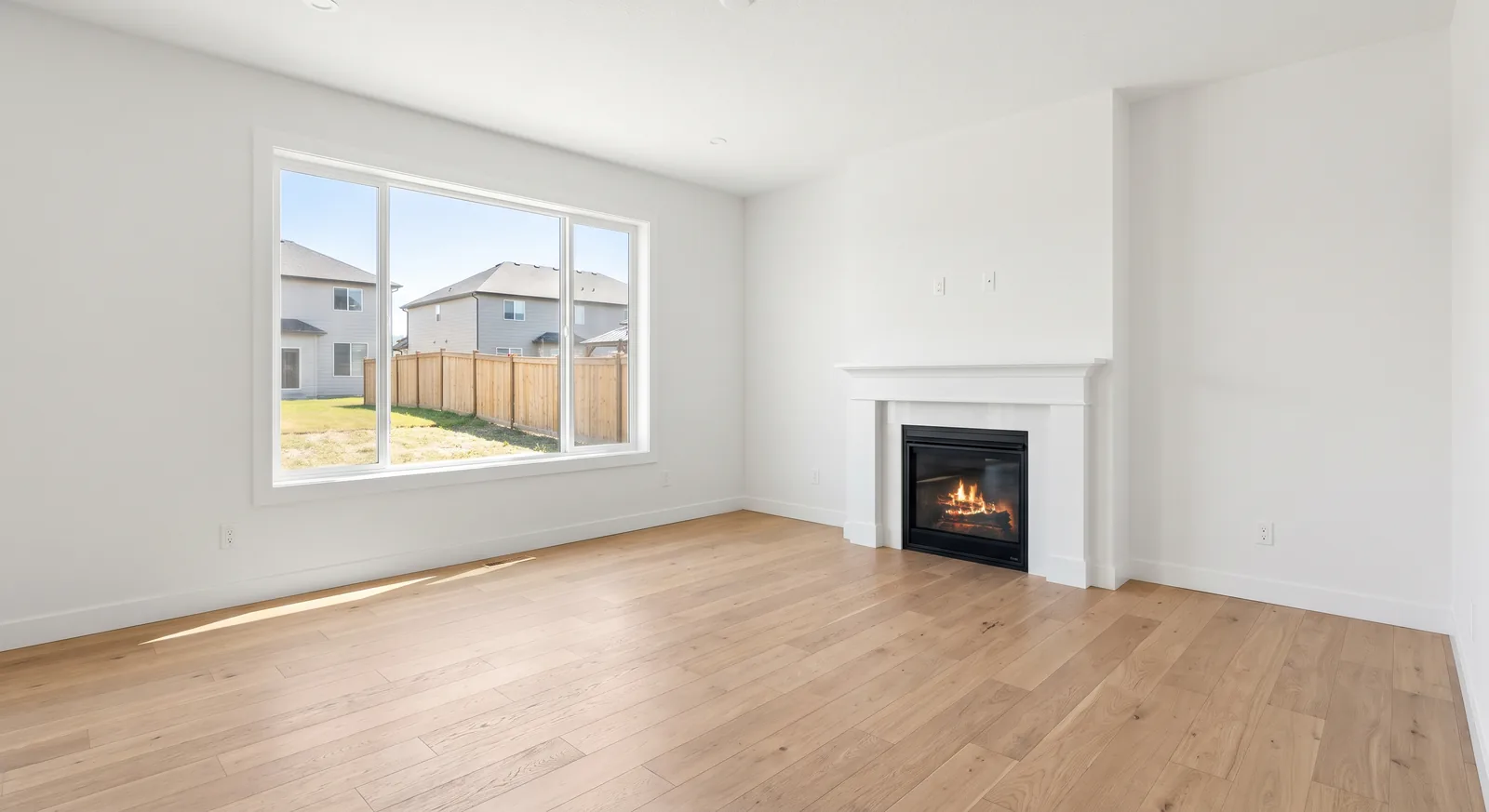
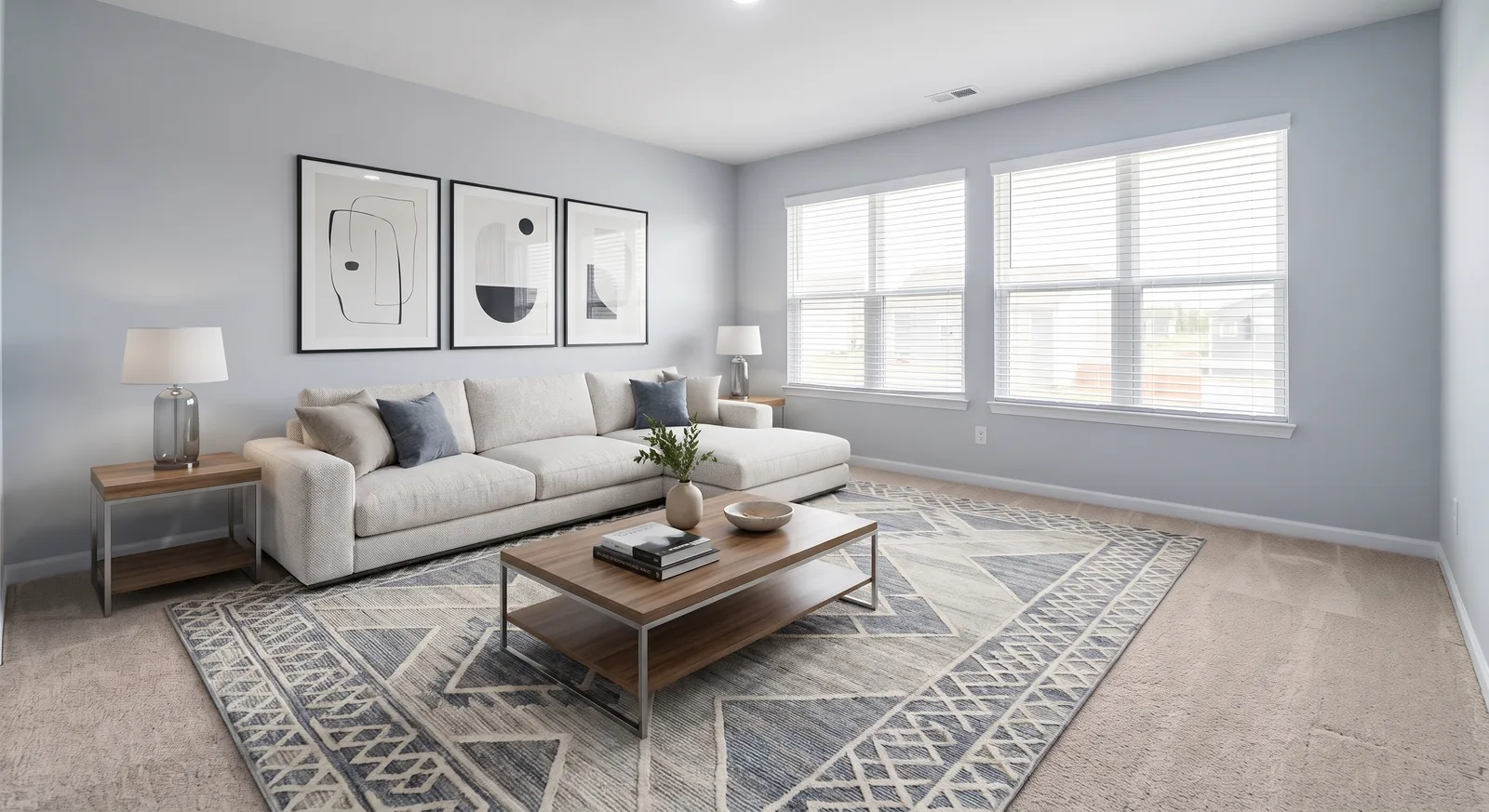
布置一个空房间,做演示足够了。可要为整套房源布置,每个房间风格统一,大多数工具就会让您花上一下午反复上传、复制粘贴指令。本教程介绍如何用 OptimAImage 的批量编辑一次为整套房源打造虚拟样板间:先看一段短视频,再逐步讲解。
我们使用与一条提示词案例研究相同的六个空房间:客厅、家庭室、厨房、大客厅、卧室和露台。
观看完整演示
视频约两分钟。下面的步骤会更详细地讲解同一流程,并说明处理您自己的房源时可以调整哪些地方。
开始之前
您需要准备三样东西:
- 空房间照片。 广角、水平、光线充足的照片效果最好。如果您自己拍摄,可参考如何为虚拟样板间拍摄空房间,了解构图和光线。
- 包含批量编辑的套餐。 批量编辑包含在部分付费套餐中,具体可在价格页面查看。
- 足够的积分。 每张照片消耗所选模式的积分,开始之前您就能看到总额。
分步操作:用批量编辑布置整套房源
1. 切换到批量编辑
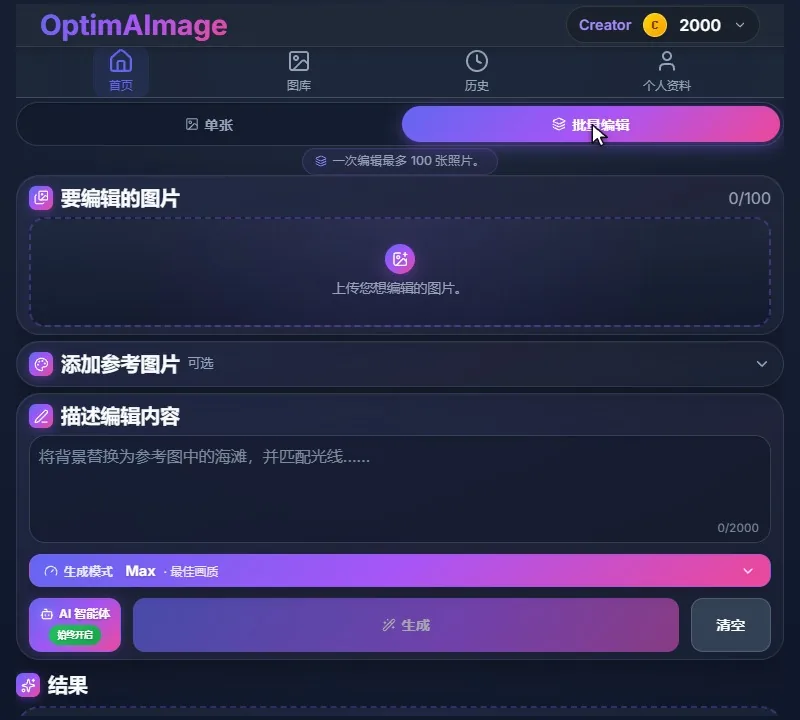
打开编辑器,在顶部选择 批量编辑。单张模式一次编辑一张照片;批量编辑会把同一项编辑应用到您添加的每张照片,每张照片都会生成单独的结果。
2. 上传所有空房间
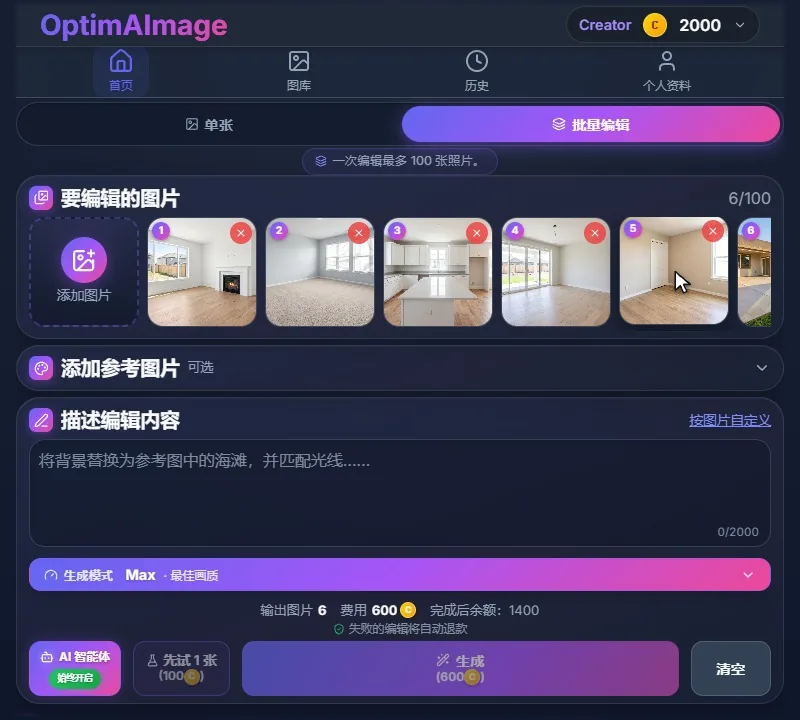
点击 要编辑的图片 下方的上传区域,一次选中所有房间。一次批量编辑最多可放入 100 张照片。每张照片都会编号,之后很容易把结果和原图对应起来。
如果想要特定风格,可以打开 添加参考图片,附上最多四张参考图,例如您喜欢的沙发或情绪板。每张照片都会参考它们进行布置。
3. 编辑内容只需描述一次
为整批照片只写一条指令。我们只用了四个英文单词:“virtual stage modern house”。简短就够了,因为 AI 智能体会为每张照片改写成单独的、贴合房间的指令。它会识别壁炉、厨房岛台或推拉门,并围绕它们摆放家具。
如果某个房间需要不同的处理,可以用 按图片自定义 为这张照片单独写指令,其他照片继续使用共同指令。

4. 选择生成模式
模式决定每张照片的画质和费用:Max(100 积分)、High(80)、Balanced(60)和 Fast(40)。对于买家会全屏查看的房源照片,Max 是稳妥的选择;Fast 适合快速预览布局。
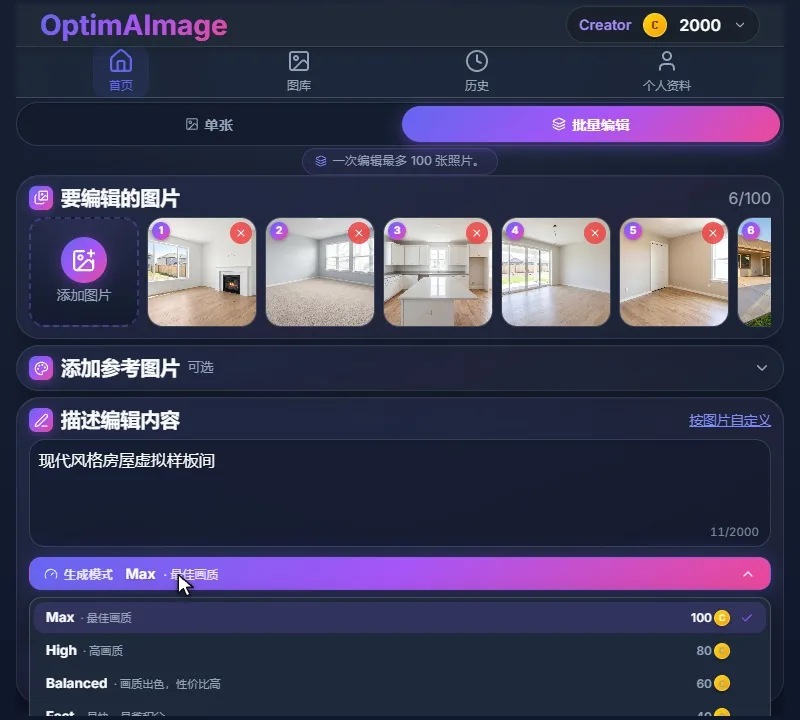
5. 确认费用并生成
生成按钮上方会显示输出图片数量、总费用以及完成后的余额。我们的六个房间使用 Max 模式,共 600 积分。如果某张编辑失败,对应积分会自动退还。
对指令还不确定?先试 1 张 只处理第一张照片。满意后,主按钮会变成“生成其余”,继续处理剩下的照片。
点击 生成 并确认费用。

6. 等待结果,或直接关闭应用
房间会逐个完成,完成后立即出现在进度条下方的结果列表中。您不必停留在页面上:关闭应用后,如果允许了通知,整批完成时您会收到提醒。这批结果也会保存在您的历史记录中。
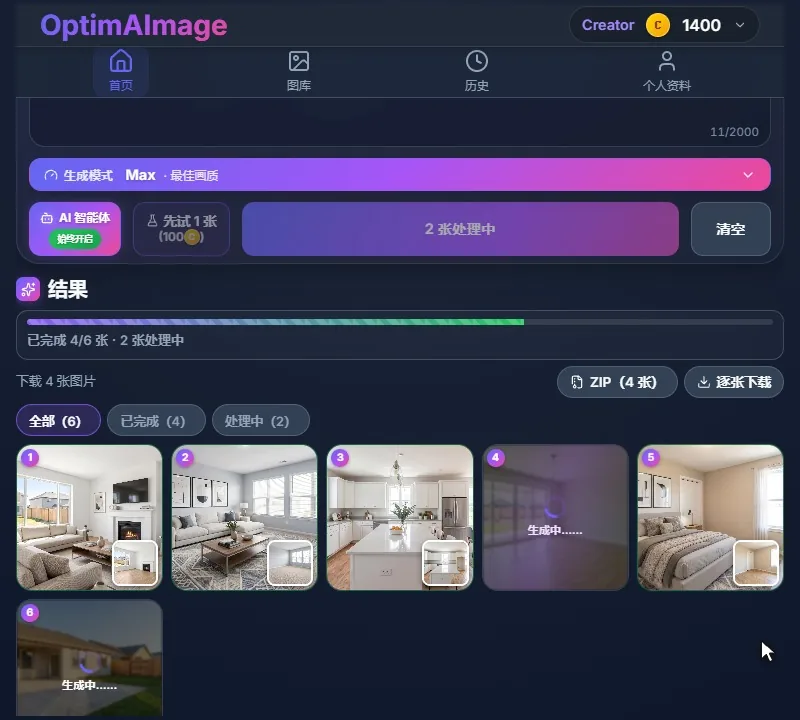
7. 检查并下载
每张结果卡片的角落都会显示原图,方便一眼对比。打开任意卡片即可查看大图,并滑动浏览整批结果。满意后,可以打包成一个 ZIP 文件下载,也可以逐张下载。
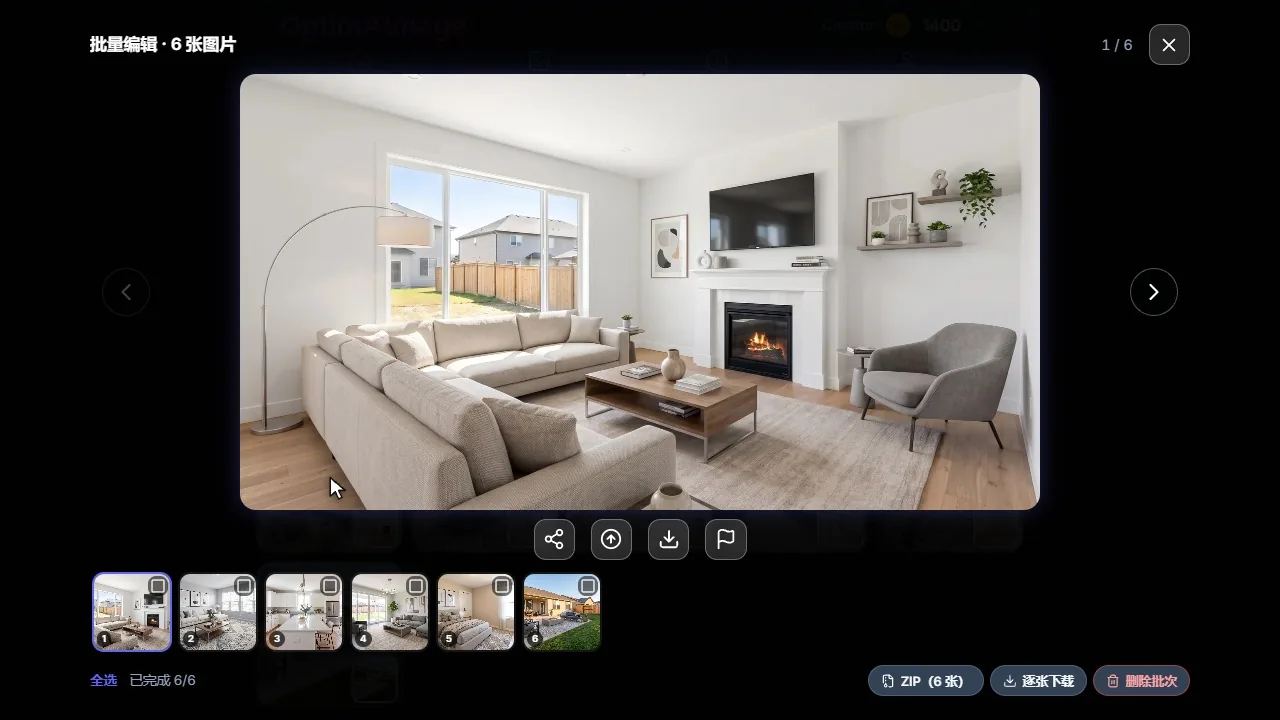
提升效果的小技巧
- 房间用途重要时请写明。 提示词很短时,每个房间布置成什么由 AI 决定。在我们的案例中,一个小储物间被布置成了卧室。如果您需要书房,请用按图片自定义说明。
- 用一条指令保持统一风格。 共同指令能让整套房源看起来像同一位设计师布置的。加上“北欧风”或“温馨古典”等风格词,就能引导整套房子的方向。
- 特定家具用参考图片。 把想要的沙发或配色照片通过添加参考图片加入,就会应用到每个房间。
- 标注虚拟布置的照片。 大多数市场都要求说明照片经过虚拟布置。我们关于虚拟样板间披露与 MLS 规则的指南解释了哪些做法是允许的。
立即开始
批量编辑把整套房源变成一项任务:上传房间、写一句话、点一下。新账户可获得免费积分,无需信用卡,您可以先用一个房间试试。然后打开 AI 虚拟样板间工具,一次完成下一套房源的布置。