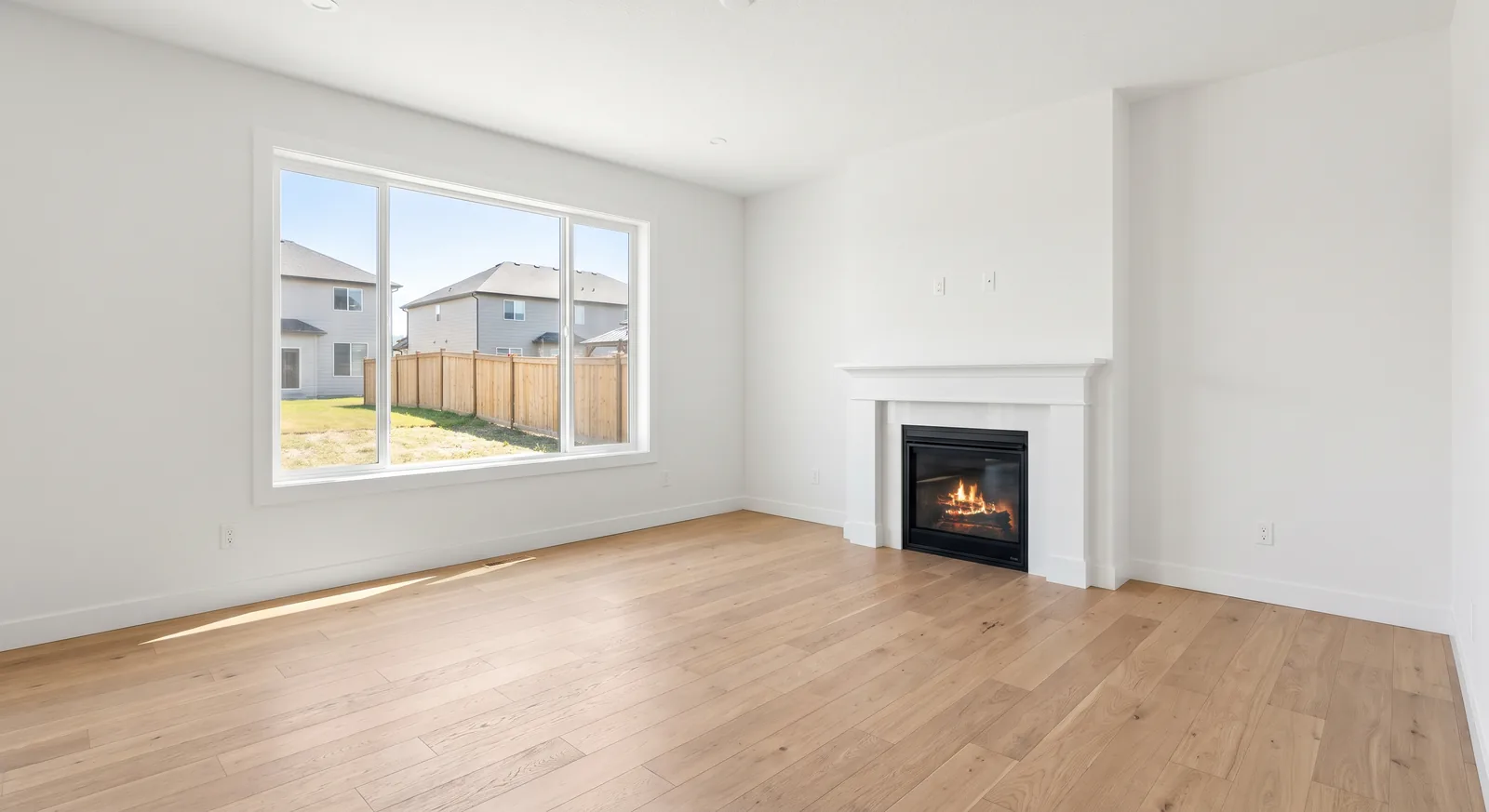
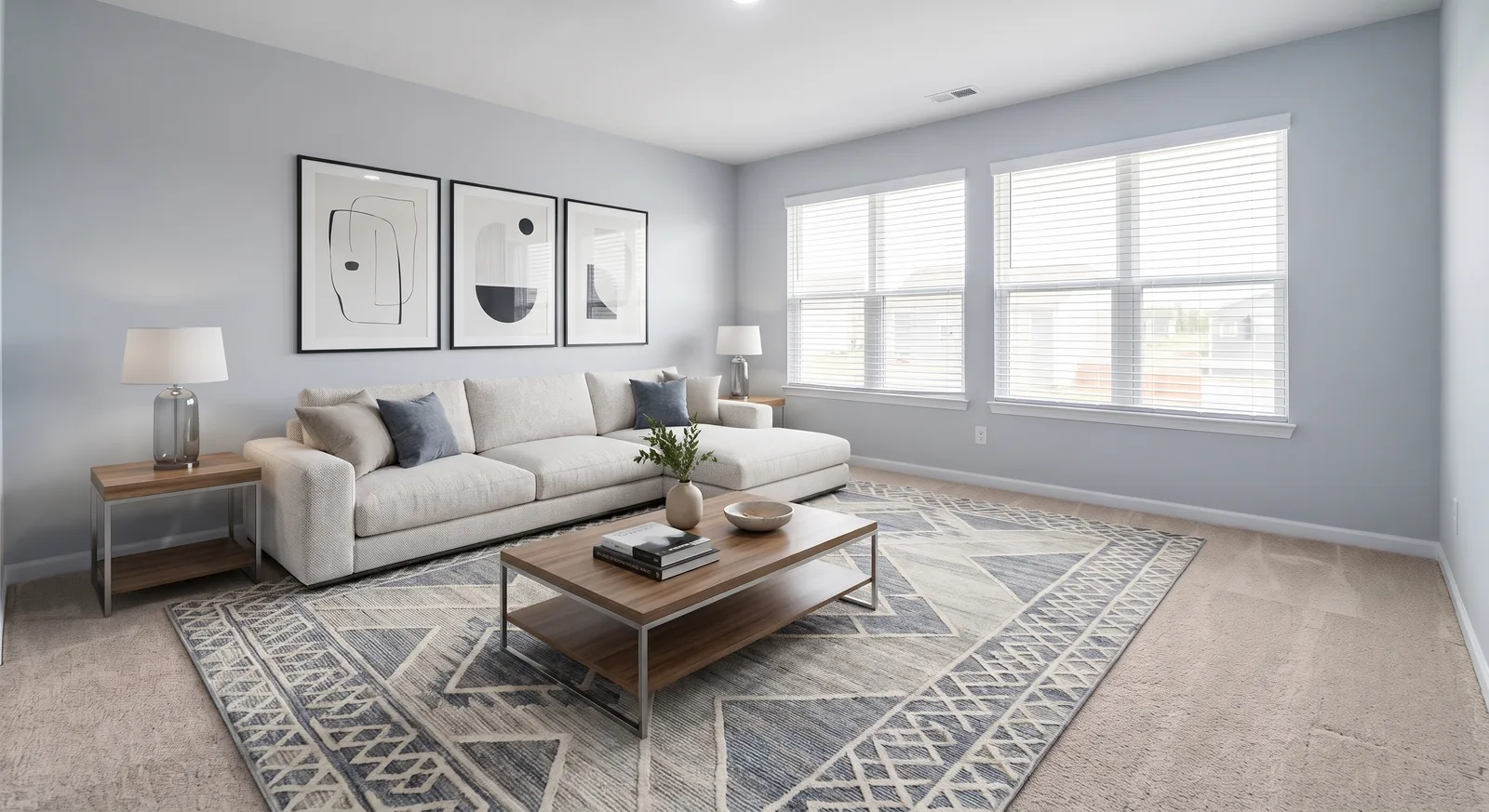
Mobiliar um cômodo vazio rende uma boa demonstração. Mobiliar um anúncio inteiro, cada cômodo no mesmo estilo, é onde a maioria das ferramentas vira uma tarde de uploads e instruções copiadas. Este tutorial mostra como mobiliar virtualmente um anúncio inteiro de uma só vez com a Edição em lote do OptimAImage, primeiro em um vídeo curto e depois passo a passo.
Usamos os mesmos seis cômodos vazios do nosso estudo de caso com um único prompt: sala de estar, sala de TV, cozinha, sala ampla, quarto e área externa.
Veja o passo a passo completo
O vídeo tem cerca de dois minutos. Os passos abaixo mostram o mesmo processo com mais detalhes, com dicas do que mudar no seu próprio anúncio.
Antes de começar
Você precisa de três coisas:
- Fotos dos cômodos vazios. Fotos amplas, retas e bem iluminadas dão os melhores resultados. Se for você quem fotografa, nosso guia sobre como fotografar cômodos vazios para home staging virtual explica ângulos e luz.
- Um plano com Edição em lote. A Edição em lote está incluída em alguns planos pagos; a página de preços mostra quais.
- Créditos suficientes para o lote. Cada foto custa os créditos do modo escolhido, e você vê o total antes de qualquer coisa começar.
Passo a passo: mobilie um anúncio com a Edição em lote
1. Mude para Edição em lote
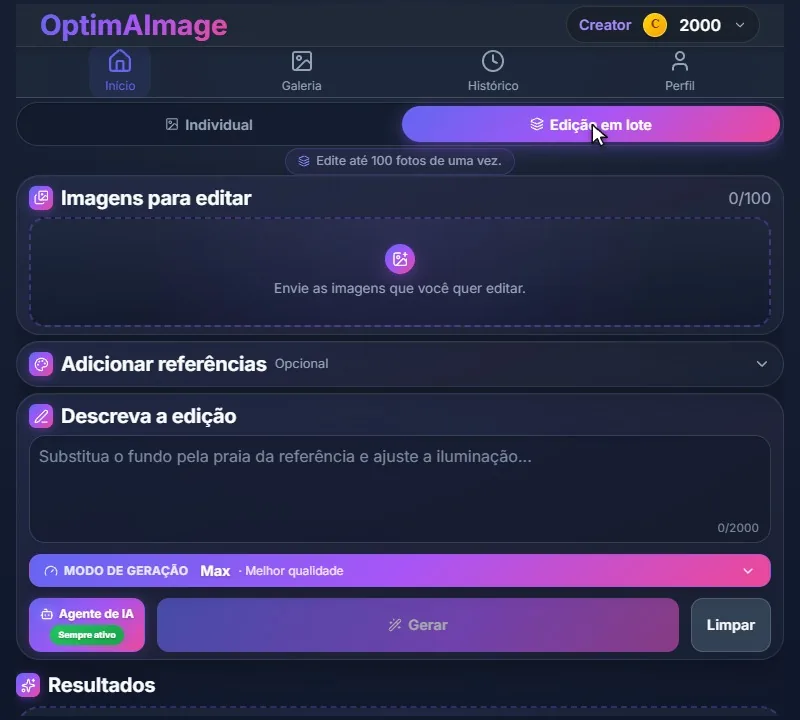
Abra o editor e escolha Edição em lote no topo. O modo individual edita uma foto por vez. A Edição em lote aplica a mesma edição a cada foto adicionada, e cada foto vira um resultado próprio.
2. Envie todos os cômodos vazios
Clique no bloco de envio em Imagens para editar e selecione todos os cômodos de uma vez. Um lote aceita até 100 fotos. Cada uma recebe um número, o que facilita ligar os resultados aos originais depois.
Se quiser um visual específico, abra Adicionar referências e anexe até quatro imagens de referência, como um sofá de que você gosta ou um moodboard. Cada foto é mobiliada levando essas referências em conta.
3. Descreva a edição uma única vez
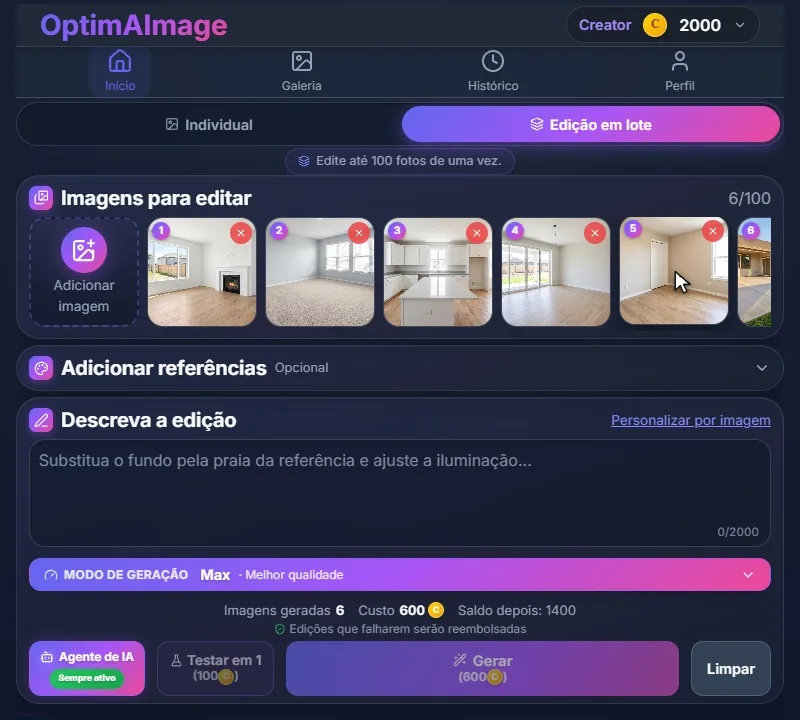
Escreva uma única instrução para o lote todo. A nossa tinha quatro palavras: “virtual stage modern house”. Algo curto basta porque o Agente de IA a transforma em uma instrução separada e adaptada a cada cômodo. Ele percebe a lareira, a ilha da cozinha ou as portas de correr e mobilia ao redor delas.
Se um cômodo precisar de algo diferente, use Personalizar por imagem para dar a essa foto uma instrução própria, enquanto as outras mantêm a compartilhada.
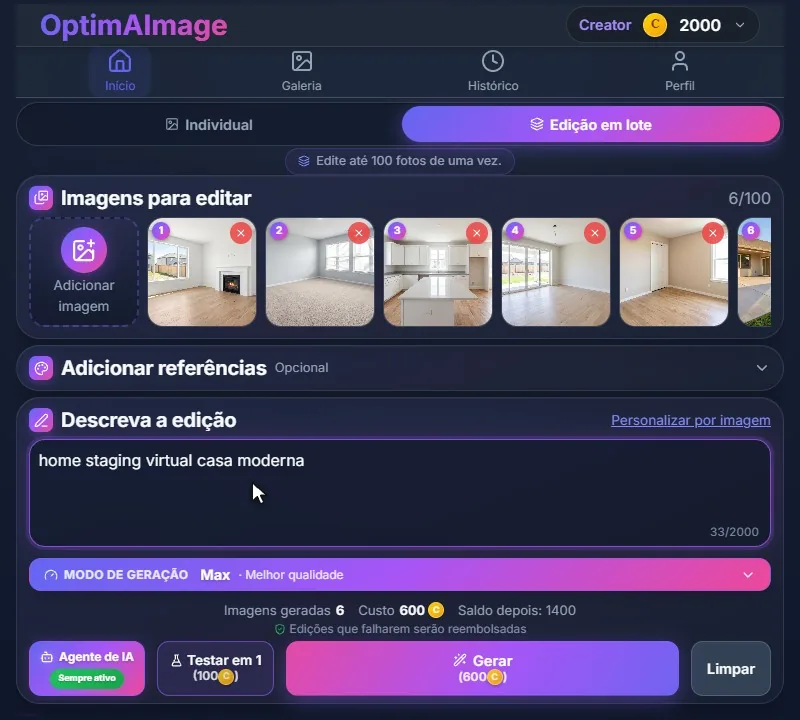
4. Escolha um modo de geração
O modo define a qualidade e o custo por foto: Max (100 créditos), High (80), Balanced (60) ou Fast (40). Para fotos de anúncio que os compradores vão ver em tela cheia, Max é a escolha segura. Fast serve para uma primeira olhada rápida no layout.
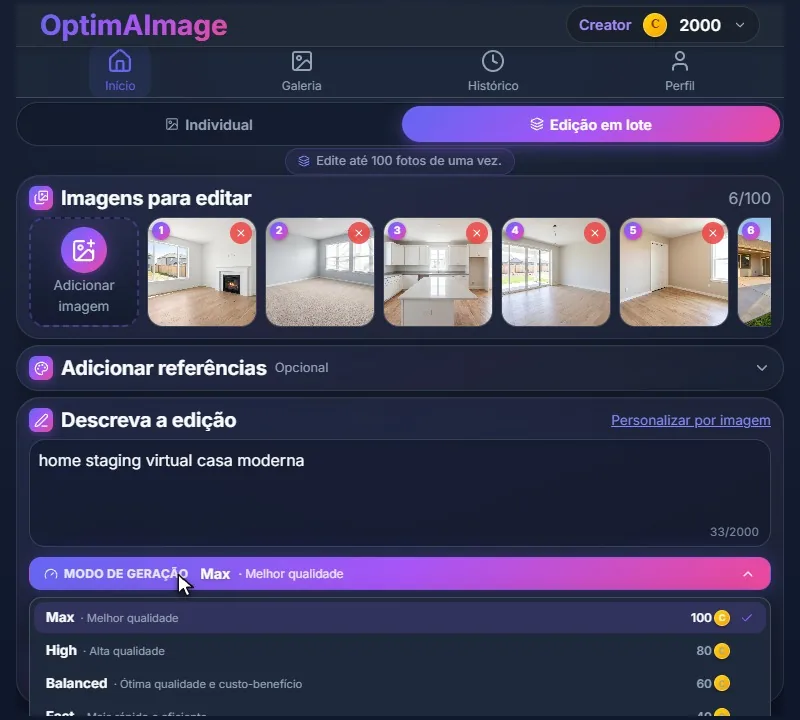
5. Confira o custo e gere
Acima do botão Gerar você vê o número de imagens, o custo total e o seu saldo depois. Nossos seis cômodos no modo Max custaram 600 créditos. Se uma edição falhar, os créditos dela são reembolsados automaticamente.
Ainda em dúvida sobre a instrução? Testar em 1 processa só a primeira foto. Quando o resultado agradar, o botão principal vira “Gerar o restante” para concluir o lote.
Clique em Gerar e confirme o custo.
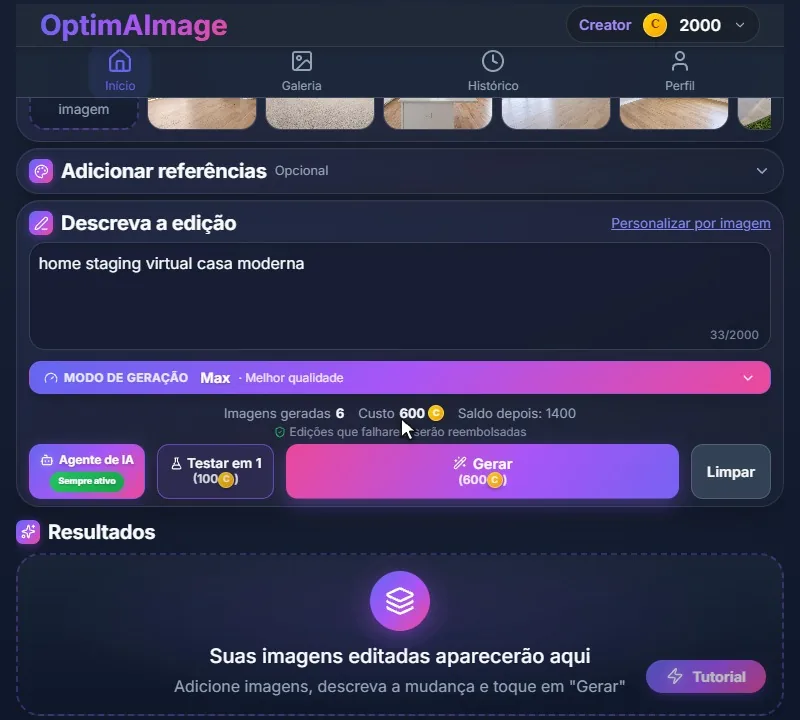
6. Veja os resultados chegarem ou feche o app
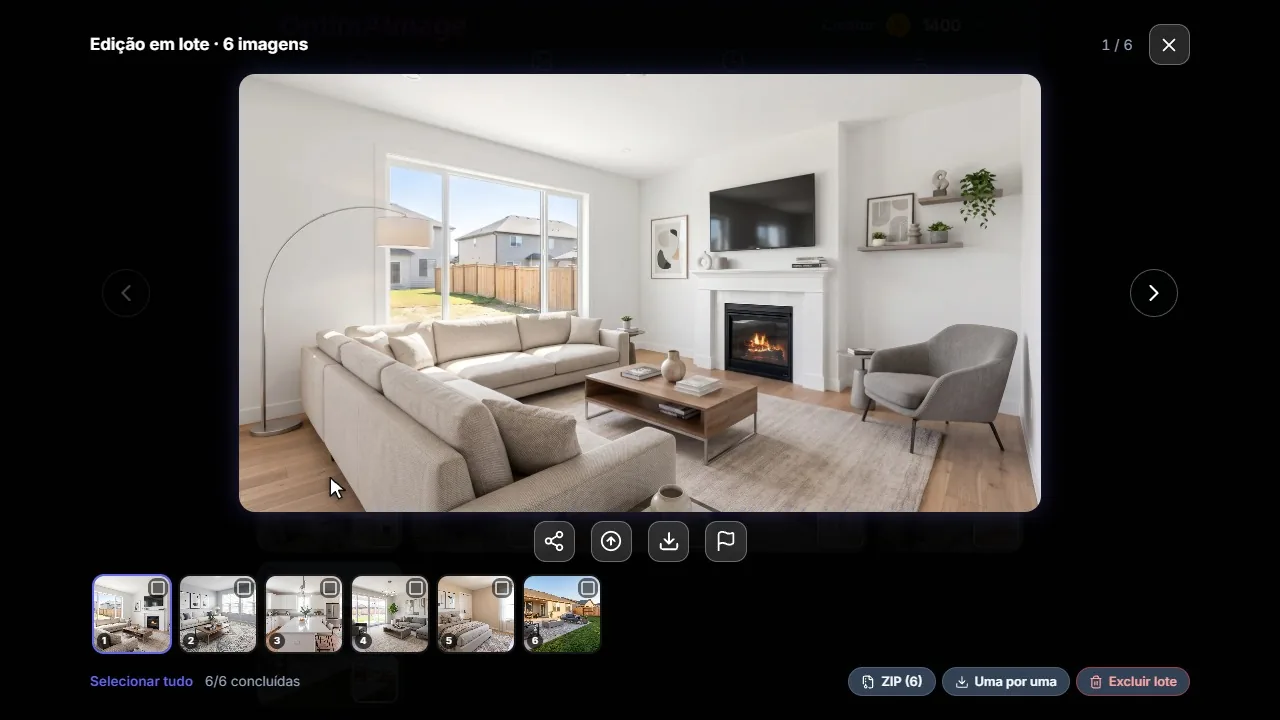
Os cômodos ficam prontos um a um e aparecem na grade de resultados assim que terminam, abaixo de uma barra de progresso. Você não precisa esperar na página: feche o app e, se tiver permitido notificações, vai receber uma quando o lote inteiro terminar. O lote também fica salvo no seu Histórico.
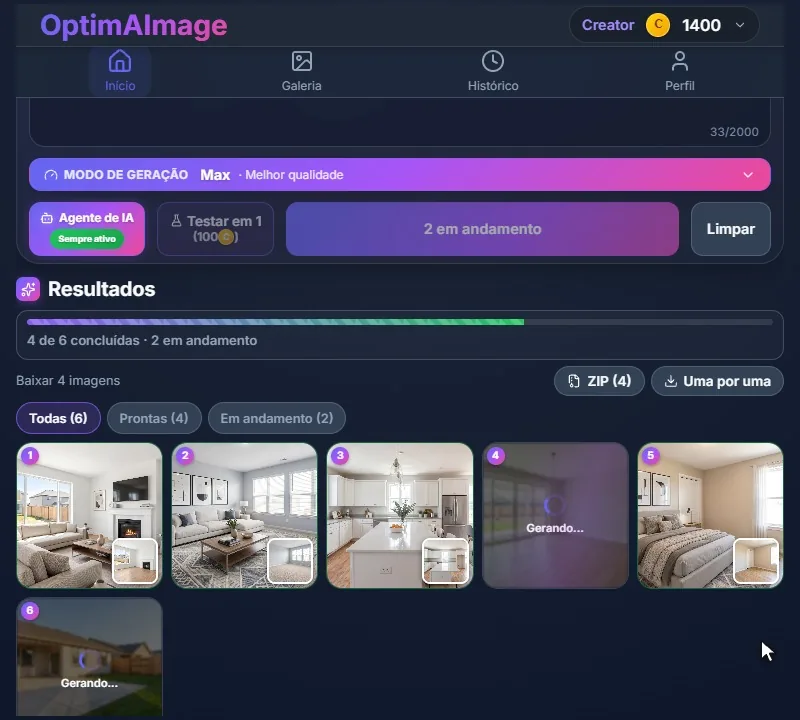
7. Revise e baixe
Cada card de resultado mostra a foto original no canto, para comparar num piscar de olhos. Abra qualquer card para ver em tamanho real e deslize pelo lote. Quando estiver tudo certo, baixe tudo em um único arquivo ZIP ou uma por uma.
Dicas para resultados melhores
- Diga o tipo de cômodo quando importar. Com um prompt curto, a IA decide o que cada cômodo deve ser. No nosso estudo de caso, ela transformou um quartinho em quarto de dormir. Se você precisa de um escritório, diga isso com Personalizar por imagem.
- Uma instrução para um mesmo estilo. Uma instrução compartilhada gera um anúncio que parece mobiliado por um único designer. Acrescente uma palavra de estilo, como “escandinavo” ou “clássico aconchegante”, para orientar a casa toda.
- Use referências para uma peça específica. A foto do sofá ou da paleta que você quer, adicionada em Adicionar referências, é aplicada a todos os cômodos.
- Identifique as fotos mobiliadas. Na maioria dos mercados é preciso informar o home staging virtual. Nosso guia sobre divulgação de home staging virtual e regras de MLS explica o que é permitido.
Comece agora
A Edição em lote transforma um anúncio inteiro em uma única tarefa: enviar os cômodos, escrever uma frase e clicar uma vez. Contas novas ganham créditos grátis, sem cartão de crédito, para você testar primeiro com um único cômodo. Depois abra a ferramenta de home staging virtual com IA e mobilie seu próximo anúncio em um único lote.