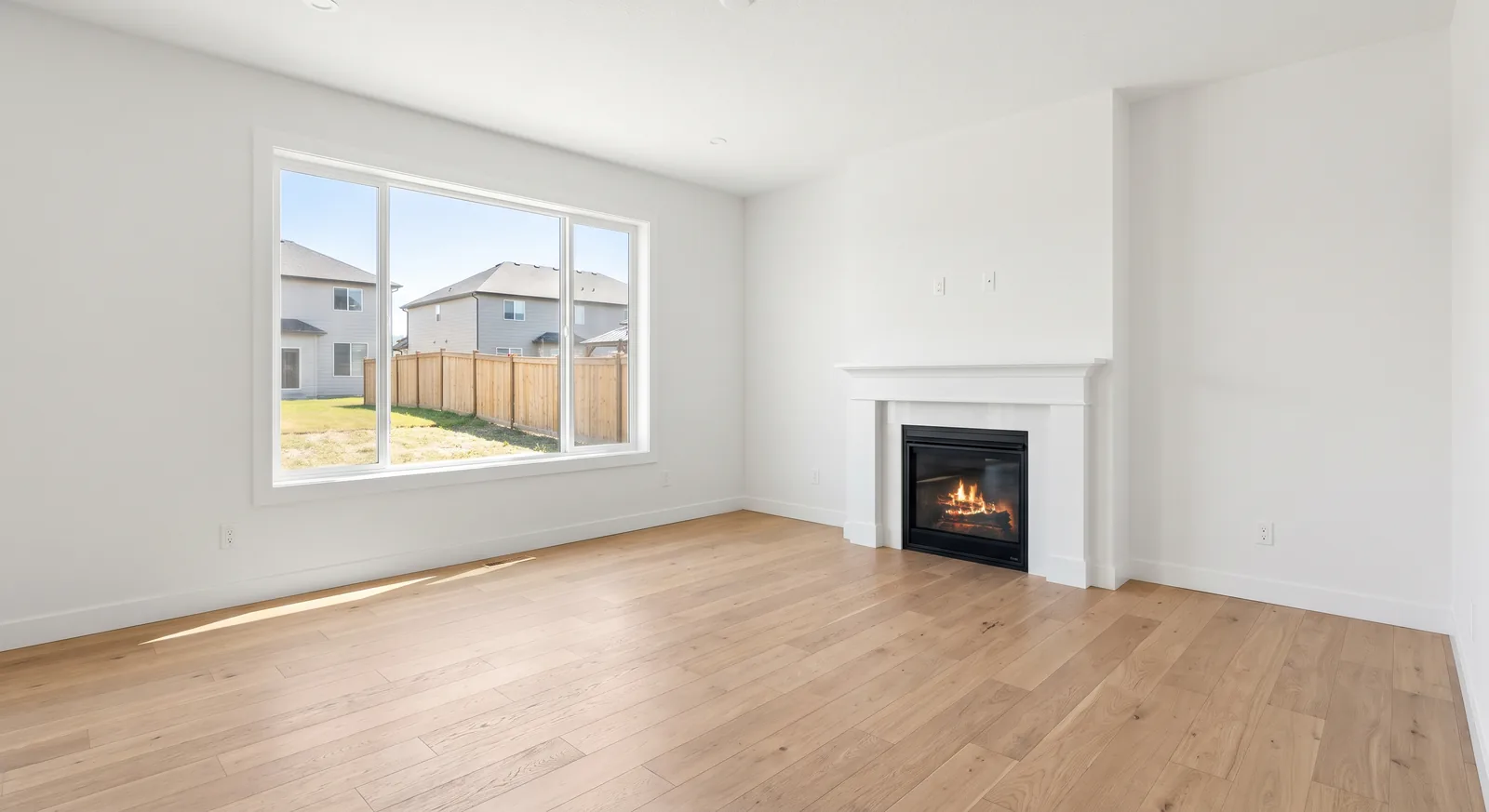
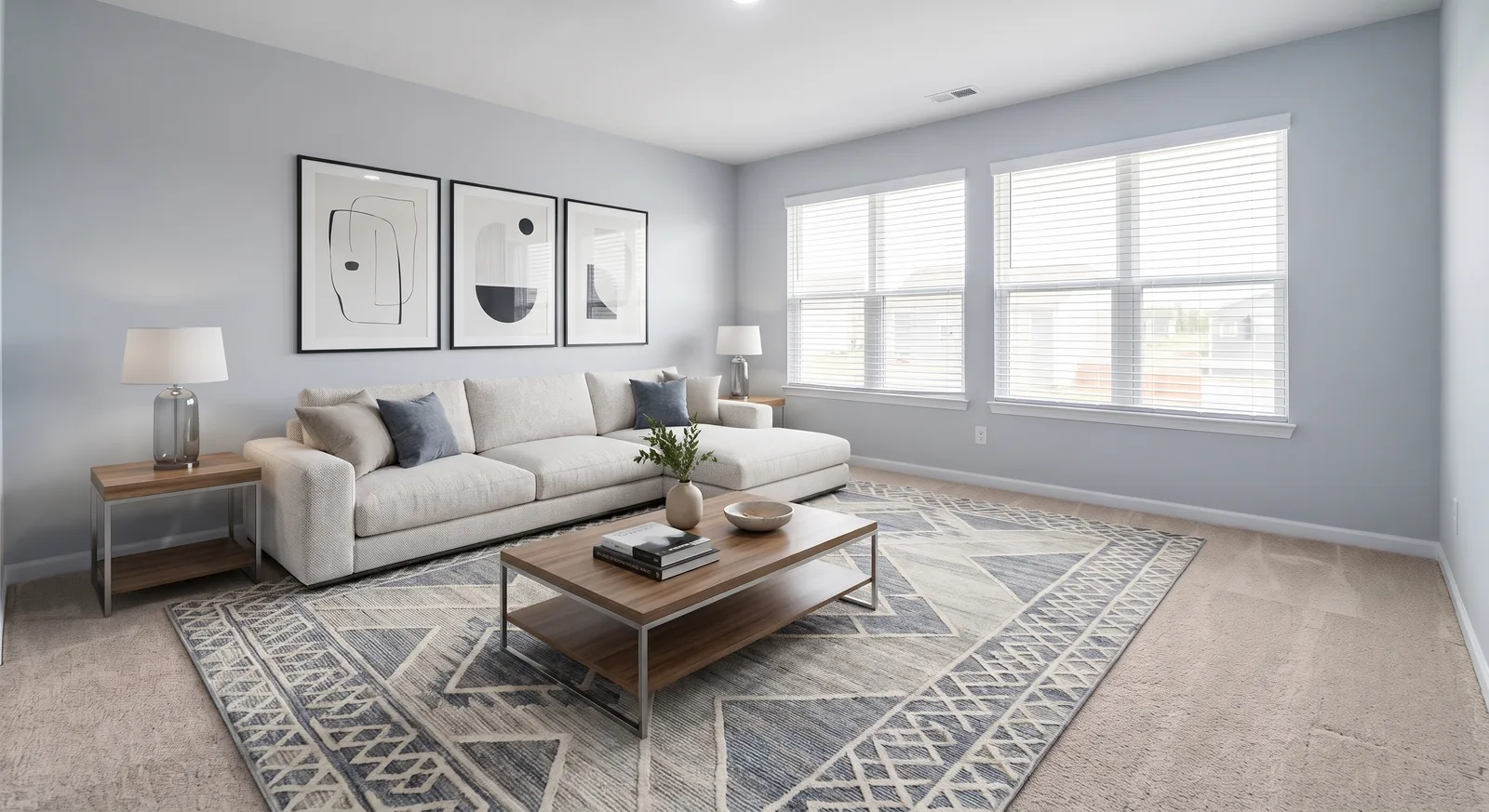
Amueblar un espacio vacío queda bien en una demo. Amueblar un anuncio completo, cada espacio con el mismo estilo, es donde la mayoría de las herramientas se convierten en una tarde de subidas e instrucciones copiadas. Este tutorial muestra cómo amueblar virtualmente un anuncio completo de una sola vez con la Edición por lotes de OptimAImage, primero en un video corto y después paso a paso.
Usamos los mismos seis espacios vacíos de nuestro caso práctico con un solo prompt: sala, sala familiar, cocina, sala-comedor, dormitorio y patio.
Mira el recorrido completo
El video dura un par de minutos. Los pasos de abajo muestran el mismo proceso con más detalle y con notas sobre qué cambiar para tu propio anuncio.
Antes de empezar
Necesitas tres cosas:
- Fotos de los espacios vacíos. Las tomas amplias, rectas y bien iluminadas dan los mejores resultados. Si las haces tú, nuestra guía sobre cómo fotografiar espacios vacíos para home staging virtual explica ángulos y luz.
- Un plan con Edición por lotes. La Edición por lotes está incluida en algunos planes de pago; la página de precios indica cuáles.
- Créditos suficientes para el lote. Cada foto cuesta los créditos del modo que elijas y ves el total antes de que empiece nada.
Paso a paso: amuebla un anuncio con la Edición por lotes
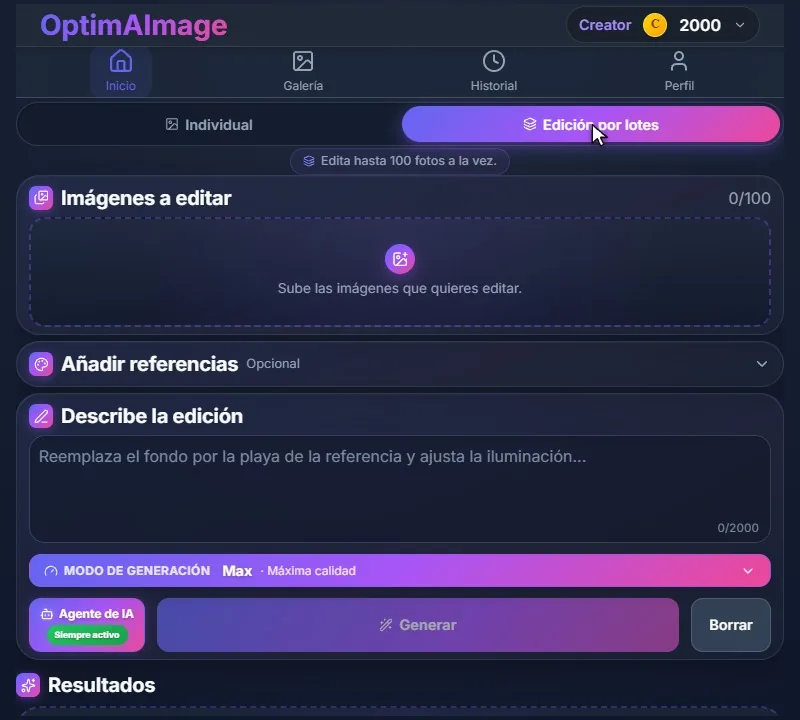
1. Cambia a Edición por lotes
Abre el editor y elige Edición por lotes arriba. El modo individual edita una foto cada vez. La Edición por lotes aplica la misma edición a cada foto que añadas, y cada foto se convierte en su propio resultado.
2. Sube todos los espacios vacíos
Haz clic en el recuadro de subida bajo Imágenes a editar y selecciona todos los espacios a la vez. Un lote admite hasta 100 fotos. Cada una recibe un número, así es fácil relacionar después los resultados con sus originales.
Si buscas un estilo concreto, abre Añadir referencias y adjunta hasta cuatro imágenes de referencia, como un sofá que te guste o un moodboard. Cada foto se amuebla teniéndolas en cuenta.
3. Describe la edición una sola vez
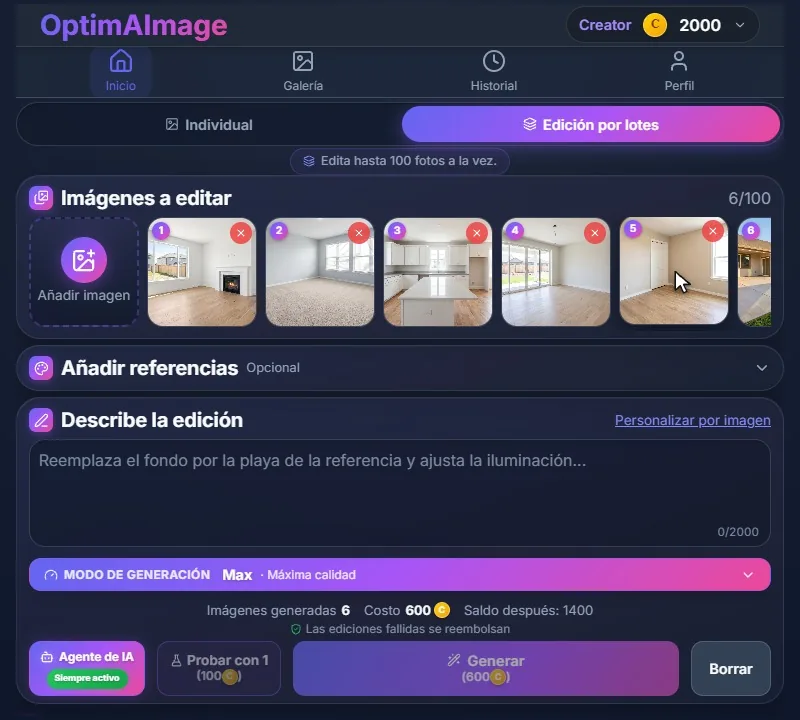
Escribe una sola instrucción para todo el lote. La nuestra tenía cuatro palabras: “virtual stage modern house”. Basta con algo breve porque el Agente de IA lo convierte en una instrucción distinta y adaptada a cada espacio. Detecta la chimenea, la isla de la cocina o las puertas corredizas y amuebla alrededor de ellas.
Si un espacio necesita algo diferente, usa Personalizar por imagen para darle a esa foto su propia instrucción mientras las demás mantienen la compartida.
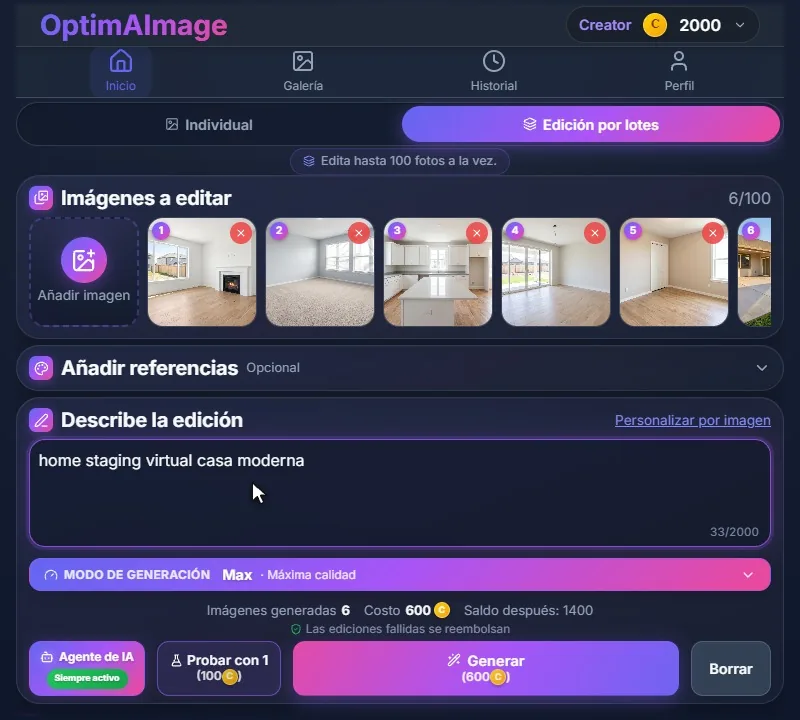
4. Elige un modo de generación
El modo define la calidad y el costo por foto: Max (100 créditos), High (80), Balanced (60) o Fast (40). Para fotos de anuncios que los compradores verán a pantalla completa, Max es la opción segura. Fast sirve para ver rápido una primera distribución.
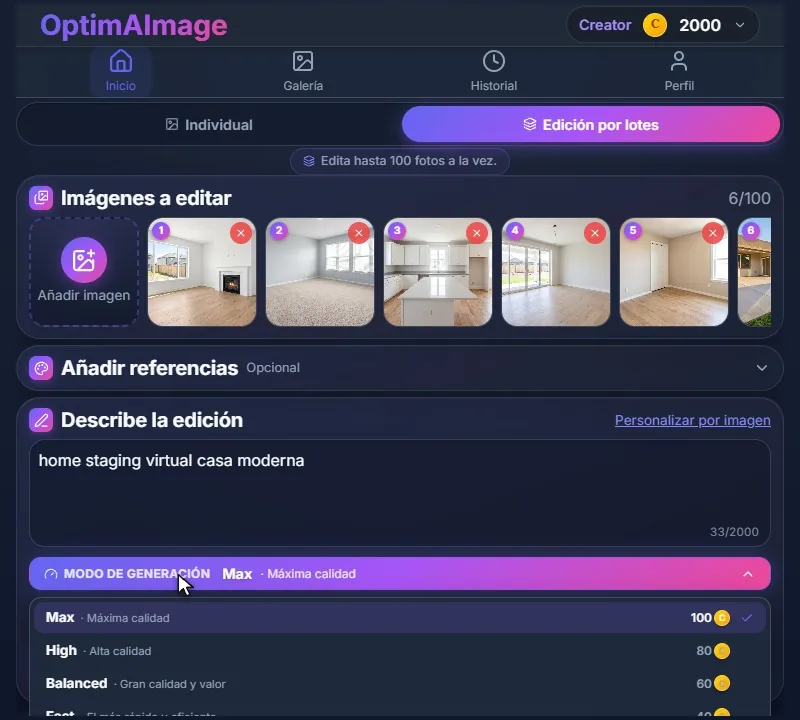
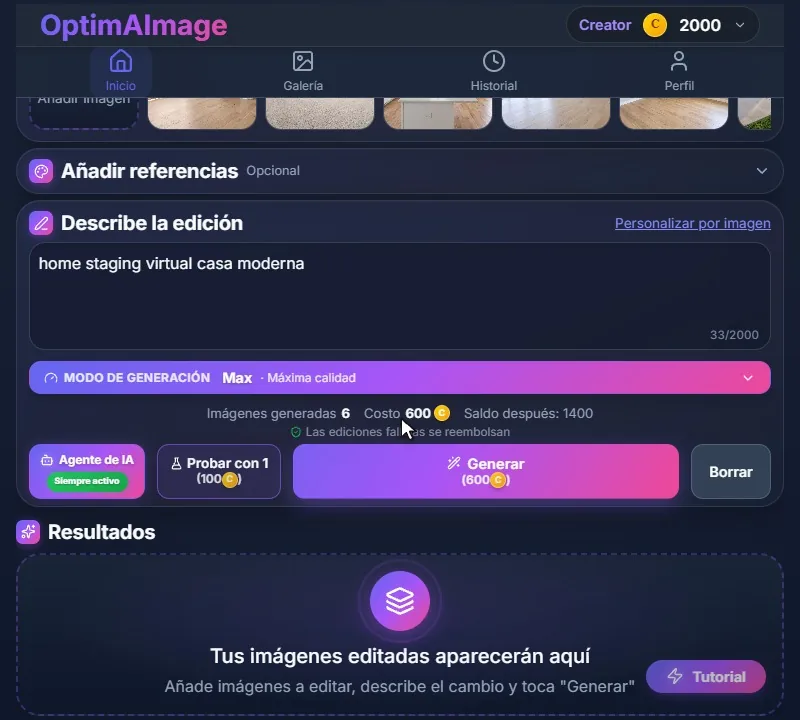
5. Revisa el costo y genera
Encima del botón Generar ves el número de imágenes, el costo total y tu saldo después. Nuestros seis espacios en modo Max costaron 600 créditos. Si una edición falla, sus créditos se reembolsan automáticamente.
¿Aún no estás seguro de la instrucción? Probar con 1 procesa solo la primera foto. Cuando te guste el resultado, el botón principal pasa a “Generar el resto” para completar el lote.
Haz clic en Generar y confirma el costo.
6. Mira cómo llegan los resultados o cierra la app
Los espacios terminan uno a uno y aparecen en la cuadrícula de resultados en cuanto están listos, bajo una barra de progreso. No tienes que esperar en la página: cierra la app y, si permitiste las notificaciones, recibirás una cuando termine todo el lote. El lote también se guarda en tu Historial.
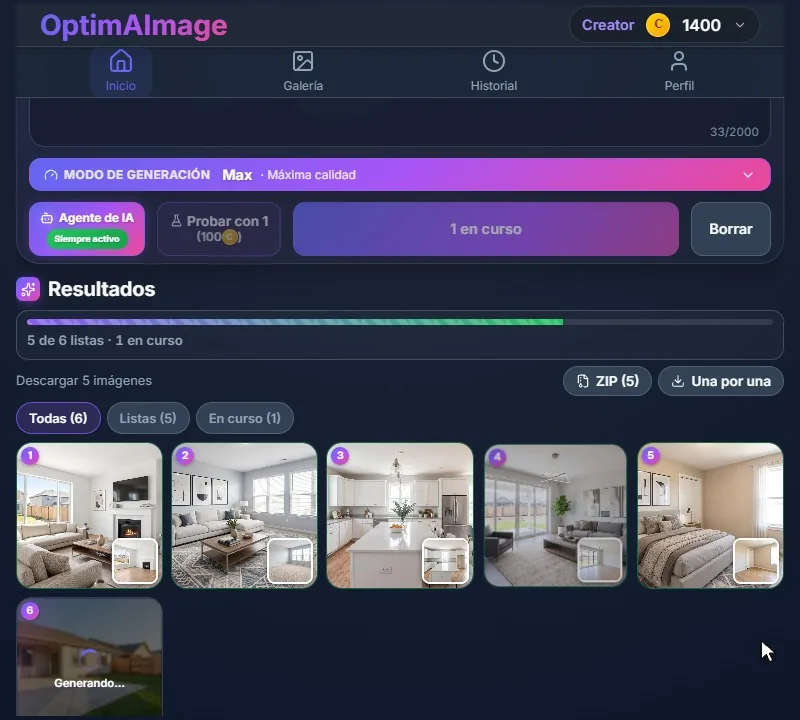
7. Revisa y descarga
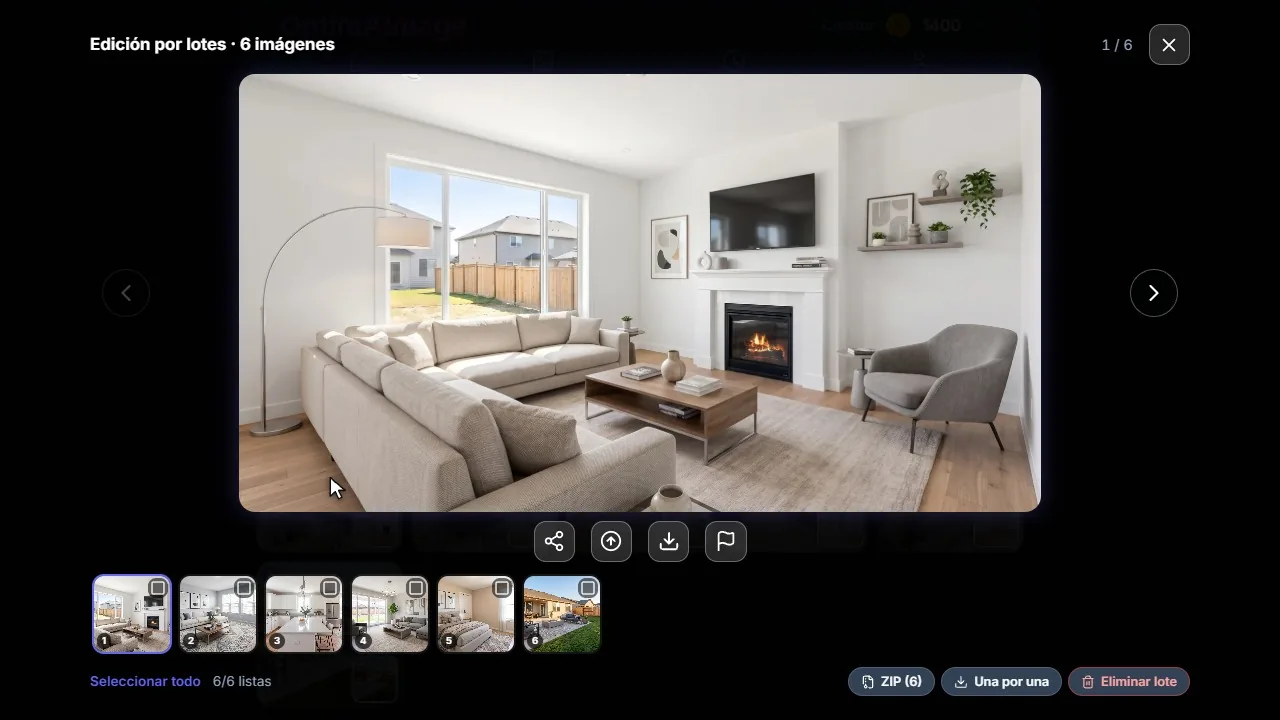
Cada tarjeta de resultado muestra la foto original en una esquina para comparar de un vistazo. Abre cualquier tarjeta para verla a tamaño completo y desliza por el lote. Cuando todo te guste, descárgalo en un solo archivo ZIP o una por una.
Consejos para mejores resultados
- Indica el tipo de espacio cuando importe. Con un prompt corto, la IA decide qué debe ser cada espacio. En nuestro caso práctico convirtió un cuarto pequeño en dormitorio. Si necesitas una oficina, dilo con Personalizar por imagen.
- Una instrucción para un mismo estilo. Una instrucción compartida da un anuncio que parece amueblado por un solo diseñador. Añade una palabra de estilo, como “escandinavo” o “clásico cálido”, para orientar toda la casa.
- Usa referencias para una pieza concreta. La foto del sofá o de la paleta que quieres, añadida en Añadir referencias, se aplica a cada espacio.
- Identifica las fotos amuebladas. En la mayoría de los mercados hay que indicar el home staging virtual. Nuestra guía sobre divulgación del home staging virtual y reglas MLS explica qué está permitido.
Primeros pasos
La Edición por lotes convierte un anuncio completo en una sola tarea: subir los espacios, escribir una frase y hacer un clic. Las cuentas nuevas reciben créditos gratis, sin tarjeta de crédito, para que primero pruebes con un solo espacio. Después abre la herramienta de home staging virtual con IA y amuebla tu próximo anuncio en un solo lote.