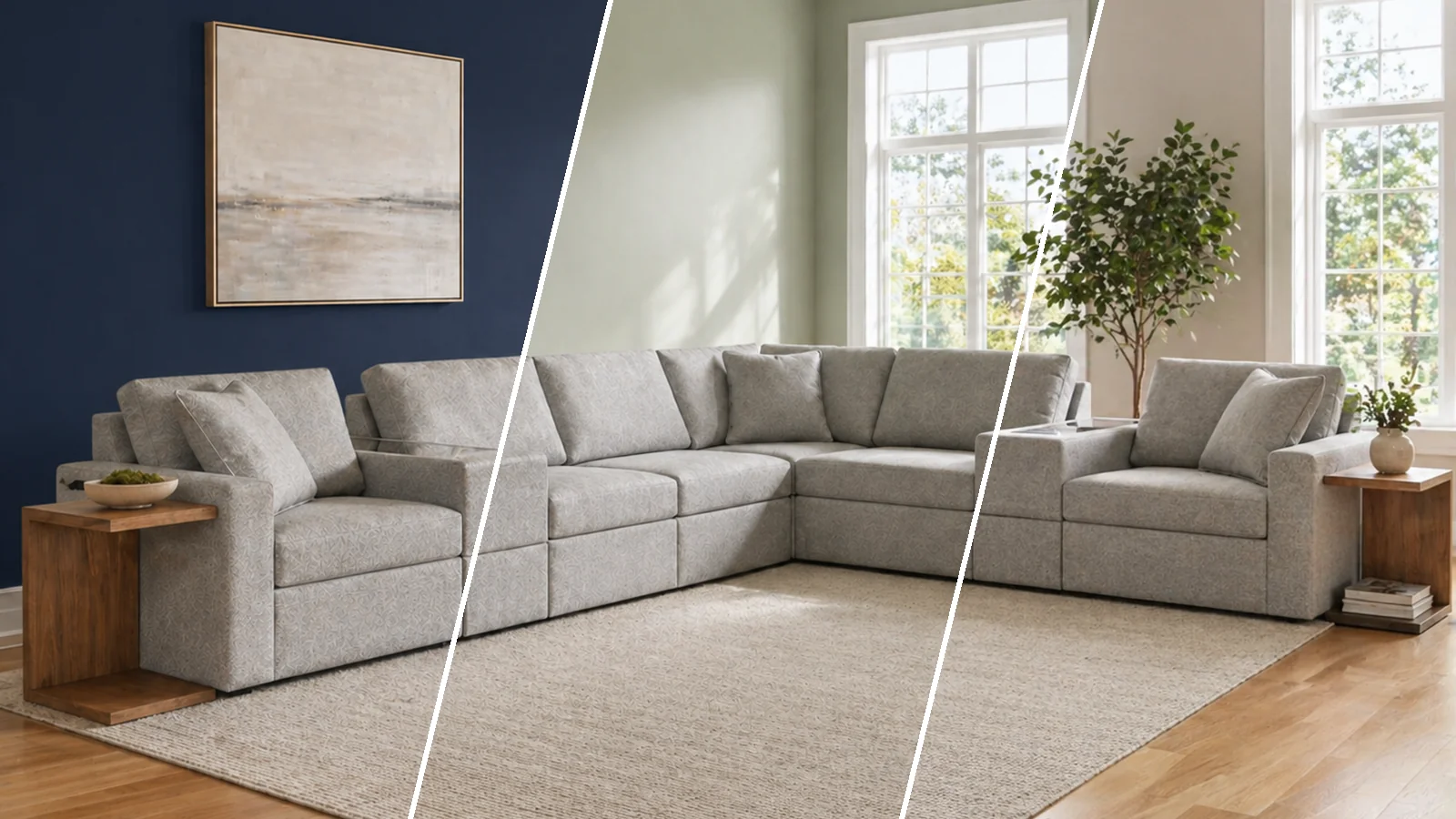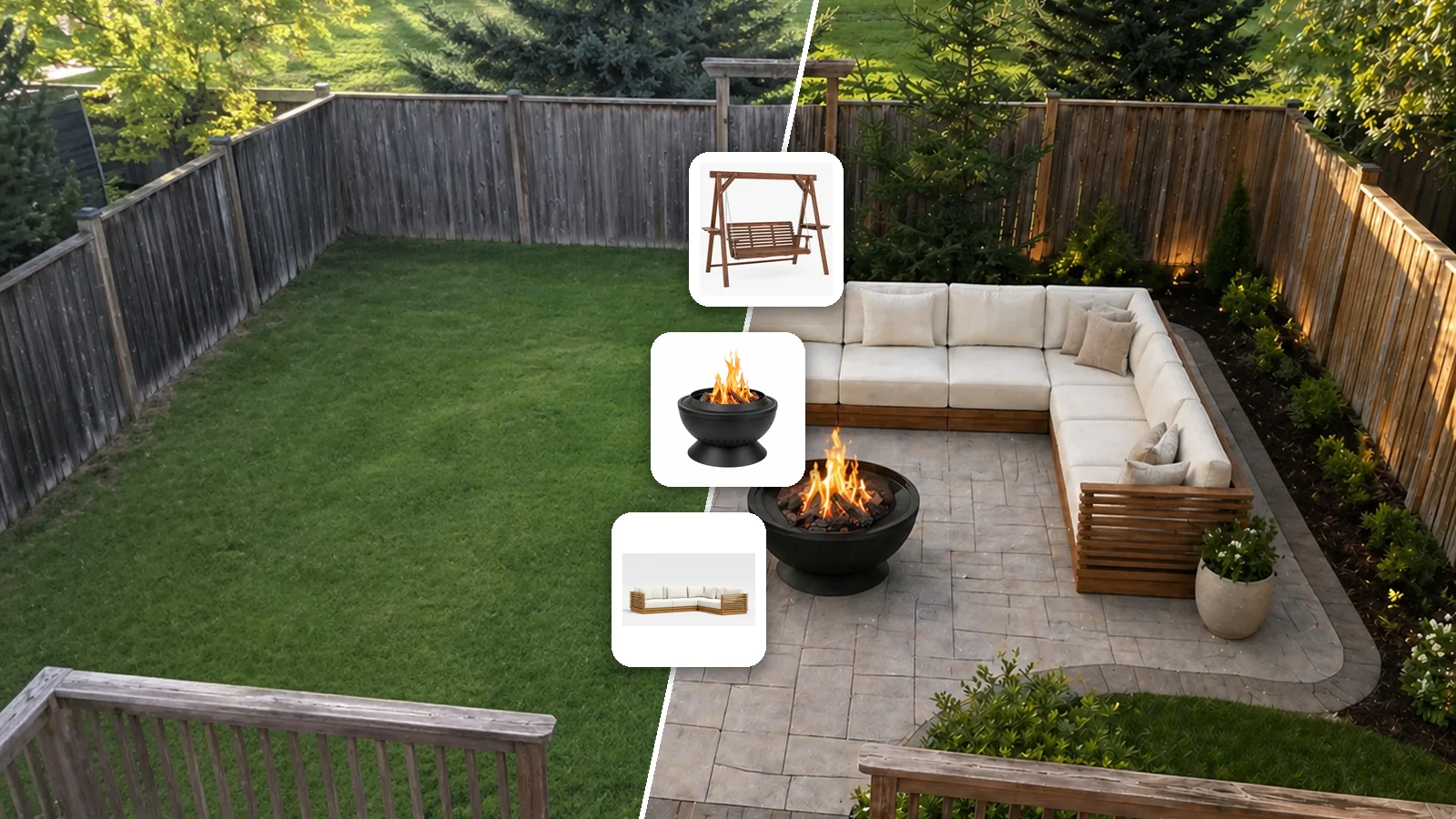
¿Quieres tomar una foto de tu casa o de una habitación y diseñarla? La forma más rápida de saber si un sofá, una encimera o unos muebles de patio funcionan en tu casa es verlos ahí. Este tutorial muestra cómo diseñar tu casa con IA en OptimAImage, con el generador de diseño de casas con IA: sube una foto de tu espacio, agrega fotos de los artículos que estás considerando y describe el cambio en una frase. Primero en un video corto y luego paso a paso.
Nuestro ejemplo es un patio vacío y tres productos: un columpio de porche, una fogata y un sofá de exterior.
Mira el recorrido completo
El video dura alrededor de un minuto. Los pasos de abajo cubren el mismo flujo con más detalle, con notas para diseñar también el exterior de tu casa.
Antes de empezar
Necesitas tres cosas:
- Una foto de tu espacio. Una habitación, tu patio o el frente de tu casa, tomada desde un buen ángulo con luz de día. Basta con una foto del celular.
- Fotos de los artículos que estás considerando (opcional). Muebles, decoración o materiales: una foto de producto de la web de una tienda, una foto tomada en el showroom o una muestra de azulejo o adoquín. Hasta 4.
- Créditos para la imagen. El botón Generar muestra el costo antes de que se ejecute nada. Las cuentas nuevas reciben créditos gratis, así que tu primer diseño es gratis.
Paso a paso: diseña tu casa a partir de una foto
1. Sube una foto de tu espacio
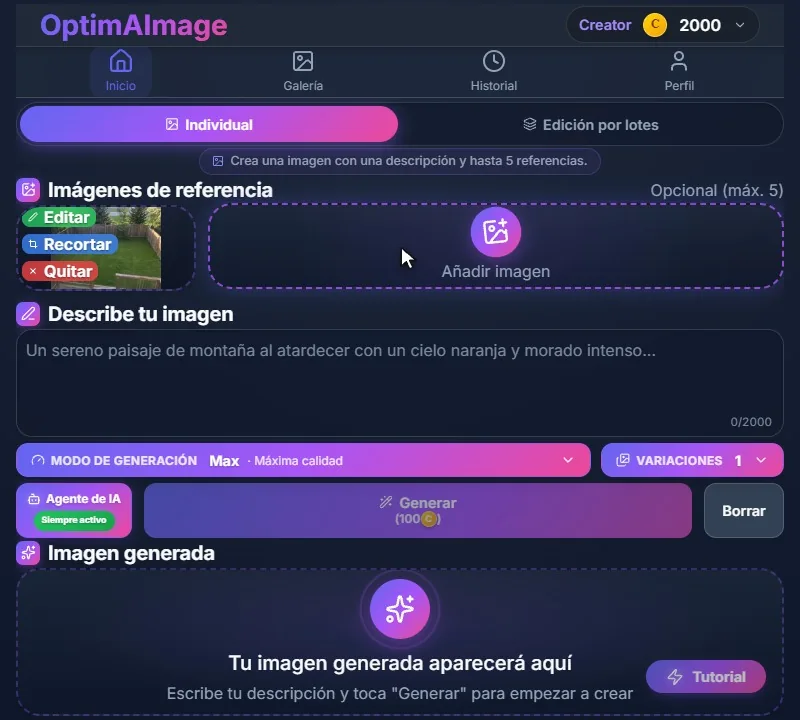
Abre el editor en modo Individual y haz clic en Añadir imagen en Imágenes de referencia. Elige la foto de tu habitación, patio o casa. Si algo que no quieres en el diseño ocupa el borde de la foto, recórtalo ahí mismo.
2. Agrega fotos de los artículos que estás considerando
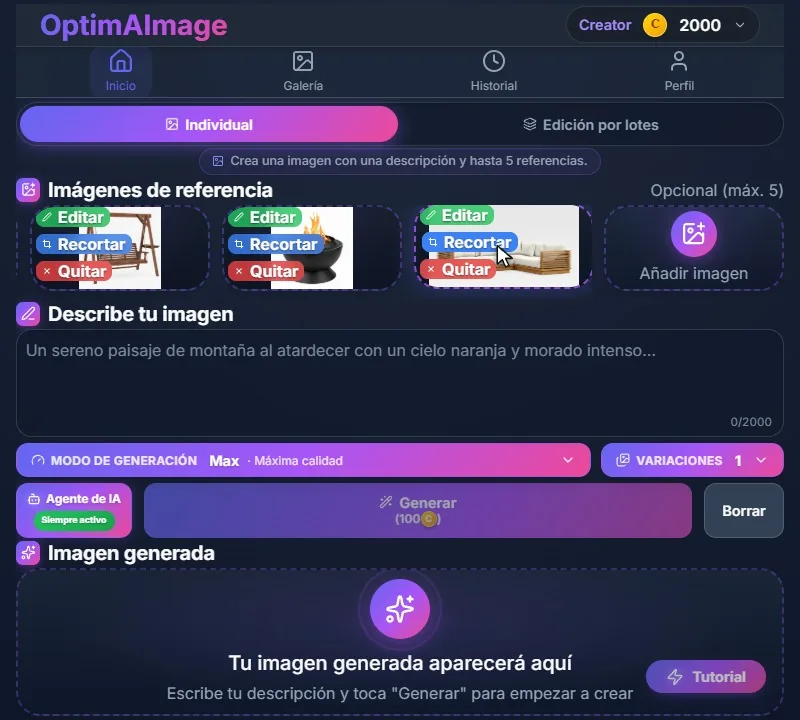
Haz clic de nuevo en Añadir imagen y elige las fotos de producto; puedes seleccionar varias a la vez. Una foto con fondo liso funciona mejor, porque la IA ve exactamente a qué artículo te refieres. Tu espacio más hasta 4 artículos caben en una sola solicitud.
3. Describe el cambio en una frase
Di qué hacer con los artículos y cualquier otra cosa que quieras cambiar. La nuestra fue «Diseña mi patio con estos artículos y adoquines nuevos». En interiores, algo como «Ponla en la esquina. La lámpara debe mirar hacia el sofá.» funciona igual.

4. Deja que el Agente de IA escriba el brief
El Agente de IA siempre está activo. Convierte tu frase en un brief de diseño detallado: dónde va cada artículo, cómo encaja en tu luz y tu perspectiva, y qué debe quedar exactamente igual. No necesitas escribir prompts largos.
5. Revisa el costo y genera
El botón Generar muestra el costo. El modo Max, la mejor calidad, cuesta 100 créditos por imagen; High (80), Balanced (60) y Fast (40) cuestan menos. Si una imagen falla, sus créditos se reembolsan automáticamente. Haz clic en Generar. No tienes que esperar en la página: cierra la app y, si permitiste las notificaciones, recibirás una cuando tu diseño esté listo.

6. Abre tu diseño y descárgalo
Abre el resultado a tamaño completo: tu espacio, diseñado con tus artículos, siguiendo tus instrucciones. Descárgalo o compártelo con tu familia, tu contratista o la tienda. Queda guardado en tu Historial, así que puedes volver a él o usarlo como punto de partida para el siguiente cambio.

Diseña el exterior de tu casa de la misma forma
Para subir una foto de tu casa y cambiar el exterior, toma una foto de frente y agrega fotos de lo que quieres ver: una muestra de adoquín para la entrada, una puerta, ventanas o revestimiento. La IA mantiene la casa, el techo y el jardín como están.
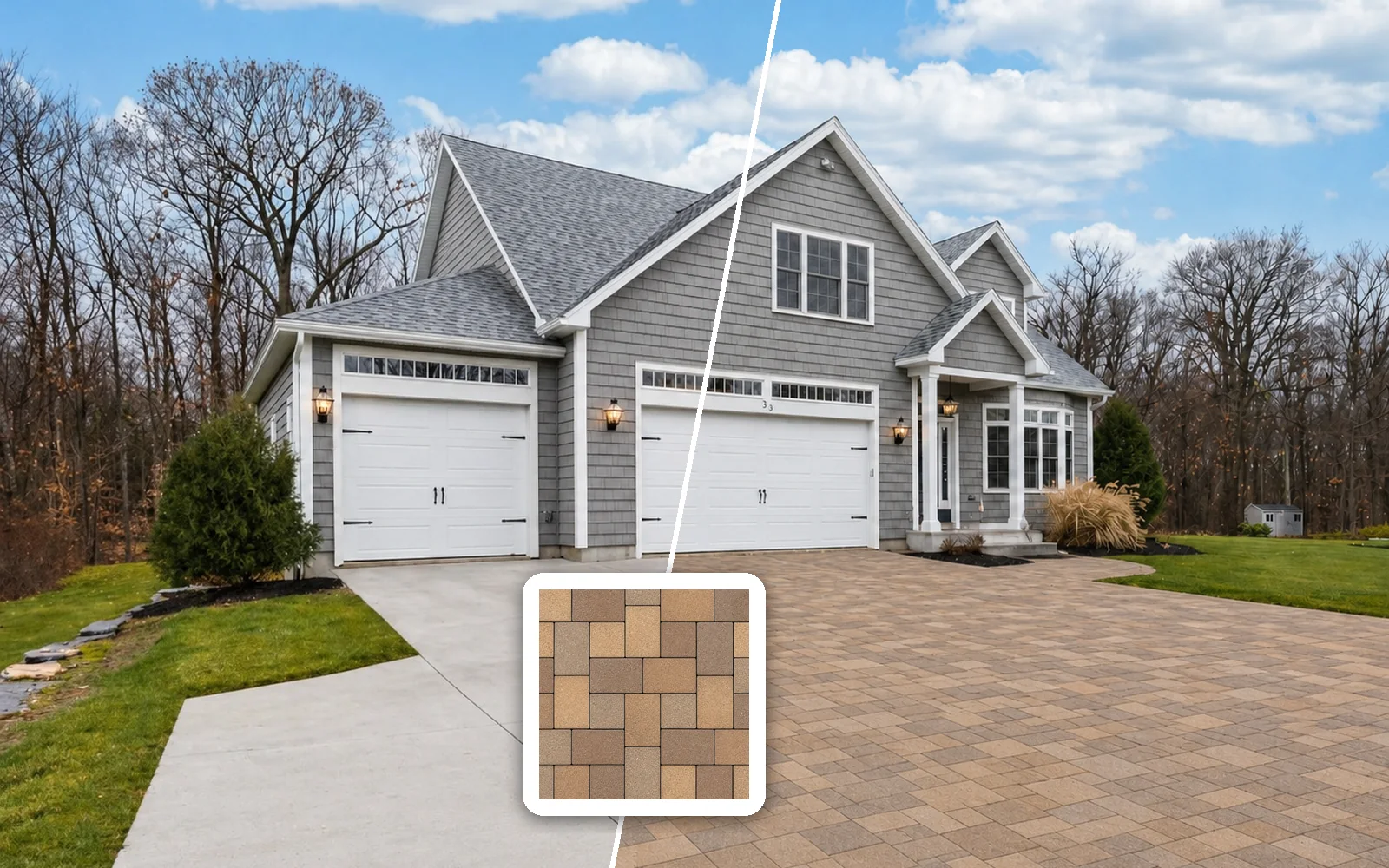
¿Quieres cambiar un punto exacto? Dibuja un recuadro en tu foto con el editor integrado y di qué va ahí, por ejemplo «Cambia los rectángulos rojos por ventanales».
Consejos para mejores resultados
- Muestra todo el espacio. Aléjate para que el piso o el césped salgan en la foto; la IA necesita espacio para colocar las cosas.
- Un producto claro por foto. Recorta las fotos de producto al artículo que quieres, mejor con fondo liso.
- Di dónde va cada cosa. «En la esquina», «mirando hacia el sofá» o «como encimera y salpicadero» acierta la ubicación a la primera.
- Confirma las medidas con el vendedor. El diseño es una visualización: úsalo para decidir y confirma medidas y detalles antes de pedir.
Cómo empezar
Diseñar tu casa con IA convierte «¿cabrá?» en algo que puedes ver: una foto de tu espacio, fotos de tus artículos, una frase. Las cuentas nuevas reciben créditos gratis sin tarjeta de crédito, y los planes empiezan en $9.99/mes. Más ideas en nuestra guía del visualizador de muebles con IA y la guía de reformas con IA. Luego pruébalo con una foto de tu casa antes de comprar.