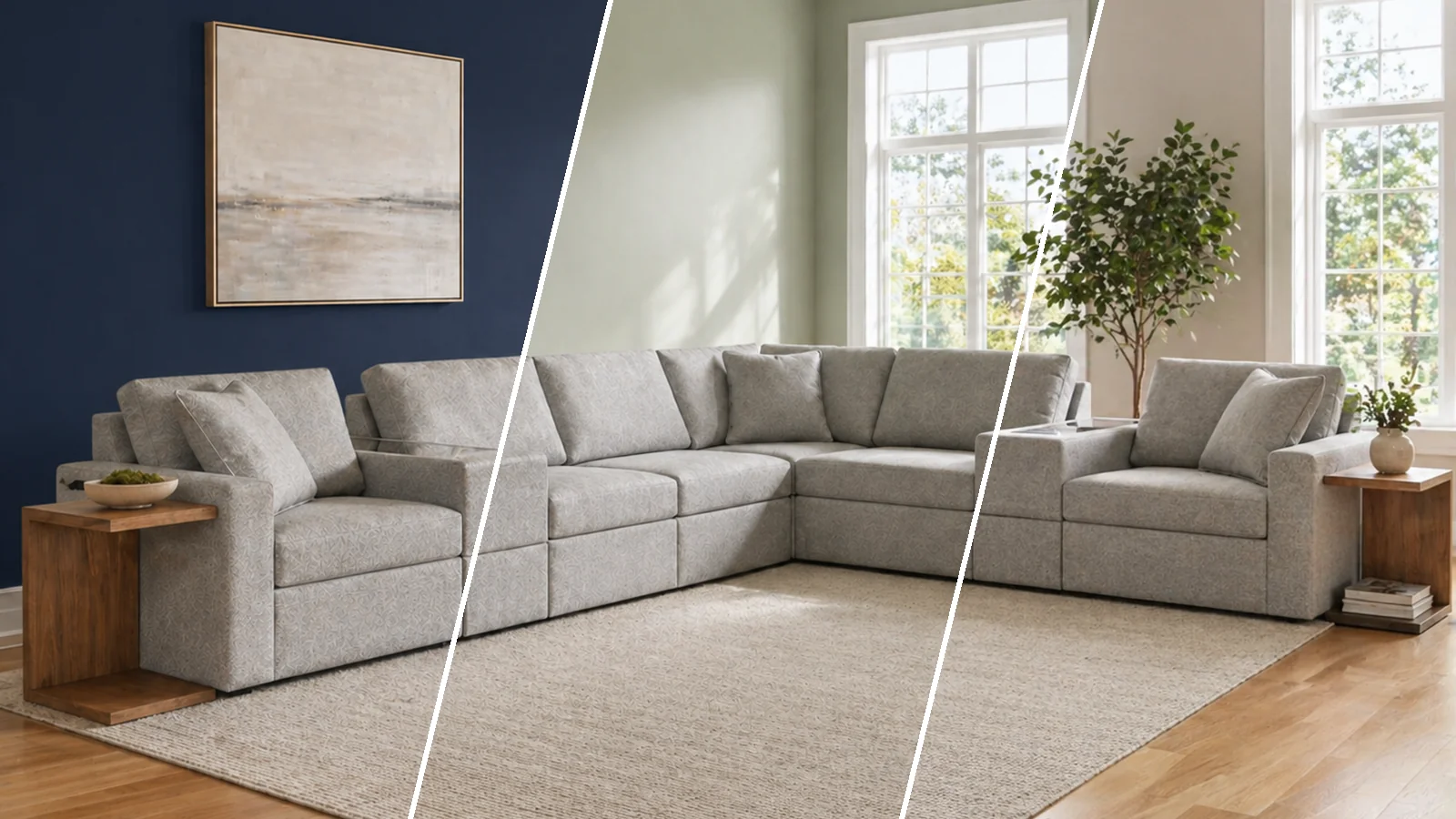
Una muestra de pintura te enseña un cuadrado de cinco centímetros. Lo que de verdad quieres saber es cómo se ve el verde salvia o el azul marino en tus propias paredes, junto a tu sofá y con tu luz, o cómo queda tu casa con una fachada y molduras nuevas. Este tutorial muestra cómo pintar tu casa o una habitación con el simulador de pintura con IA de OptimAImage: sube una foto, enumera los colores que estás considerando y obtén una imagen por color para comparar. Primero en un video corto y luego paso a paso.
Nuestro ejemplo es una sala real y un prompt con dos opciones: paredes verde salvia o una pared de acento azul marino a la izquierda.
Mira el recorrido completo
El video dura poco más de un minuto. Los pasos de abajo cubren el mismo proceso con más detalle, con notas para pintar también el exterior de tu casa.
Antes de empezar
Necesitas dos cosas:
- Una foto de la habitación o de la casa. Basta con una foto de frente, con luz de día, hecha con el celular. Muestra la pared entera, o toda la fachada del suelo al tejado. Nuestra guía del simulador de pintura tiene más consejos de fotografía.
- Créditos para las imágenes. Cada imagen cuesta los créditos del modo que elijas, y el botón Generar muestra el total antes de empezar. Las cuentas nuevas reciben créditos gratuitos, así que puedes pintar tu primera habitación gratis.
Paso a paso: pinta tu casa con IA
1. Sube una foto
Abre el editor en modo Individual y haz clic en Añadir imagen bajo Imágenes de referencia. Elige la foto de tu habitación o de la fachada. Si un coche o una escalera ocupan el borde de la imagen, recórtala ahí mismo.

2. Enumera los colores que estás considerando
Escribe los colores en el cuadro del prompt como una lista numerada, una opción por número. El nuestro fue «prueba estas pinturas: 1. verde salvia 2. azul marino en la pared de acento de la izquierda». Cada número se convierte en su propia imagen.
Nombra la superficie cuando importe: «pared de acento de la izquierda», «techo», «molduras», «puerta» o «ladrillo». Para el exterior, un prompt como «prueba: 1. fachada verde salvia con molduras blancas 2. azul marino con puerta roja» funciona igual. Los nombres de colores de marcas también sirven; toma el resultado como guía visual.

3. Ajusta Variaciones al número de colores
Abre Variaciones junto a Modo de generación y elige el número de colores de tu lista, hasta cuatro con un solo prompt. El menú muestra el costo en créditos de cada opción.

4. Deja que el Agente de IA escriba las instrucciones
El Agente de IA siempre está activo. Convierte tu lista corta en una instrucción distinta y detallada para cada color: qué superficies repintar y qué dejar exactamente igual, como los muebles, el suelo, las ventanas o el tejado. No necesitas escribir prompts largos.
5. Revisa el costo y genera
El botón Generar muestra el total. El modo Max, la mejor calidad, cuesta 100 créditos por imagen, así que dos colores cuestan 200 créditos. High (80), Balanced (60) y Fast (40) cuestan menos. Si una imagen falla, sus créditos se reembolsan automáticamente. Haz clic en Generar.

6. Compara los colores
Los dos colores se pintan a la vez y aparecen lado a lado bajo una barra de progreso. Cada tarjeta muestra tu foto original en la esquina, para comparar de un vistazo. No tienes que esperar en la página: cierra la app y, si permitiste las notificaciones, recibirás un aviso cuando terminen.

7. Ábrelos a tamaño completo y descarga
Abre un resultado a tamaño completo y pasa al otro color con las flechas. Descarga tu favorito, o ambos en un archivo ZIP. El conjunto se guarda en tu Historial, para volver a él o compartirlo con tu familia o tu pintor.

Pinta el exterior de tu casa de la misma forma
Para la fachada los pasos son idénticos: sube una foto de frente de tu casa y enumera los colores de revestimiento, molduras, puerta, contraventanas, ladrillo o estuco que quieres comparar. La IA mantiene el tejado, las ventanas y el jardín como están.
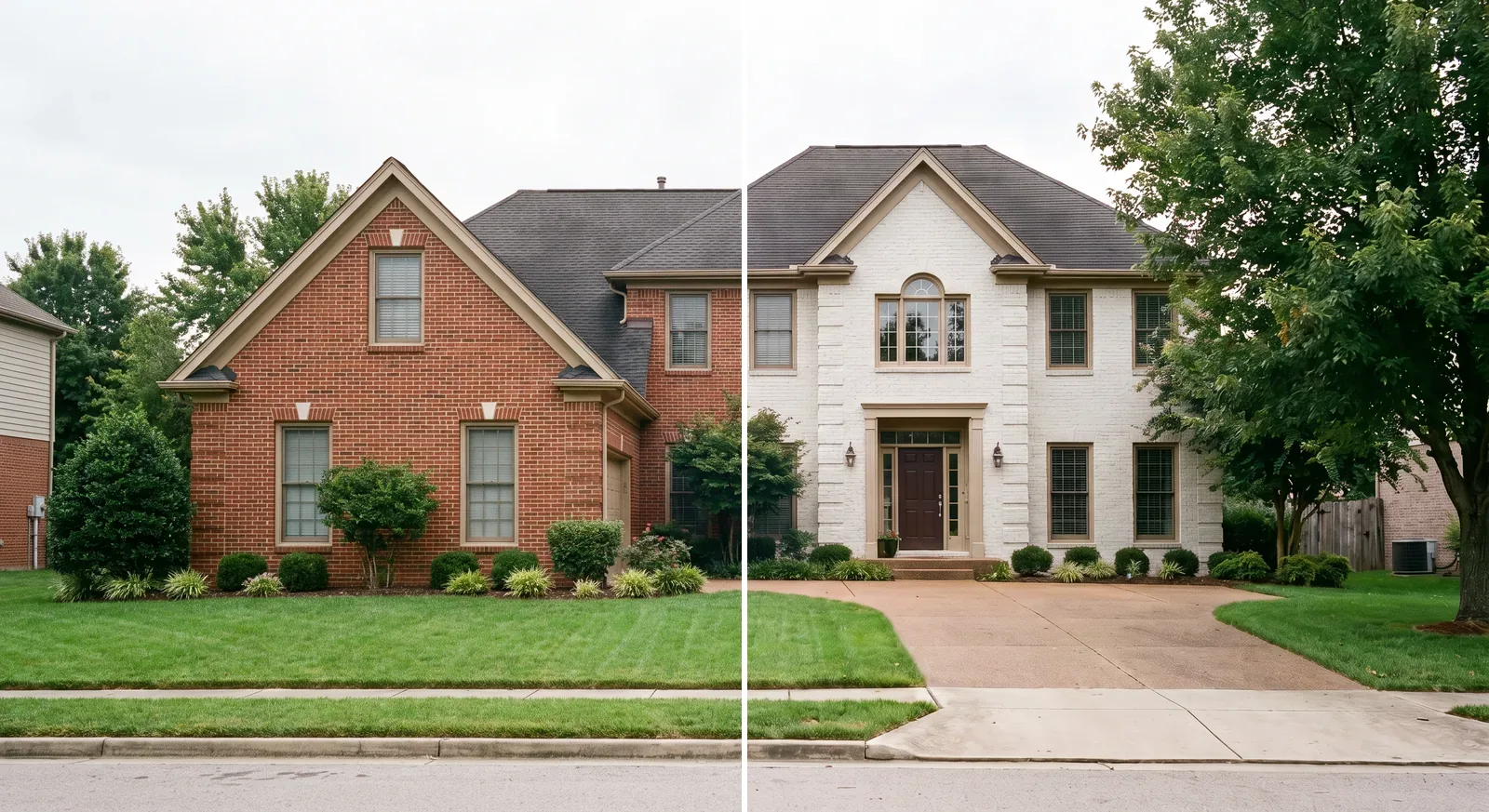
¿Aún no tienes colores en mente? Omite la lista, escribe «pinta la casa con una nueva combinación de colores y molduras en contraste» y pon Variaciones en 4: la IA propone cuatro combinaciones distintas. Nuestra guía del simulador de pintura exterior reúne combinaciones de colores populares para empezar.
Consejos para mejores resultados
- Nombra las superficies. «Paredes», «pared de acento de la izquierda», «molduras», «muebles de cocina» o «puerta» le dicen a la IA exactamente qué repintar.
- Una idea por opción. Limita cada número a un color o una combinación para que la comparación sea justa.
- Fotografía con luz de día. La IA conserva la luz de tu foto, así que una foto oscura de noche hace que cualquier color parezca más oscuro.
- Confirma con una muestra real. Usa la vista previa con IA para acotar la elección y comprueba el favorito con una muestra grande antes de comprar pintura.
Cómo empezar
Pintar tu casa con IA convierte una decisión de color en algo que puedes ver: sube una foto, enumera los colores y compara. Las cuentas nuevas reciben créditos gratuitos sin tarjeta de crédito, y los planes empiezan en 9,99 $/mes. Luego pruébalo con una foto de tu casa y toma una mejor decisión antes de comprar pintura.