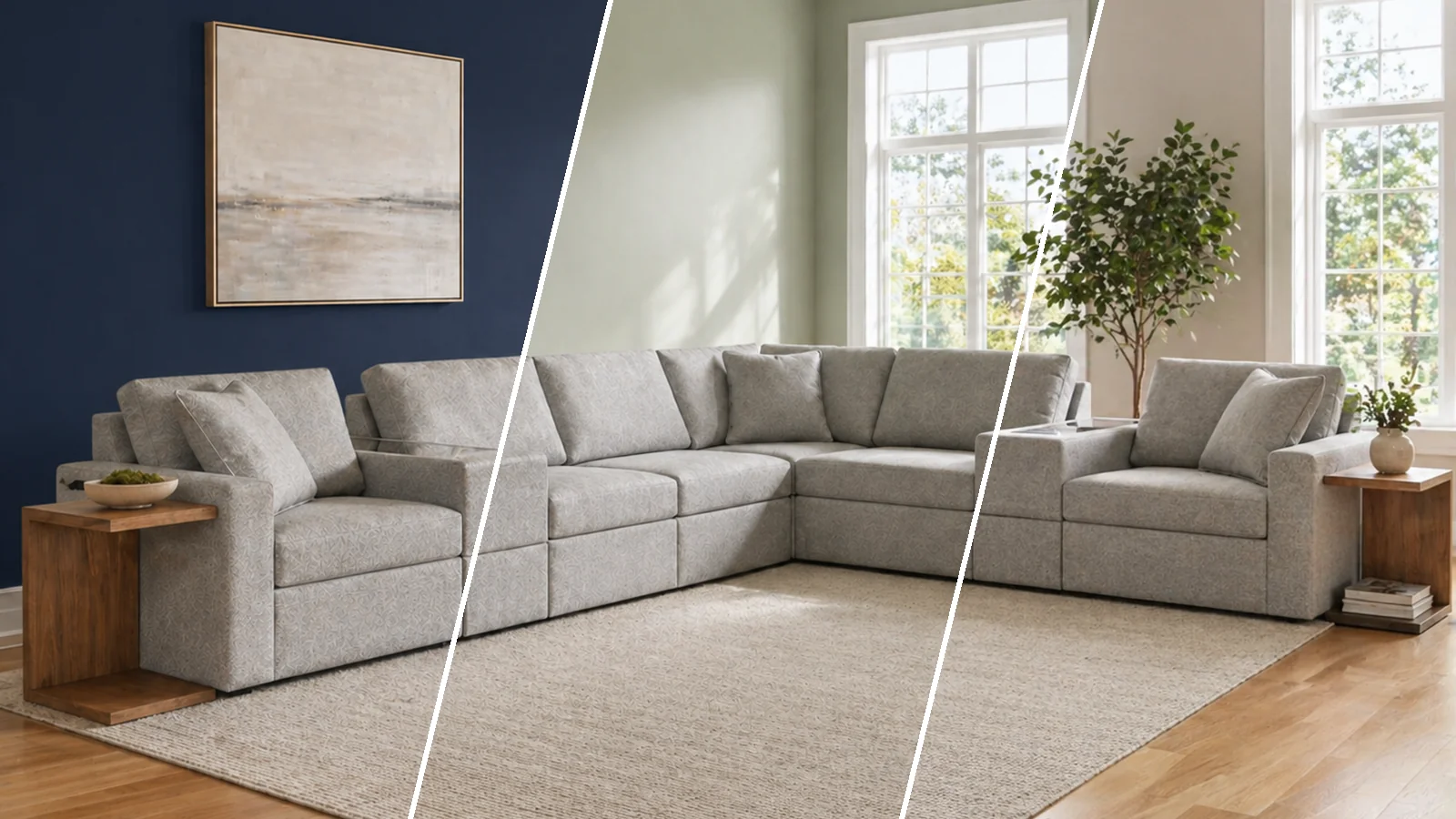
Una mazzetta colori ti mostra un quadrato di cinque centimetri. Quello che vuoi davvero sapere è come stanno il verde salvia o il blu navy sulle tue pareti, accanto al tuo divano e nella tua luce, o come appare la tua casa con un nuovo rivestimento e nuove cornici. Questo tutorial mostra come dipingere la tua casa o una stanza con il simulatore colori con IA di OptimAImage: carica una foto, elenca i colori che stai valutando e ottieni un’immagine per colore da confrontare. Prima in un breve video, poi passo passo.
Il nostro esempio è un soggiorno reale e un prompt con due opzioni: pareti verde salvia oppure una parete d’accento blu navy a sinistra.
Guarda la dimostrazione completa
Il video dura poco più di un minuto. I passaggi qui sotto ripercorrono lo stesso flusso più nel dettaglio, con indicazioni anche per dipingere l’esterno della casa.
Prima di iniziare
Ti servono due cose:
- Una foto della stanza o della casa. Basta una foto frontale alla luce del giorno, scattata con il telefono. Mostra l’intera parete, o tutta la facciata da terra al tetto. La nostra guida al simulatore di colori ha altri consigli per la foto.
- Crediti per le immagini. Ogni immagine costa i crediti della modalità scelta, e il pulsante Genera mostra il totale prima di partire. I nuovi account ricevono crediti gratuiti, quindi puoi dipingere la tua prima stanza gratis.
Passo passo: dipingere casa con l’IA
1. Carica una foto
Apri l’editor in modalità Singola e fai clic su Aggiungi immagine sotto Immagini di riferimento. Scegli la foto della stanza o della facciata. Se un’auto o una scala occupano il bordo dell’immagine, ritagliala lì stesso.
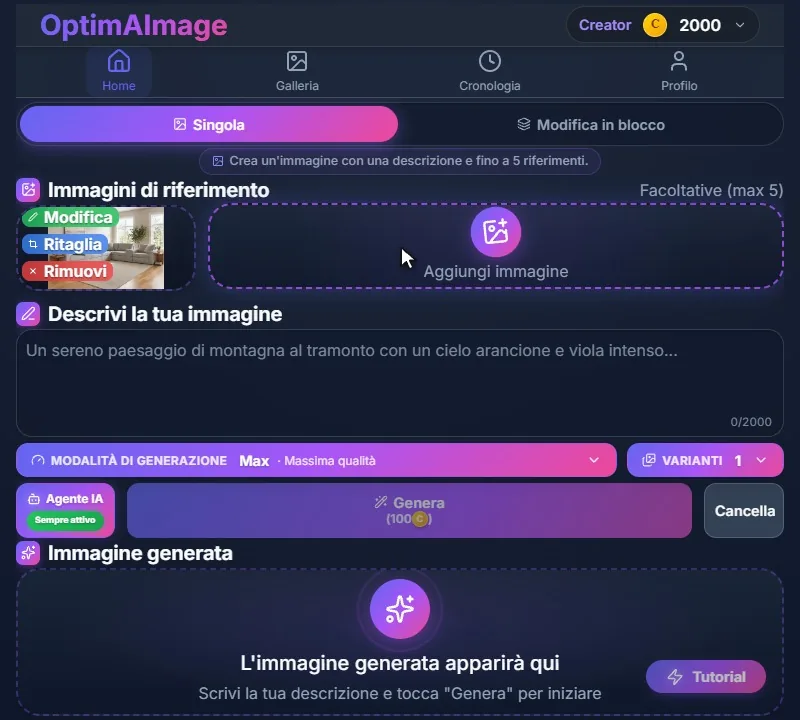
2. Elenca i colori che stai valutando
Scrivi i colori nel campo del prompt come elenco numerato, un’opzione per numero. Il nostro era «prova queste pitture: 1. verde salvia 2. blu navy sulla parete d’accento a sinistra». Ogni numero diventa un’immagine.
Indica la superficie quando conta: «parete d’accento a sinistra», «soffitto», «cornici», «porta d’ingresso» o «mattoni». Per l’esterno, un prompt come «prova: 1. rivestimento verde salvia con cornici bianche 2. blu navy con porta rossa» funziona allo stesso modo. Anche i nomi dei colori dei produttori vanno bene; considera il risultato una guida visiva.

3. Imposta Varianti sul numero di colori
Apri Varianti accanto a Modalità di generazione e scegli il numero di colori della tua lista, fino a quattro con un solo prompt. Il menu mostra il costo in crediti di ogni scelta.

4. Lascia che l’agente IA scriva le istruzioni
L’agente IA è sempre attivo. Trasforma la tua breve lista in un’istruzione distinta e dettagliata per ogni colore: quali superfici ridipingere e cosa lasciare esattamente com’è, come mobili, pavimento, finestre o tetto. Non servono prompt lunghi.
5. Controlla il costo e genera
Il pulsante Genera mostra il totale. La modalità Max, la qualità migliore, costa 100 crediti per immagine, quindi due colori costano 200 crediti. High (80), Balanced (60) e Fast (40) costano meno. Se un’immagine non riesce, i suoi crediti vengono rimborsati automaticamente. Fai clic su Genera.

6. Confronta i colori
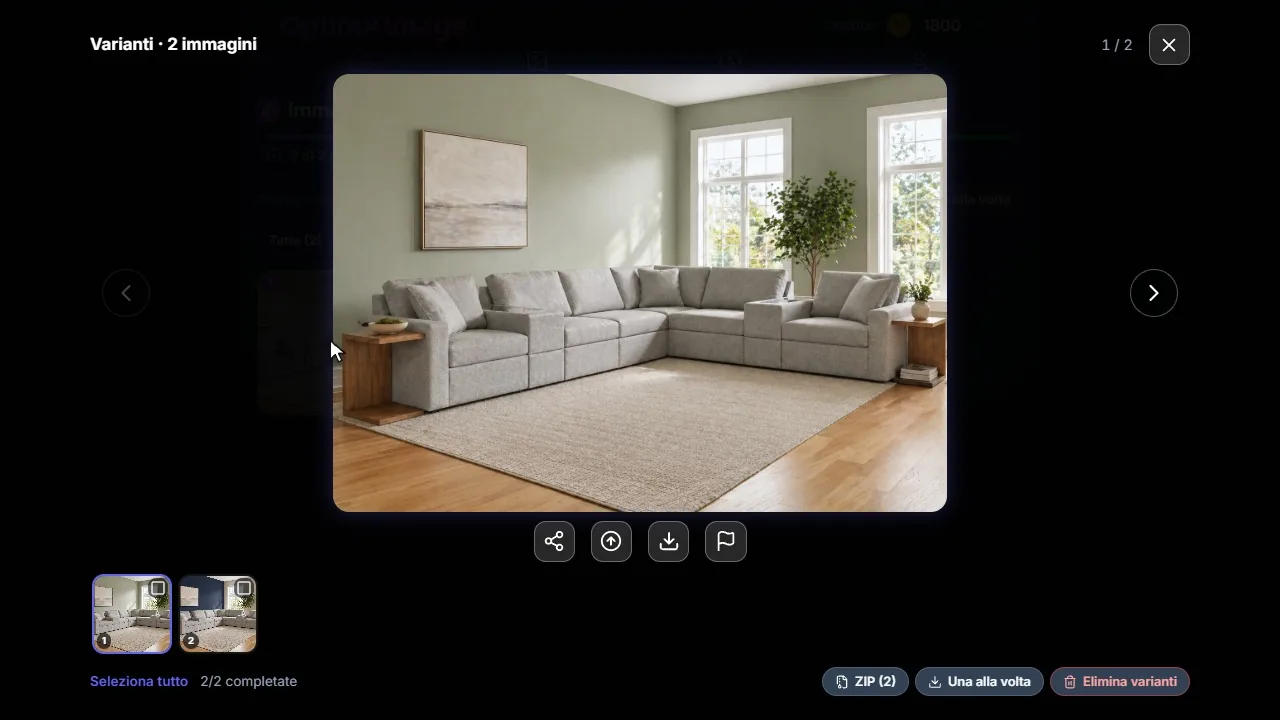
I due colori vengono dipinti insieme e compaiono fianco a fianco sotto una barra di avanzamento. Ogni scheda mostra la foto originale nell’angolo, per confrontare a colpo d’occhio. Non devi aspettare sulla pagina: chiudi l’app e, se hai consentito le notifiche, ne riceverai una quando sono pronti.

7. Apri a schermo intero e scarica
Apri un risultato a schermo intero e passa all’altro colore con le frecce. Scarica il tuo preferito, o entrambi in un file ZIP. Il set viene salvato nella tua Cronologia, così puoi tornarci o condividerlo con la famiglia o l’imbianchino.
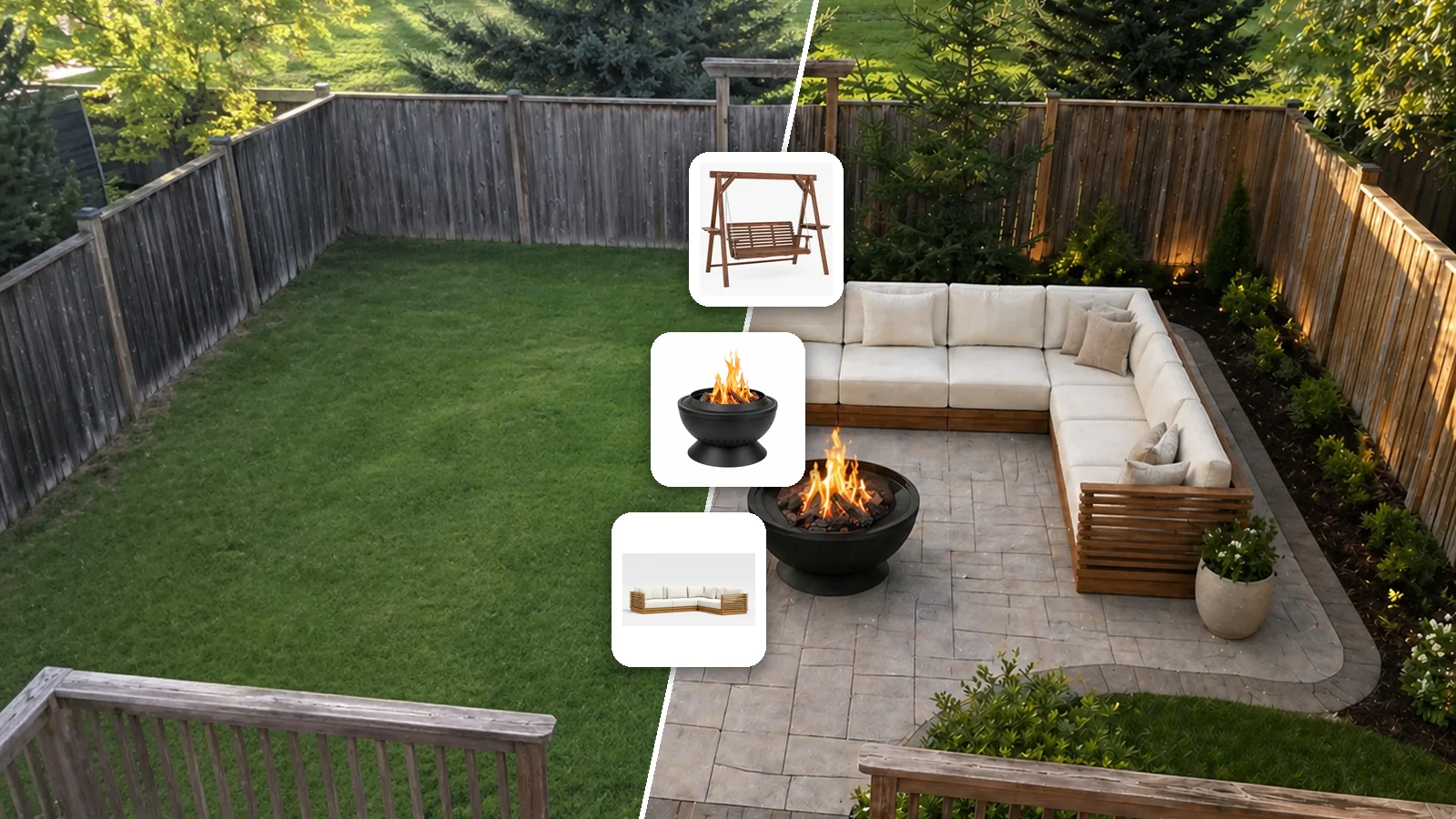
Dipingi l’esterno della casa allo stesso modo
Per la facciata i passaggi sono identici: carica una foto frontale della casa ed elenca i colori di rivestimento, cornici, porta, persiane, mattoni o intonaco da confrontare. L’IA mantiene tetto, finestre e giardino come sono.
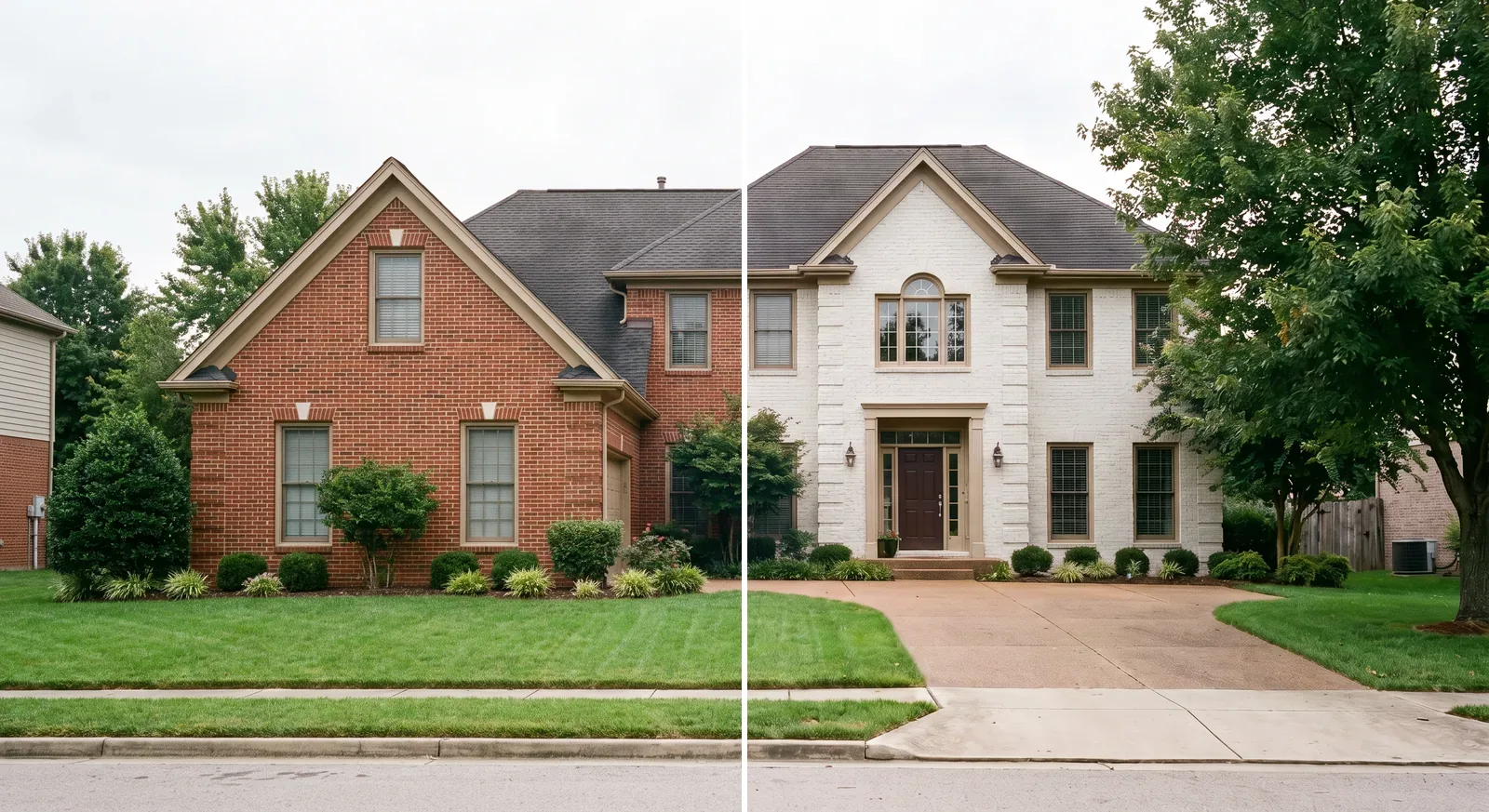
Ancora nessun colore in mente? Salta l’elenco, scrivi «dipingi la casa con una nuova combinazione di colori e finiture a contrasto» e imposta Varianti su 4: l’IA propone quattro combinazioni diverse. La nostra guida al simulatore di colori esterni elenca abbinamenti di colori molto amati da cui partire.
Consigli per risultati migliori
- Nomina le superfici. «Pareti», «parete d’accento a sinistra», «cornici», «mobili della cucina» o «porta d’ingresso» dicono all’IA esattamente cosa ridipingere.
- Un’idea per opzione. Limita ogni numero a un colore o una combinazione, così il confronto è equo.
- Scatta alla luce del giorno. L’IA mantiene la luce della tua foto: una foto buia di sera fa sembrare ogni colore più scuro.
- Conferma con un campione reale. Usa l’anteprima con l’IA per restringere la scelta, poi verifica il preferito con un campione grande prima di comprare la pittura.
Per iniziare
Dipingere casa con l’IA trasforma una scelta di colore in qualcosa che puoi vedere: carica una foto, elenca i colori, confronta. I nuovi account ricevono crediti gratuiti senza carta di credito, e i piani partono da 9,99 $/mese. Poi provalo con una foto della tua casa e prendi una decisione migliore prima di comprare la pittura.