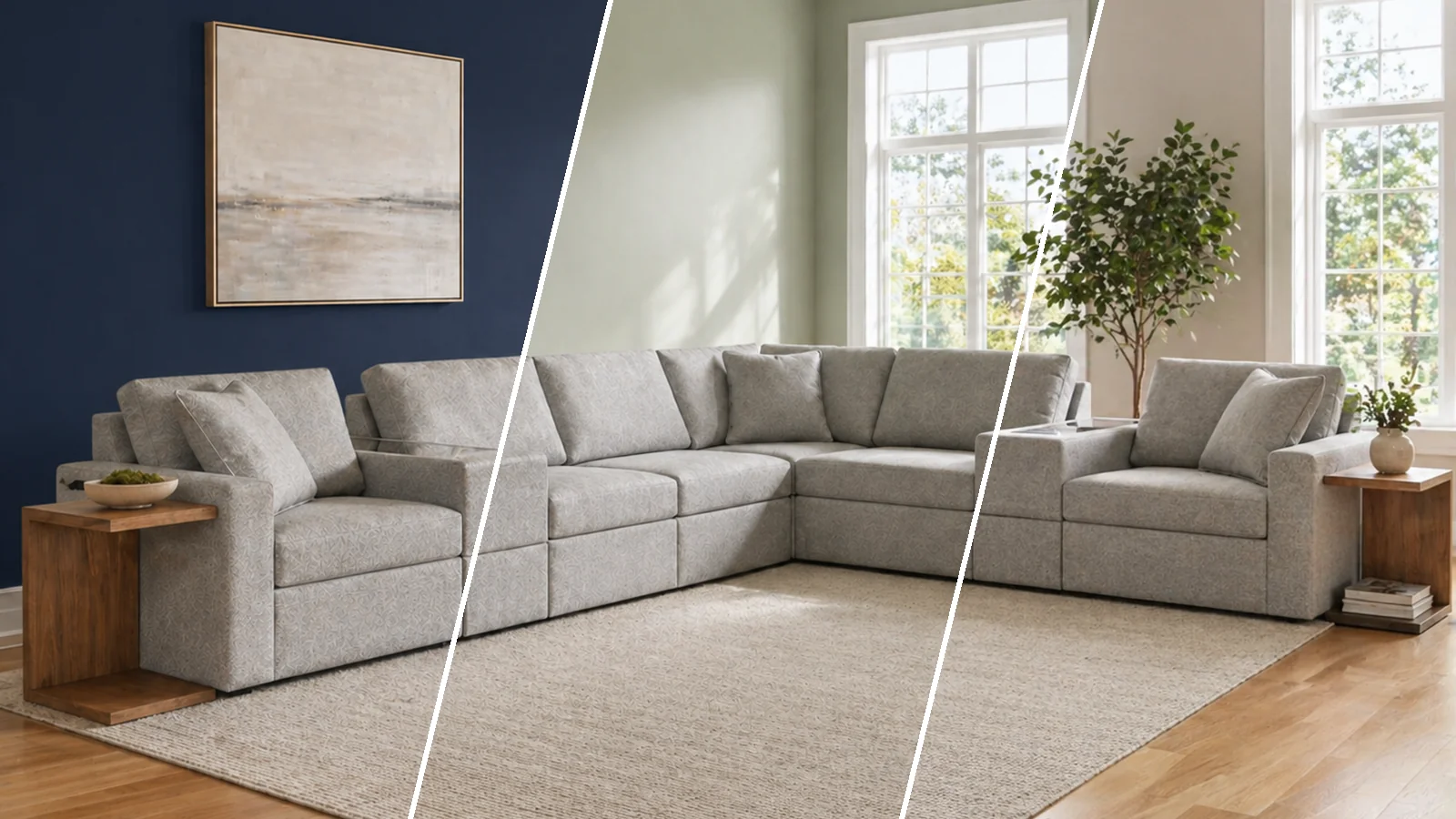
色見本でわかるのは5センチ角の四角だけです。本当に知りたいのは、セージグリーンやネイビーが自分の壁に、ソファの横で、自分の部屋の光の中でどう見えるか。あるいは、新しい外壁とトリムで家がどう見えるかです。このチュートリアルでは、OptimAImageのAI住宅カラーシミュレーターで家や部屋を塗り替える方法を紹介します。写真を1枚アップロードし、検討中の色を並べれば、色ごとに1枚ずつ画像ができて比べられます。まず短い動画で、次にステップごとに解説します。
例として使うのは実際のリビングと、2つの案を書いた1つのプロンプトです。セージグリーンの壁か、左の壁をネイビーのアクセントウォールにするか。
全体の流れを動画で見る
動画は1分ほどです。以下の手順では同じ流れをより詳しく、家の外壁を塗る場合のポイントも交えて解説します。
始める前に
必要なものは2つです。
- 部屋または家の写真:スマホで正面から、昼間の光で撮った写真で十分です。壁全体、または地面から屋根まで家の正面全体を写しましょう。撮影のコツは部屋のカラーシミュレーターガイドで紹介しています。
- 画像用のクレジット:画像1枚ごとに選んだモードのクレジットがかかり、生成ボタンに合計が表示されてから実行されます。新規アカウントには無料クレジットが付与されるので、最初の部屋は無料で塗り替えられます。
ステップごとに解説:AIで家を塗り替える
1. 写真をアップロード
エディターを単体モードで開き、参照画像の下にある画像を追加をクリックします。部屋または家の正面の写真を選びましょう。車やはしごが写り込んでいたら、その場で切り抜けます。

2. 検討中の色を並べる
プロンプト欄に色を番号付きリストで入力します。1つの番号に1案です。今回は「この色を試して:1. セージグリーン 2. 左の壁をネイビーのアクセントウォールに」と入力しました。番号ごとに1枚の画像になります。
大事な場合は塗る場所も指定しましょう。「左の壁をアクセントウォールに」「天井」「トリム」「玄関ドア」「レンガ」などです。外壁なら「この色を試して:1. セージグリーンの外壁に白のトリム 2. ネイビーに赤い玄関ドア」のように同じ要領で使えます。塗料メーカーの色名でも構いません。結果は見た目の目安としてお使いください。

3. バリエーションを色の数に設定
生成モードの隣にあるバリエーションを開き、リストの色の数を選びます。1つのプロンプトで最大4つです。メニューには選択ごとのクレジットが表示されます。

4. 指示はAIエージェントにおまかせ
AIエージェントは常にオンです。短いリストを、色ごとに別々の詳しい指示に変換します。どの面を塗り替え、家具・床・窓・屋根など何をそのまま残すかまで指定するので、長いプロンプトを書く必要はありません。
5. コストを確認して生成
生成ボタンに合計が表示されます。最高品質のMaxモードは画像1枚100クレジットなので、2色で200クレジットです。High(80)、Balanced(60)、Fast(40)はより少なく済みます。生成に失敗した画像のクレジットは自動で返金されます。生成をクリックしましょう。

6. 色を比べる
2色は同時に塗られ、進行状況バーの下に横並びで表示されます。各結果カードの隅には元の写真が表示されるので、ひと目で比べられます。ページで待つ必要はありません。アプリを閉じても、通知を許可していれば完了時に通知が届きます。

7. フルサイズで開いてダウンロード
結果をフルサイズで開き、矢印でもう一方の色に切り替えます。お気に入りを、または両方をZIPファイルでダウンロードしましょう。セットは履歴に保存されるので、あとで見返したり、家族や塗装業者と共有したりできます。

家の外壁も同じ手順で
外壁も手順はまったく同じです。家の正面を写した写真をアップロードし、外壁、トリム、ドア、雨戸、レンガ、塗り壁など比べたい色を並べます。屋根、窓、植栽はAIがそのまま残します。
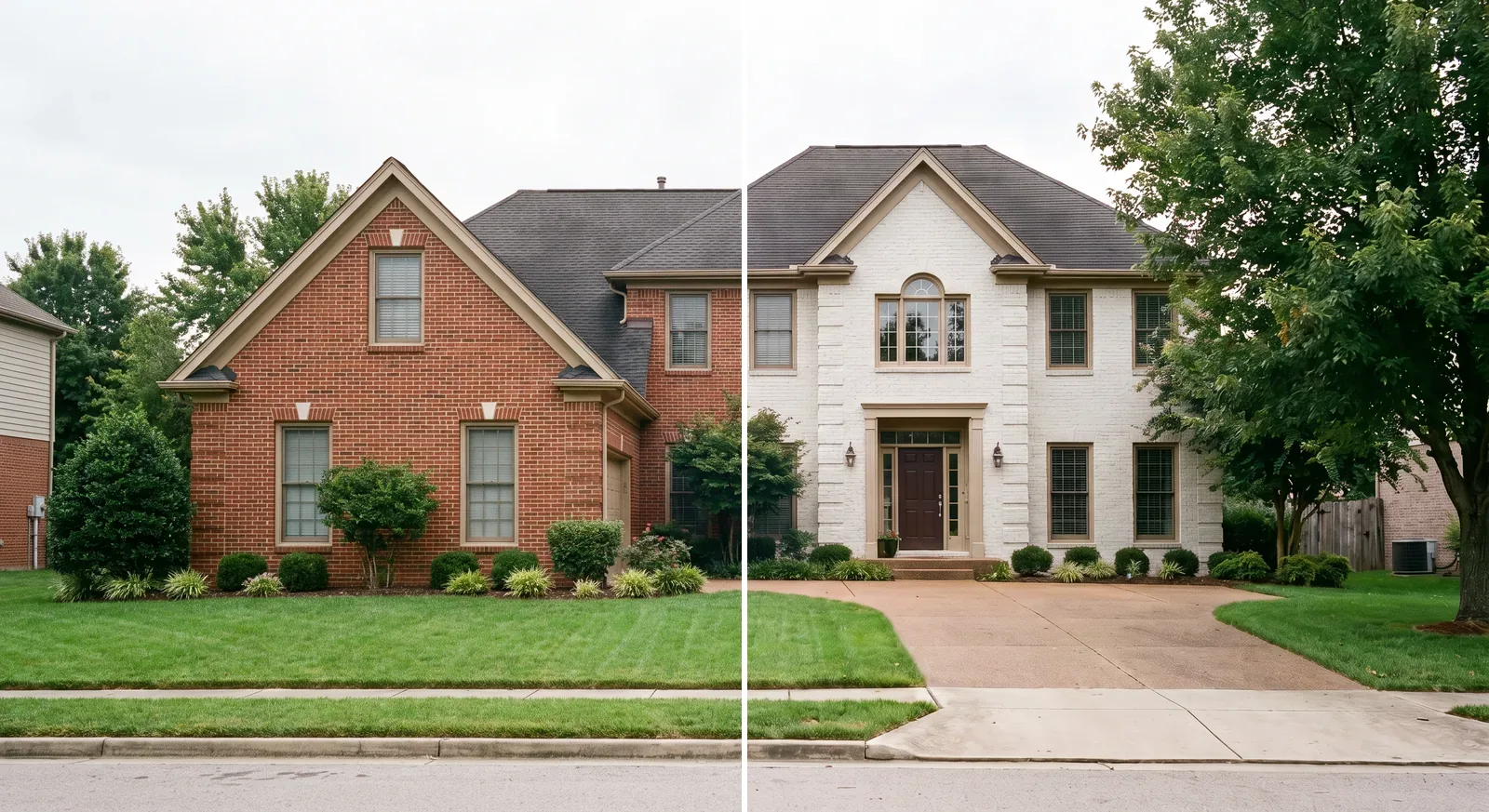
まだ色が決まっていなければ、リストは省いて「コントラストのあるトリムで家を新しい配色に塗り替えて」と入力し、バリエーションを4に設定しましょう。AIが4つの異なる配色を提案します。出発点になる人気の配色は外壁塗装シミュレーションのガイドにまとめています。
きれいに仕上げるコツ
- 塗る場所を指定する:「壁」「左の壁をアクセントウォールに」「トリム」「キャビネット」「玄関ドア」と書けば、AIに何を塗り替えるかが正確に伝わります。
- 1案に1つのアイデア:番号ごとに1色または1つの配色に絞ると、公平に比べられます。
- 昼間の光で撮る:AIは写真の光をそのまま残すため、暗い夜の写真ではどの色も暗く見えます。
- 実物のサンプルで確認する:AIのプレビューで候補を絞り、最終候補は塗料を買う前に大きめの実物サンプルで確かめましょう。
はじめ方
AIで家を塗り替えれば、色選びが目で見て決められるものになります。写真をアップロードし、色を並べて、比べるだけ。新規アカウントにはクレジットカード不要で無料クレジットが付与され、プランは月額9.99ドルからです。さっそく自宅の写真で試して、塗料を買う前に納得の色選びをしましょう。