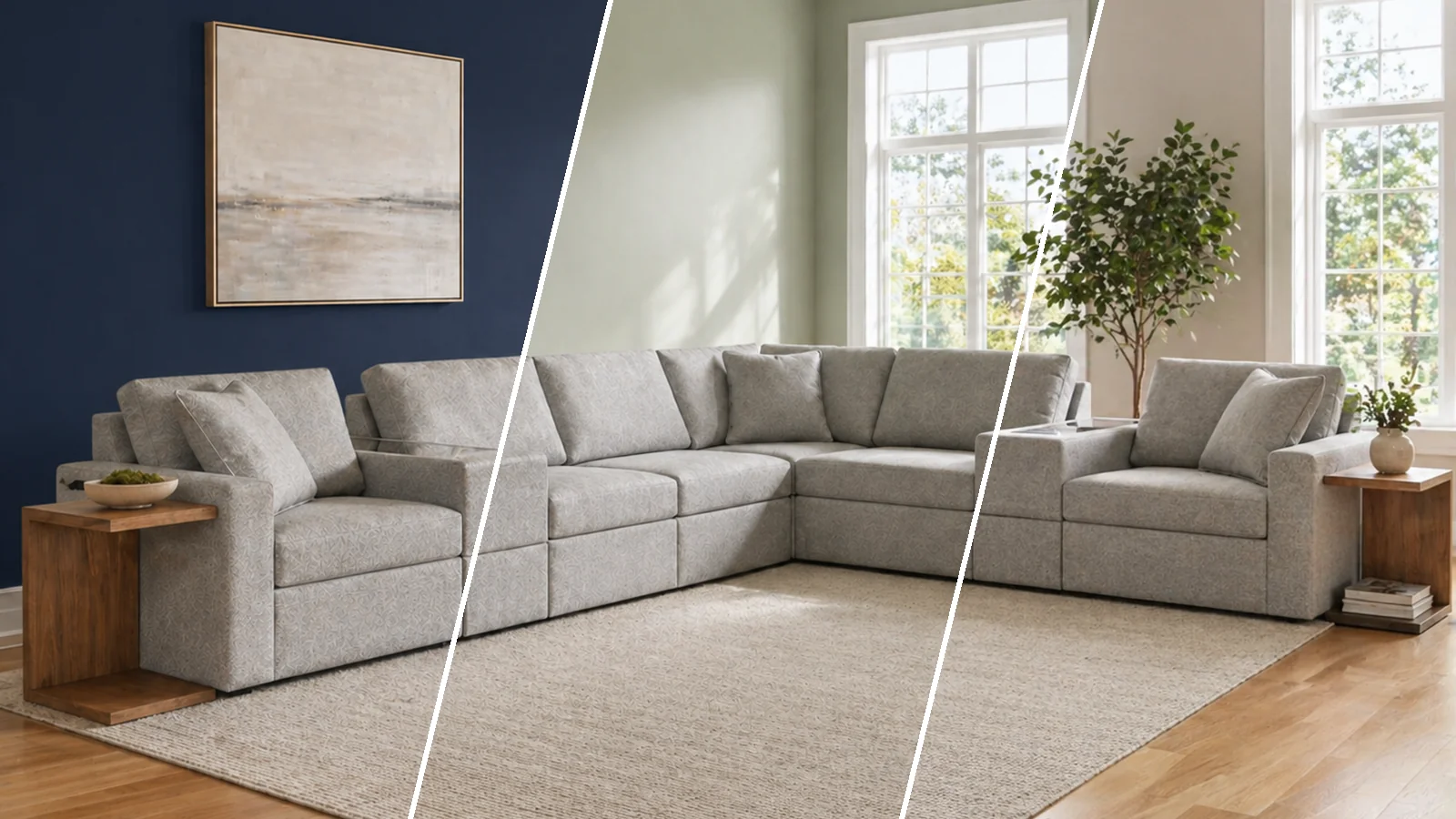
색상 칩이 보여 주는 건 5센티미터짜리 네모뿐이에요. 정말 궁금한 건 세이지 그린이나 네이비가 내 벽에서, 소파 옆에서, 우리 집 조명 아래서 어떻게 보이는지, 또는 외벽과 트림을 바꾸면 집이 어떻게 보이는지죠. 이 튜토리얼에서는 OptimAImage의 AI 집 페인트 시뮬레이터로 집이나 방을 칠하는 방법을 알려 드려요. 사진 한 장을 올리고 고민 중인 색을 나열하면 색마다 이미지가 한 장씩 나와 비교할 수 있어요. 먼저 짧은 영상으로, 그다음 단계별로 살펴봐요.
예시로 실제 거실 사진과, 두 가지 옵션을 담은 프롬프트 하나를 사용했어요. 세이지 그린 벽, 또는 왼쪽 벽을 네이비 블루 포인트 벽으로.
전체 과정 영상으로 보기
영상은 1분 남짓이에요. 아래 단계에서는 같은 과정을 더 자세히, 집 외벽을 칠할 때의 팁과 함께 설명해요.
시작하기 전에
필요한 건 두 가지예요.
- 방 또는 집 사진: 휴대폰으로 낮에 정면에서 찍은 사진이면 충분해요. 벽 전체, 또는 땅부터 지붕까지 집 정면 전체가 나오게 찍으세요. 사진 팁은 방 페인트 시뮬레이터 가이드에서 더 볼 수 있어요.
- 이미지용 크레딧: 이미지 한 장마다 선택한 모드의 크레딧이 들고, 실행 전에 생성 버튼에 합계가 표시돼요. 새 계정에는 무료 크레딧이 지급되니 첫 방은 무료로 칠해 볼 수 있어요.
단계별로: AI로 우리 집 칠하기
1. 사진 업로드하기
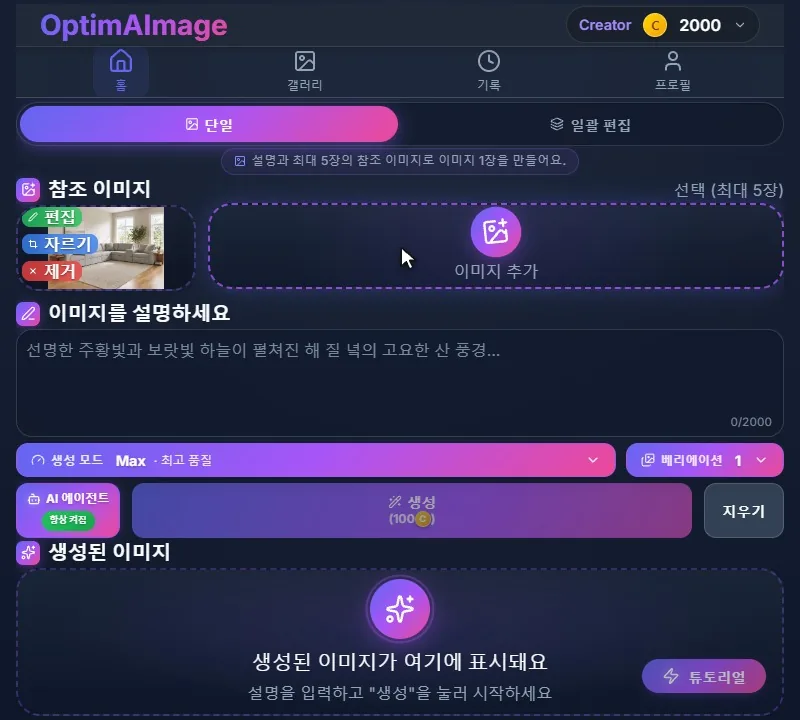
에디터를 단일 모드로 열고 참조 이미지 아래의 이미지 추가를 클릭하세요. 방이나 집 정면 사진을 고르면 돼요. 가장자리에 차나 사다리가 걸렸다면 그 자리에서 잘라낼 수 있어요.
2. 고민 중인 색 나열하기
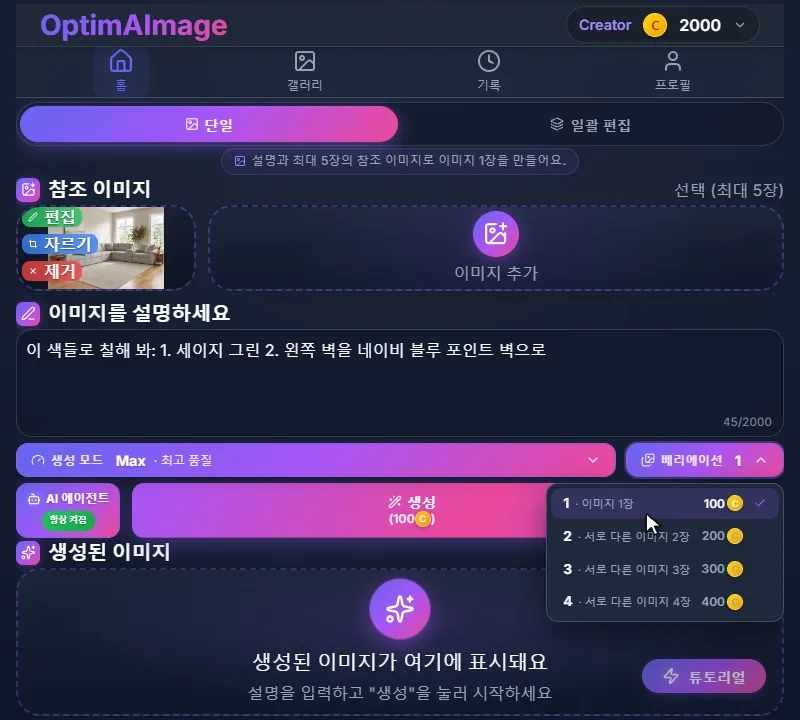
프롬프트 칸에 색을 번호 목록으로 입력하세요. 번호 하나에 옵션 하나예요. 저희는 “이 색들로 칠해 봐: 1. 세이지 그린 2. 왼쪽 벽을 네이비 블루 포인트 벽으로”라고 입력했어요. 번호마다 이미지가 한 장씩 만들어져요.
중요하다면 칠할 곳도 지정하세요. “왼쪽 포인트 벽”, “천장”, “트림”, “현관문”, “벽돌” 같은 식이에요. 외벽이라면 “이 색들로 칠해 봐: 1. 세이지 그린 외벽에 화이트 트림 2. 네이비에 빨간 현관문”처럼 같은 방식으로 쓰면 돼요. 페인트 브랜드의 색 이름도 사용할 수 있어요. 결과는 시각적인 참고용으로 보세요.

3. 베리에이션을 색 개수에 맞추기
생성 모드 옆의 베리에이션을 열고 목록에 적은 색 개수를 고르세요. 프롬프트 하나로 최대 네 가지까지 가능해요. 메뉴에 선택별 크레딧이 표시돼요.
4. 지시는 AI 에이전트에게 맡기기
AI 에이전트는 항상 켜져 있어요. 짧은 목록을 색마다 별도의 자세한 지시로 바꿔 주죠. 어떤 면을 다시 칠할지, 가구, 바닥, 창문, 지붕처럼 무엇을 그대로 둘지까지 정해 주니 긴 프롬프트를 쓸 필요가 없어요.
5. 비용 확인하고 생성하기
생성 버튼에 합계가 표시돼요. 최고 품질인 Max 모드는 이미지당 100크레딧이라 두 가지 색이면 200크레딧이에요. High(80), Balanced(60), Fast(40)는 더 적게 들어요. 실패한 이미지의 크레딧은 자동으로 환불돼요. 생성을 클릭하세요.

6. 색 비교하기
두 가지 색이 동시에 칠해져 진행 막대 아래에 나란히 나타나요. 결과 카드마다 모서리에 원본 사진이 보여서 한눈에 비교할 수 있어요. 페이지에서 기다릴 필요도 없어요. 앱을 닫아도 알림을 허용했다면 완료됐을 때 알림이 와요.

7. 크게 열고 다운로드하기
결과를 크게 열고 화살표로 다른 색으로 넘겨 보세요. 마음에 드는 것, 또는 둘 다 ZIP 파일로 다운로드할 수 있어요. 세트는 기록에 저장되니 나중에 다시 보거나 가족, 도장업체와 공유할 수 있어요.

집 외벽도 같은 방법으로
외벽도 단계는 똑같아요. 집 정면을 찍은 사진을 올리고 외벽재, 트림, 문, 덧문, 벽돌, 스타코 등 비교하고 싶은 색을 나열하세요. 지붕, 창문, 조경은 AI가 그대로 유지해요.
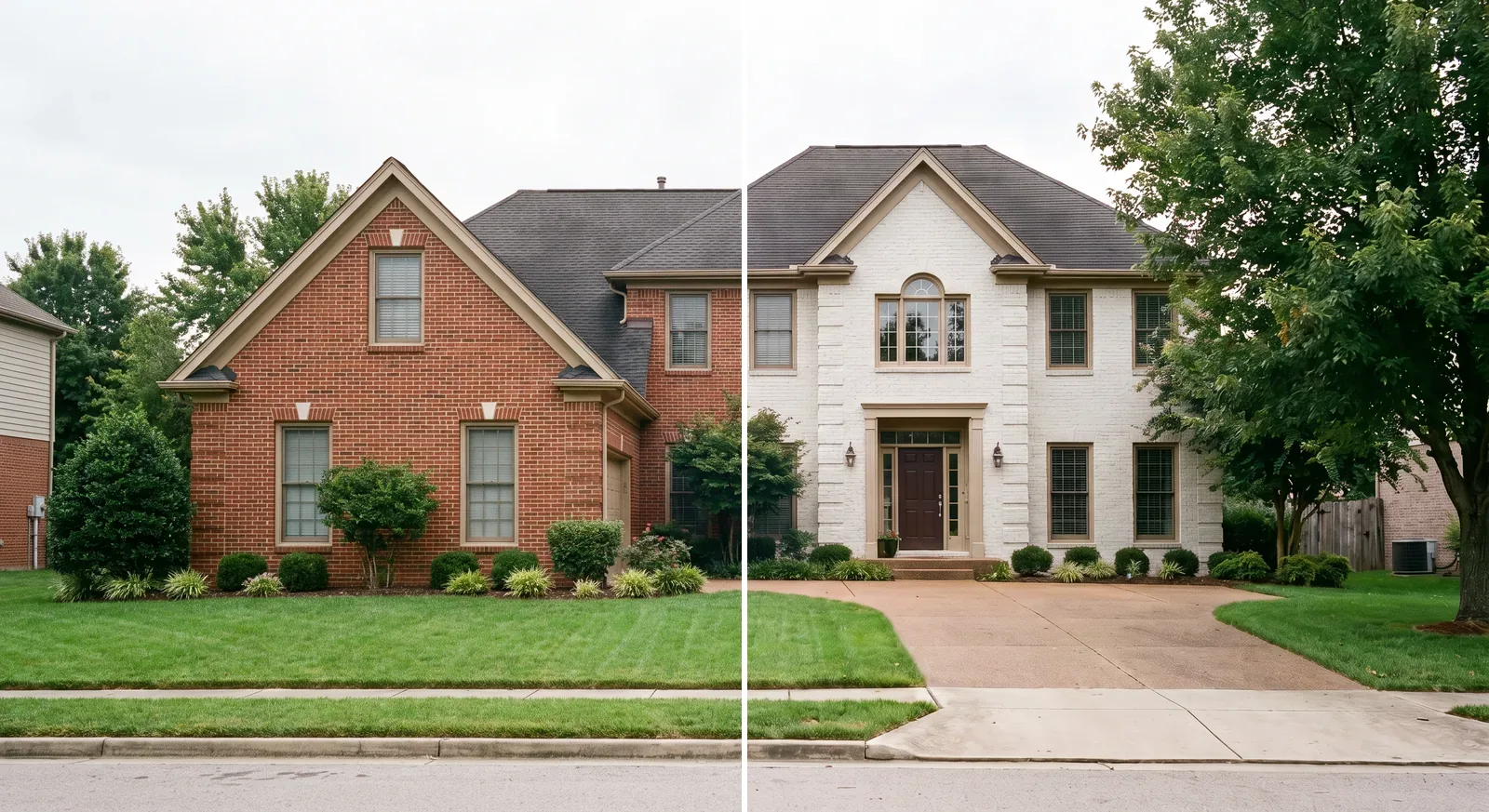
아직 정해 둔 색이 없나요? 목록은 빼고 “대비되는 트림으로 집을 새로운 배색으로 칠해 줘”라고 입력한 뒤 베리에이션을 4로 설정하세요. AI가 서로 다른 배색 네 가지를 제안해요. 출발점이 될 인기 배색은 외벽 페인트 시뮬레이터 가이드에 정리해 두었어요.
더 좋은 결과를 위한 팁
- 칠할 곳을 지정하세요. “벽”, “왼쪽 포인트 벽”, “트림”, “수납장”, “현관문”이라고 쓰면 AI가 무엇을 칠할지 정확히 알아요.
- 옵션 하나에 아이디어 하나. 번호마다 색 하나나 배색 하나로 정해야 공정하게 비교할 수 있어요.
- 낮에 찍으세요. AI는 사진의 빛을 그대로 유지하기 때문에, 어두운 저녁 사진에서는 어떤 색이든 더 어둡게 보여요.
- 실제 샘플로 확인하세요. AI 미리 보기로 후보를 좁히고, 페인트를 사기 전에 최종 후보는 큰 실물 샘플로 확인하세요.
시작하기
AI로 집을 칠하면 색 고르기가 눈으로 보고 결정하는 일이 돼요. 사진을 올리고, 색을 나열하고, 비교하면 끝이에요. 새 계정에는 신용카드 없이 무료 크레딧이 지급되고, 요금제는 월 9.99달러부터예요. 지금 우리 집 사진으로 사용해 보고 페인트를 사기 전에 더 나은 결정을 내리세요.