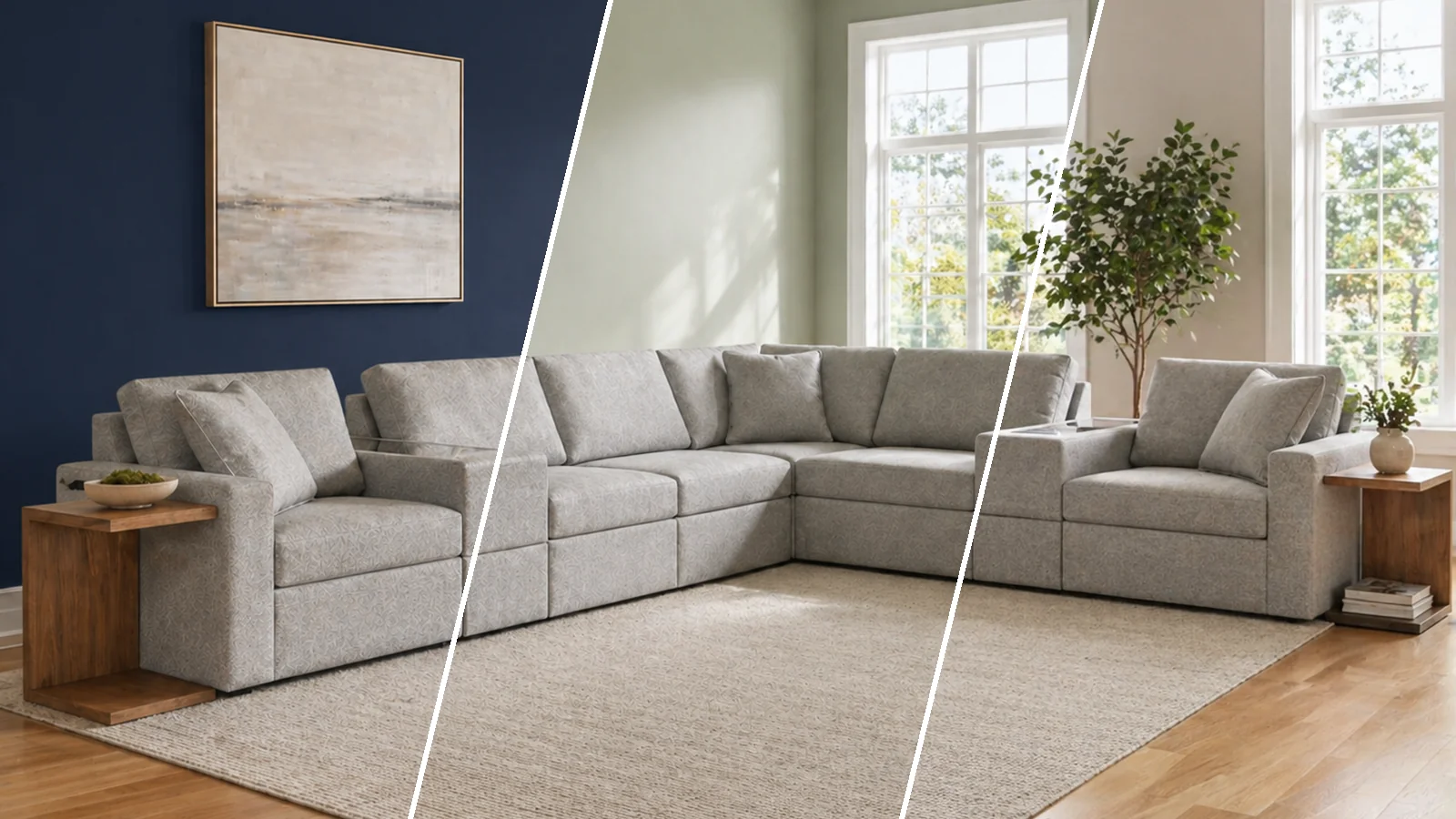
Eine Farbkarte zeigt dir ein Quadrat von fünf Zentimetern. Was du eigentlich wissen willst: Wie sehen Salbeigrün oder Navy an deinen eigenen Wänden aus, neben deinem Sofa und in deinem Licht – oder wie wirkt dein Haus mit neuer Fassade und neuen Rahmen? Dieses Tutorial zeigt, wie du dein Haus oder ein Zimmer mit dem KI-Farbsimulator von OptimAImage streichst: ein Foto hochladen, die Farben auflisten, die du in Betracht ziehst, und ein Bild pro Farbe vergleichen. Erst als kurzes Video, dann Schritt für Schritt.
Unser Beispiel ist ein echtes Wohnzimmer und ein Prompt mit zwei Optionen: salbeigrüne Wände oder eine navyblaue Akzentwand links.
Sieh dir den ganzen Ablauf an
Das Video ist gut eine Minute lang. Die Schritte unten zeigen denselben Ablauf genauer, mit Hinweisen, wie du auch die Fassade deines Hauses streichst.
Bevor du anfängst
Du brauchst zwei Dinge:
- Ein Foto des Zimmers oder des Hauses. Ein frontales Tageslichtfoto vom Handy reicht. Zeig die ganze Wand oder die ganze Hausfront vom Boden bis zur Dachkante. Unser Ratgeber zum Wandfarben-Visualisierer hat weitere Foto-Tipps.
- Credits für die Bilder. Jedes Bild kostet die Credits des gewählten Modus, und der Generieren-Button zeigt die Summe, bevor etwas startet. Neue Konten erhalten kostenlose Credits, damit du dein erstes Zimmer gratis streichen kannst.
Schritt für Schritt: dein Haus mit KI streichen
1. Foto hochladen
Öffne den Editor im Modus Einzeln und klicke unter Referenzbilder auf Bild hinzufügen. Wähle das Foto deines Zimmers oder deiner Hausfront. Ragen ein Auto oder eine Leiter ins Bild, schneide sie direkt dort zu.

2. Die Farben auflisten, die du in Betracht ziehst
Tippe die Farben als nummerierte Liste ins Prompt-Feld, eine Option pro Nummer. Unser Prompt war „probiere diese Farben: 1. Salbeigrün 2. Navyblau als Akzentwand links“. Jede Nummer wird ein eigenes Bild.
Nenne die Fläche, wenn es darauf ankommt: „Akzentwand links“, „Decke“, „Rahmen“, „Haustür“ oder „Klinker“. Für die Fassade funktioniert ein Prompt wie „probiere: 1. salbeigrüne Verkleidung mit weißen Rahmen 2. Navy mit roter Haustür“ genauso. Farbnamen von Herstellern gehen auch; sieh das Ergebnis als visuelle Orientierung.

3. Varianten auf die Anzahl der Farben stellen
Öffne Varianten neben dem Generierungsmodus und wähle die Anzahl der Farben in deiner Liste – bis zu vier aus einem Prompt. Das Menü zeigt die Credit-Kosten jeder Auswahl.

4. Der KI-Agent schreibt die Anweisungen
Der KI-Agent ist immer an. Er macht aus deiner kurzen Liste für jede Farbe eine eigene, genaue Anweisung: welche Flächen gestrichen werden und was genau so bleibt, etwa Möbel, Boden, Fenster oder Dach. Lange Prompts brauchst du nicht.
5. Kosten prüfen und generieren
Der Generieren-Button zeigt die Summe. Der Modus Max, die beste Qualität, kostet 100 Credits pro Bild, zwei Farben also 200 Credits. High (80), Balanced (60) und Fast (40) kosten weniger. Schlägt ein Bild fehl, werden seine Credits automatisch erstattet. Klicke auf Generieren.

6. Die Farben vergleichen
Beide Farben entstehen gleichzeitig und erscheinen nebeneinander unter einem Fortschrittsbalken. Jede Ergebniskarte zeigt dein Originalfoto in der Ecke, damit du auf einen Blick vergleichen kannst. Du musst nicht auf der Seite warten: Schließ die App, und wenn du Benachrichtigungen erlaubt hast, bekommst du eine, sobald sie fertig sind.

7. In voller Größe öffnen und herunterladen
Öffne ein Ergebnis in voller Größe und wechsle mit den Pfeilen zur anderen Farbe. Lade deinen Favoriten herunter oder beide als eine ZIP-Datei. Die Varianten werden in deinem Verlauf gespeichert, sodass du später zurückkommen oder sie mit Familie oder Maler teilen kannst.

Die Fassade deines Hauses genauso streichen
Für die Fassade sind die Schritte identisch: Lade ein frontales Foto deiner Hausfront hoch und liste die Farben für Verkleidung, Rahmen, Tür, Fensterläden, Klinker oder Putz auf, die du vergleichen willst. Die KI behält Dach, Fenster und Garten, wie sie sind.
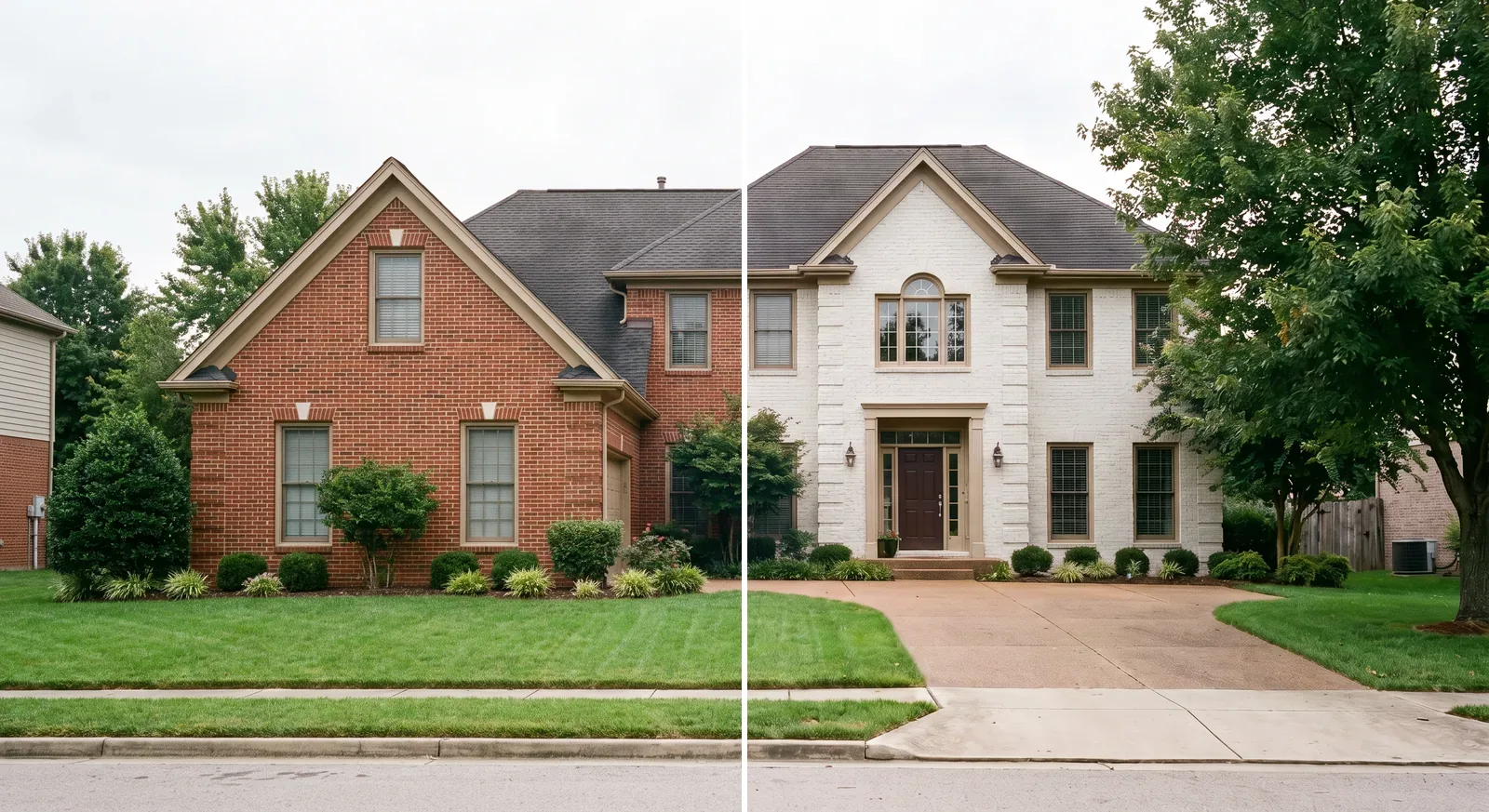
Noch keine Farben im Kopf? Lass die Liste weg, schreib „streiche das Haus in einem neuen Farbkonzept mit kontrastierenden Rahmen“ und stelle Varianten auf 4: Die KI schlägt vier verschiedene Farbkonzepte vor. Unser Ratgeber zum Fassadenfarben-Simulator listet beliebte Farbkombinationen als Startpunkt.
Tipps für bessere Ergebnisse
- Benenne die Flächen. „Wände“, „Akzentwand links“, „Rahmen“, „Schränke“ oder „Haustür“ sagt der KI genau, was gestrichen wird.
- Eine Idee pro Option. Beschränke jede Nummer auf eine Farbe oder ein Konzept, damit der Vergleich fair ist.
- Fotografiere bei Tageslicht. Die KI behält das Licht deines Fotos, ein dunkles Abendfoto lässt also jede Farbe dunkler wirken.
- Bestätige mit einer echten Probe. Nutze die KI-Vorschau zum Eingrenzen und prüfe den Favoriten mit einer großen echten Farbprobe, bevor du Farbe kaufst.
Jetzt loslegen
Wenn du dein Haus mit KI streichst, wird aus einer Farbentscheidung etwas, das du sehen kannst: Foto hochladen, Farben auflisten, vergleichen. Neue Konten erhalten kostenlose Credits, ohne Kreditkarte, und Tarife gibt es ab 9,99 $/Monat. Dann probier es mit einem Foto deines Hauses aus und triff eine bessere Farbentscheidung, bevor du kaufst.