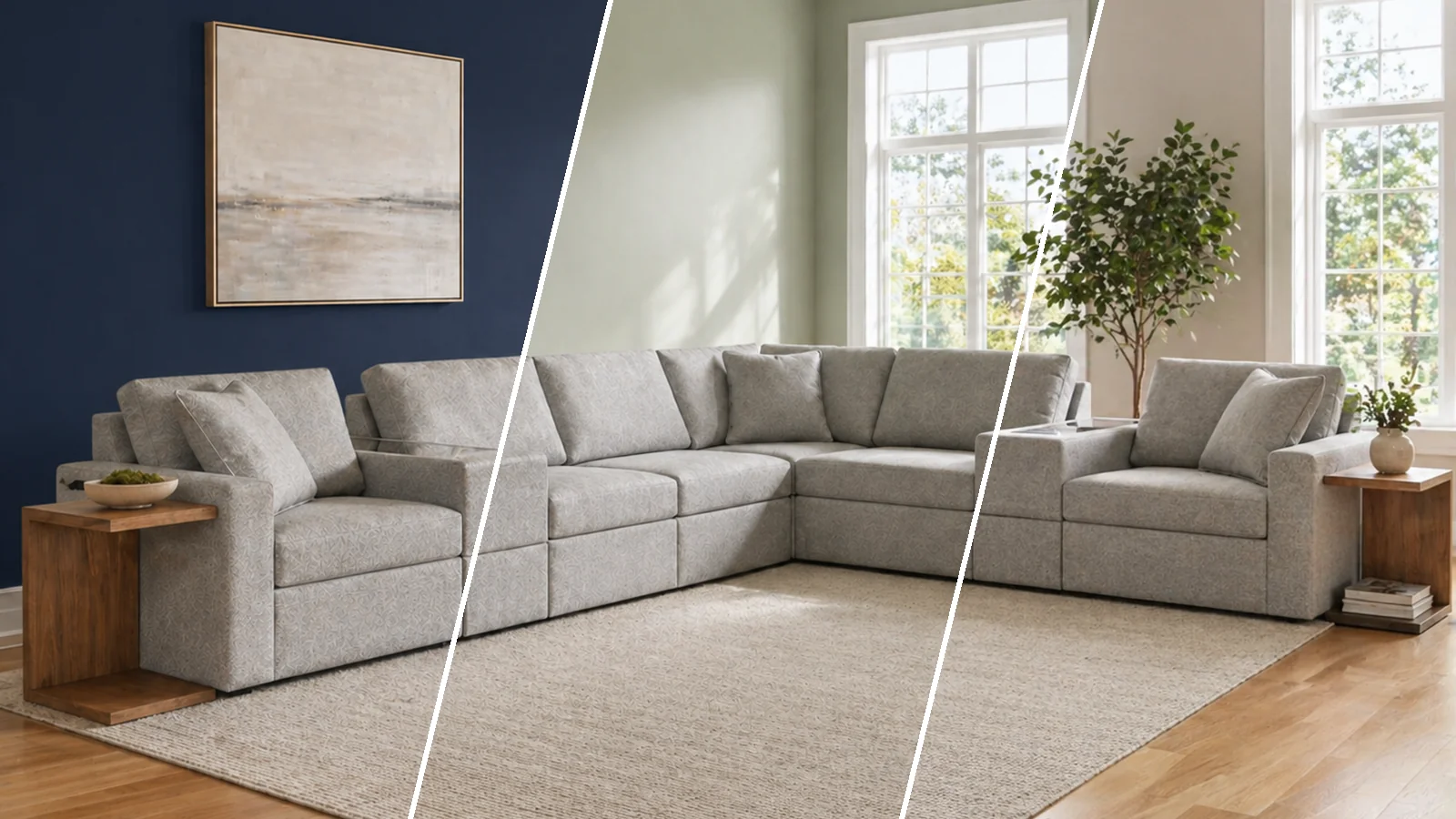
Un nuancier vous montre un carré de cinq centimètres. Ce que vous voulez vraiment savoir, c’est à quoi ressemblent le vert sauge ou le bleu marine sur vos propres murs, à côté de votre canapé et dans votre lumière, ou comment rend votre maison avec un nouveau bardage et de nouvelles boiseries. Ce tutoriel montre comment peindre votre maison ou une pièce avec le simulateur de peinture IA d’OptimAImage : importez une photo, listez les couleurs envisagées et obtenez une image par couleur à comparer. D’abord en courte vidéo, puis pas à pas.
Notre exemple : un vrai salon et un prompt avec deux options, des murs vert sauge ou un mur d’accent bleu marine à gauche.
Regardez la démonstration complète
La vidéo dure un peu plus d’une minute. Les étapes ci-dessous reprennent le même déroulé plus en détail, avec des conseils pour peindre aussi l’extérieur de votre maison.
Avant de commencer
Il vous faut deux choses :
- Une photo de la pièce ou de la maison. Une photo de face, à la lumière du jour, prise au téléphone suffit. Montrez le mur entier, ou toute la façade du sol à la toiture. Notre guide du simulateur de peinture donne d’autres conseils photo.
- Des crédits pour les images. Chaque image coûte les crédits du mode choisi, et le bouton Générer affiche le total avant tout lancement. Les nouveaux comptes reçoivent des crédits offerts : vous pouvez peindre votre première pièce gratuitement.
Pas à pas : peindre sa maison avec l’IA
1. Importez une photo
Ouvrez l’éditeur en mode Unique et cliquez sur Ajouter une image sous Images de référence. Choisissez la photo de votre pièce ou de votre façade. Si une voiture ou une échelle déborde sur le bord, recadrez directement.

2. Listez les couleurs envisagées
Tapez les couleurs dans le champ du prompt sous forme de liste numérotée, une option par numéro. Le nôtre : « essaie ces peintures : 1. vert sauge 2. bleu marine sur le mur d’accent à gauche ». Chaque numéro devient sa propre image.
Nommez la surface quand c’est important : « mur d’accent à gauche », « plafond », « boiseries », « porte d’entrée » ou « brique ». Pour l’extérieur, un prompt comme « essaie : 1. bardage vert sauge avec boiseries blanches 2. bleu marine avec porte rouge » fonctionne de la même façon. Les noms de teintes des fabricants marchent aussi ; considérez le résultat comme un repère visuel.

3. Réglez Variantes sur le nombre de couleurs
Ouvrez Variantes à côté du Mode de génération et choisissez le nombre de couleurs de votre liste, jusqu’à quatre avec un seul prompt. Le menu affiche le coût en crédits de chaque choix.

4. Laissez l’agent IA rédiger les consignes
L’agent IA est toujours actif. Il transforme votre courte liste en une consigne distincte et détaillée pour chaque couleur : quelles surfaces repeindre et que garder à l’identique, comme les meubles, le sol, les fenêtres ou la toiture. Inutile d’écrire de longs prompts.
5. Vérifiez le coût et générez
Le bouton Générer affiche le total. Le mode Max, la meilleure qualité, coûte 100 crédits par image : deux couleurs coûtent donc 200 crédits. High (80), Balanced (60) et Fast (40) coûtent moins. Si une image échoue, ses crédits sont remboursés automatiquement. Cliquez sur Générer.

6. Comparez les couleurs
Les deux couleurs sont peintes en même temps et apparaissent côte à côte sous une barre de progression. Chaque carte affiche votre photo d’origine dans un coin, pour comparer d’un coup d’œil. Inutile d’attendre sur la page : fermez l’app et, si vous avez autorisé les notifications, vous serez averti une fois terminé.

7. Ouvrez en grand et téléchargez
Ouvrez un résultat en grand et passez à l’autre couleur avec les flèches. Téléchargez votre préférée, ou les deux dans un fichier ZIP. L’ensemble est enregistré dans votre Historique, pour y revenir ou le partager avec votre famille ou votre peintre.

Peindre l’extérieur de votre maison de la même façon
Pour la façade, les étapes sont identiques : importez une photo de face de votre maison et listez les couleurs de bardage, boiseries, porte, volets, brique ou enduit à comparer. L’IA garde la toiture, les fenêtres et le jardin tels quels.
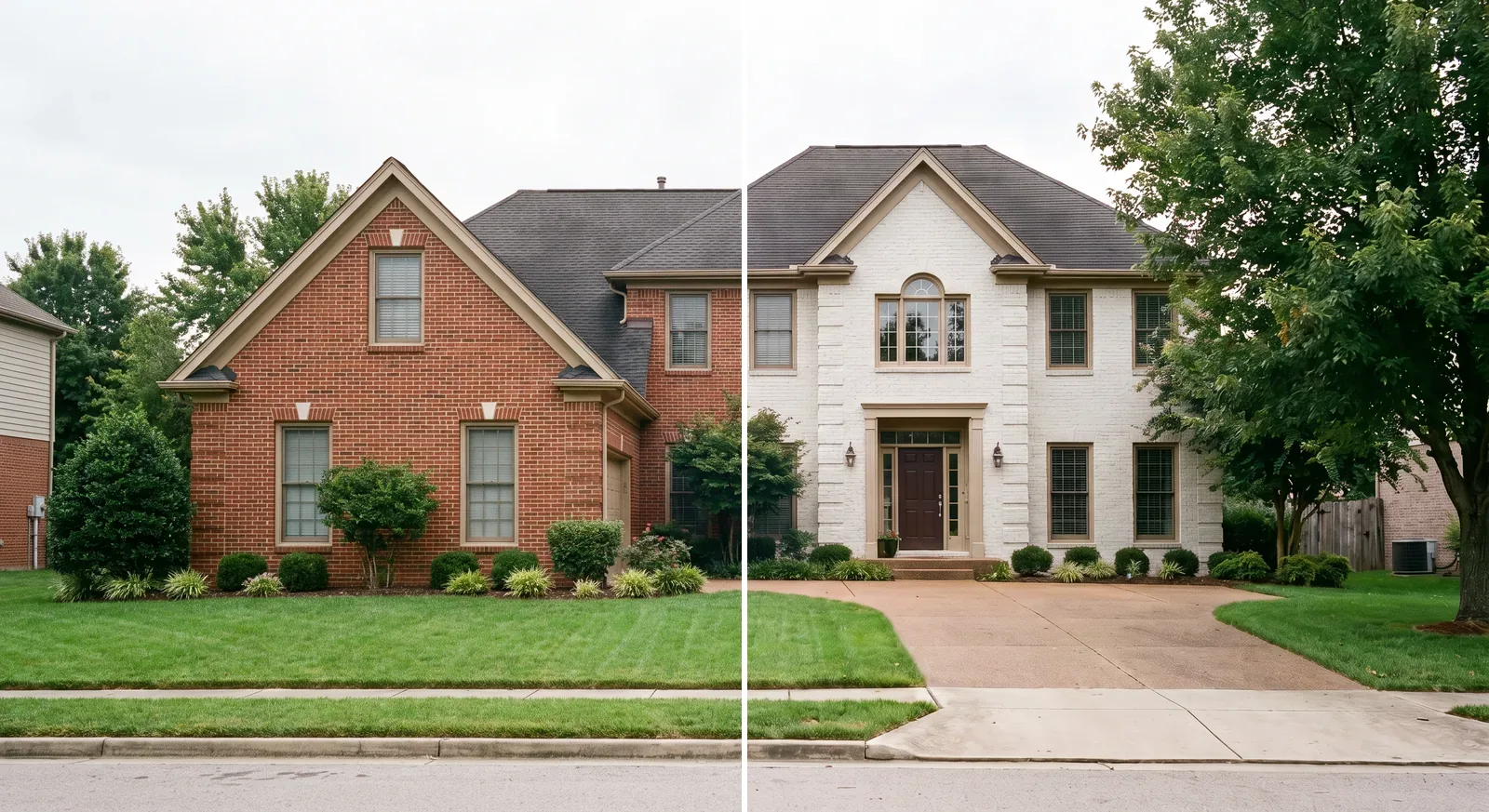
Pas encore d’idée de couleur ? Sautez la liste, écrivez « peins la maison avec une nouvelle palette et des boiseries contrastées » et réglez Variantes sur 4 : l’IA propose quatre palettes différentes. Notre guide du simulateur de peinture extérieure liste des associations de couleurs populaires pour démarrer.
Conseils pour de meilleurs résultats
- Nommez les surfaces. « Murs », « mur d’accent à gauche », « boiseries », « meubles de cuisine » ou « porte d’entrée » indiquent à l’IA exactement quoi repeindre.
- Une idée par option. Limitez chaque numéro à une couleur ou une palette pour que la comparaison soit juste.
- Photographiez à la lumière du jour. L’IA garde la lumière de votre photo : une photo sombre prise le soir assombrit toutes les couleurs.
- Confirmez avec un vrai échantillon. Servez-vous de l’aperçu IA pour réduire le choix, puis vérifiez la couleur gagnante avec un grand échantillon avant d’acheter la peinture.
Pour commencer
Peindre sa maison avec l’IA transforme un choix de couleur en quelque chose que vous pouvez voir : importez une photo, listez les couleurs, comparez. Les nouveaux comptes reçoivent des crédits offerts sans carte bancaire, et les forfaits commencent à 9,99 $/mois. Ensuite, essayez sur une photo de votre maison et prenez une meilleure décision avant d’acheter la peinture.