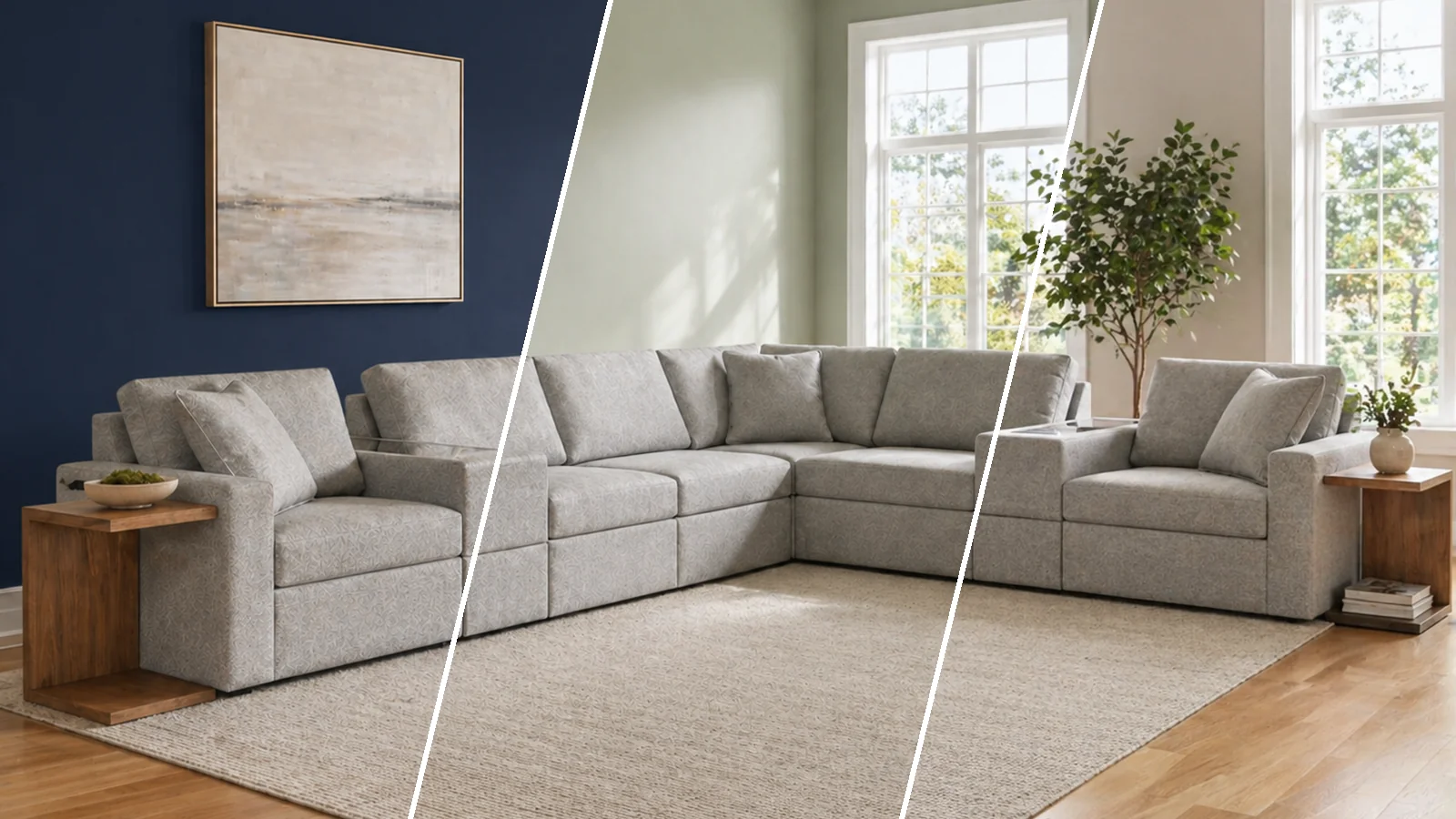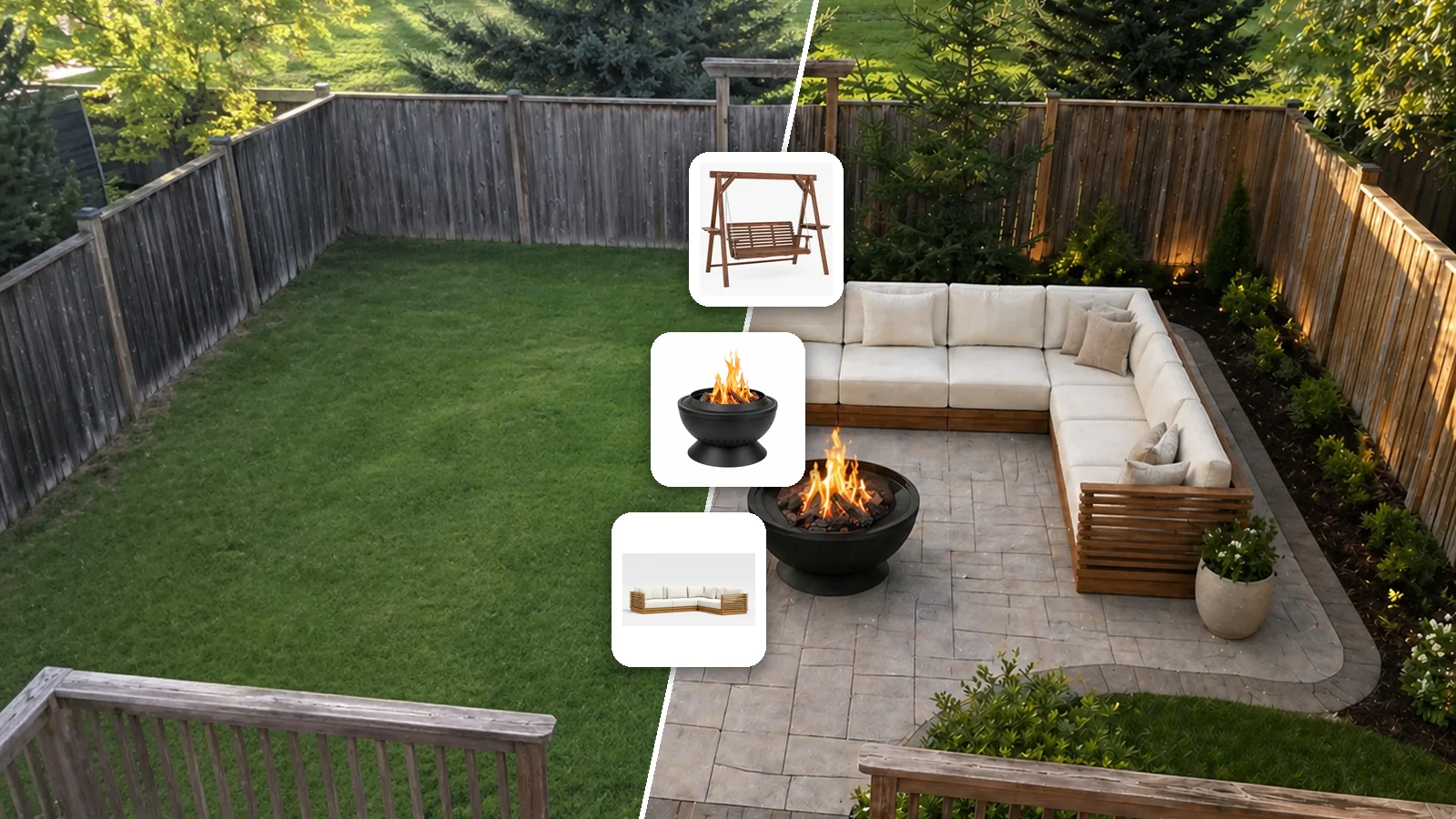
Vous voulez prendre en photo votre maison ou une pièce et l’aménager ? Le moyen le plus rapide de savoir si un canapé, un plan de travail ou un salon de jardin convient à votre maison, c’est de l’y voir. Ce tutoriel montre comment aménager votre maison avec l’IA dans OptimAImage, grâce au générateur de design de maison par IA : importez une photo de votre espace, ajoutez des photos des articles envisagés, décrivez le changement en une phrase. D’abord en courte vidéo, puis pas à pas.
Notre exemple : un jardin nu et trois produits, une balancelle, un brasero et un canapé d’extérieur.
Regardez le déroulé complet
La vidéo dure environ une minute. Les étapes ci-dessous reprennent le même déroulé plus en détail, avec des conseils pour aménager aussi l’extérieur de votre maison.
Avant de commencer
Il vous faut trois choses :
- Une photo de votre espace. Une pièce, votre jardin ou la façade de votre maison, prise sous un bon angle en lumière du jour. Une photo au téléphone suffit.
- Des photos des articles envisagés (facultatif). Meubles, déco ou matériaux : une photo produit du site d’un magasin, une photo prise en showroom ou un échantillon de carrelage ou de pavé. Jusqu’à 4.
- Des crédits pour l’image. Le bouton Générer affiche le coût avant tout lancement. Les nouveaux comptes reçoivent des crédits gratuits : votre premier design est donc gratuit.
Pas à pas : aménager votre maison à partir d’une photo
1. Importez une photo de votre espace
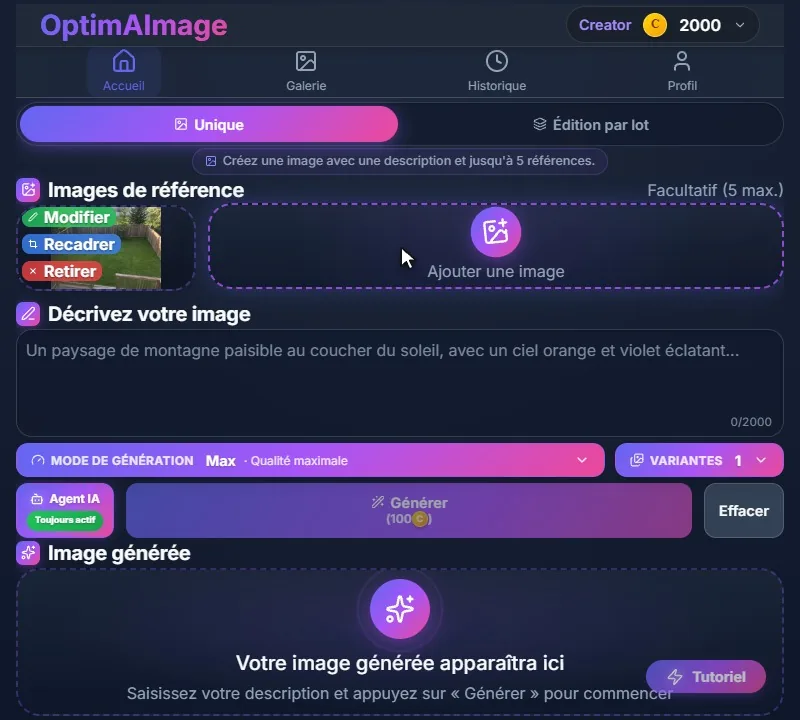
Ouvrez l’éditeur en mode Unique et cliquez sur Ajouter une image sous Images de référence. Choisissez la photo de votre pièce, de votre jardin ou de votre maison. Si un élément indésirable occupe le bord du cadre, recadrez directement.
2. Ajoutez des photos des articles envisagés
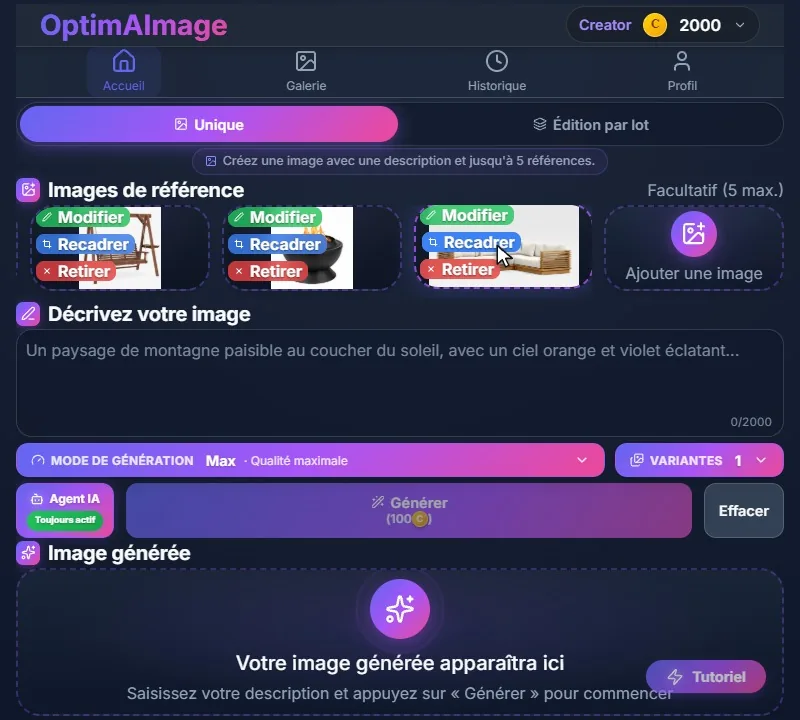
Cliquez à nouveau sur Ajouter une image et choisissez les photos produit ; vous pouvez en sélectionner plusieurs à la fois. Une photo sur fond uni fonctionne le mieux, car l’IA voit exactement de quel article il s’agit. Votre espace et jusqu’à 4 articles tiennent dans une seule demande.
3. Décrivez le changement en une phrase
Dites quoi faire des articles, et tout ce que vous voulez changer d’autre. La nôtre : « Aménage mon jardin avec ces articles et de nouveaux pavés ». À l’intérieur, une phrase comme « Place-la dans le coin. La lampe doit faire face au canapé. » fonctionne de la même façon.

4. Laissez l’agent IA rédiger le brief
L’agent IA est toujours actif. Il transforme votre phrase en brief de design détaillé : où va chaque article, comment il s’intègre à votre lumière et à votre perspective, et ce qui doit rester exactement tel quel. Inutile d’écrire de longs prompts.
5. Vérifiez le coût et générez
Le bouton Générer affiche le coût. Le mode Max, la meilleure qualité, coûte 100 crédits par image ; High (80), Balanced (60) et Fast (40) coûtent moins. Si une image échoue, ses crédits sont remboursés automatiquement. Cliquez sur Générer. Inutile d’attendre sur la page : fermez l’app et, si vous avez autorisé les notifications, vous en recevrez une quand votre design sera prêt.

6. Ouvrez votre design et téléchargez-le
Ouvrez le résultat en grand : votre espace, aménagé avec vos articles, en suivant vos instructions. Téléchargez-le ou partagez-le avec votre famille, votre artisan ou le magasin. Il est enregistré dans votre Historique, pour y revenir ou repartir de là pour la modification suivante.

Aménagez l’extérieur de votre maison de la même façon
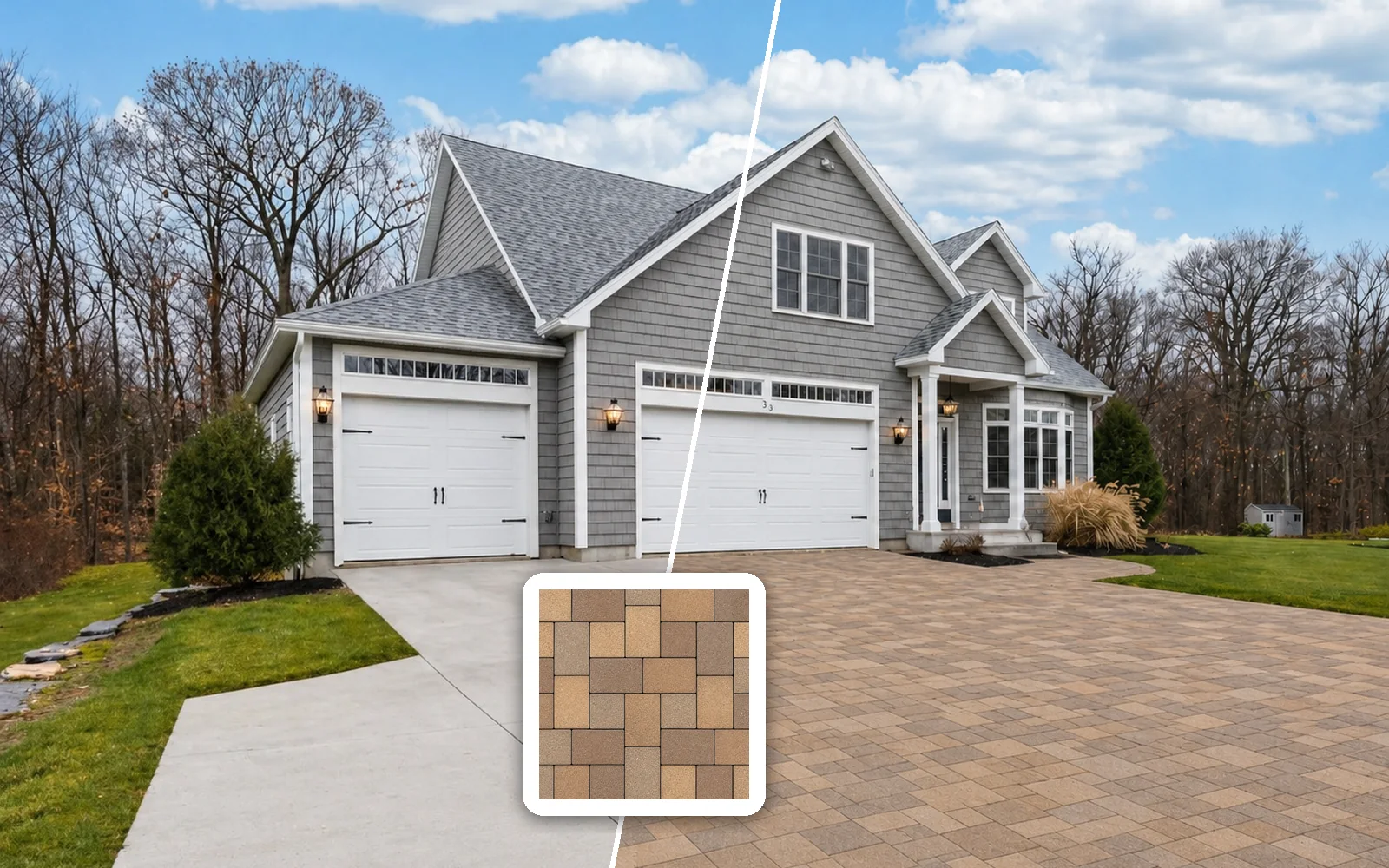
Pour importer une photo de votre maison et modifier l’extérieur, prenez la façade bien de face et ajoutez des photos de ce que vous voulez voir : un échantillon de pavé pour l’allée, une porte, des fenêtres ou un bardage. L’IA conserve la maison, la toiture et les plantations telles quelles.
Vous voulez changer un endroit précis ? Tracez un cadre sur votre photo avec l’éditeur intégré et dites ce qui doit y aller, par exemple « Remplace les rectangles rouges par des baies vitrées ».
Conseils pour de meilleurs résultats
- Montrez tout l’espace. Reculez pour que le sol ou la pelouse soit dans le cadre ; l’IA a besoin de place pour disposer les éléments.
- Un produit net par photo. Recadrez les photos produit sur l’article voulu, idéalement sur fond uni.
- Dites où vont les choses. « Dans le coin », « face au canapé » ou « en plan de travail et crédence » règle le placement dès le premier essai.
- Vérifiez les dimensions auprès du vendeur. Le design est une visualisation : servez-vous-en pour décider, puis confirmez dimensions et détails avant de commander.
Pour commencer
Aménager votre maison avec l’IA transforme « est-ce que ça ira ? » en quelque chose que vous voyez : une photo de votre espace, des photos de vos articles, une phrase. Les nouveaux comptes reçoivent des crédits gratuits sans carte bancaire, et les forfaits commencent à 9,99 $/mois. D’autres idées dans notre guide du visualiseur de meubles par IA et notre guide de la rénovation par IA. Puis essayez avec une photo de chez vous avant d’acheter.