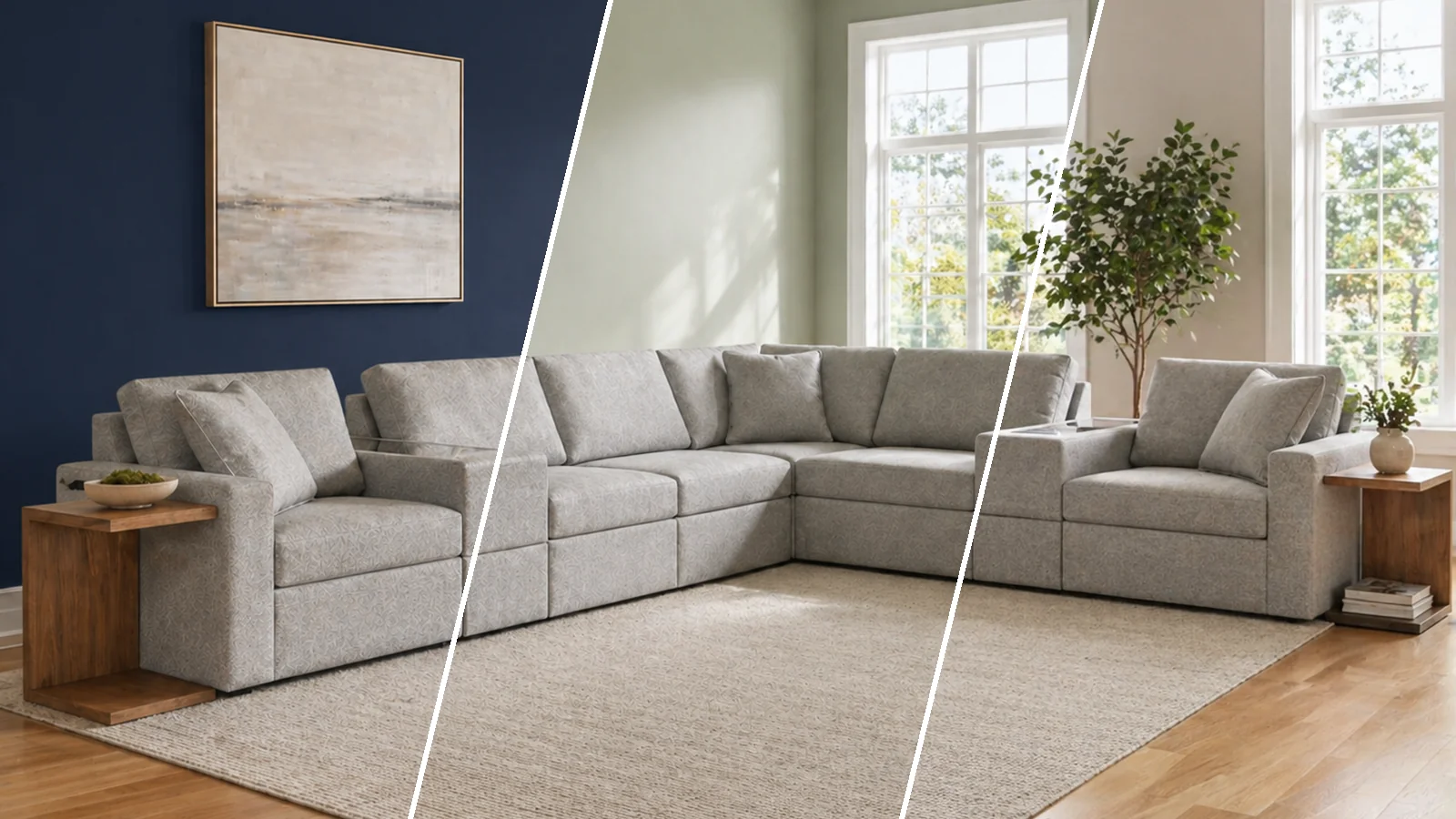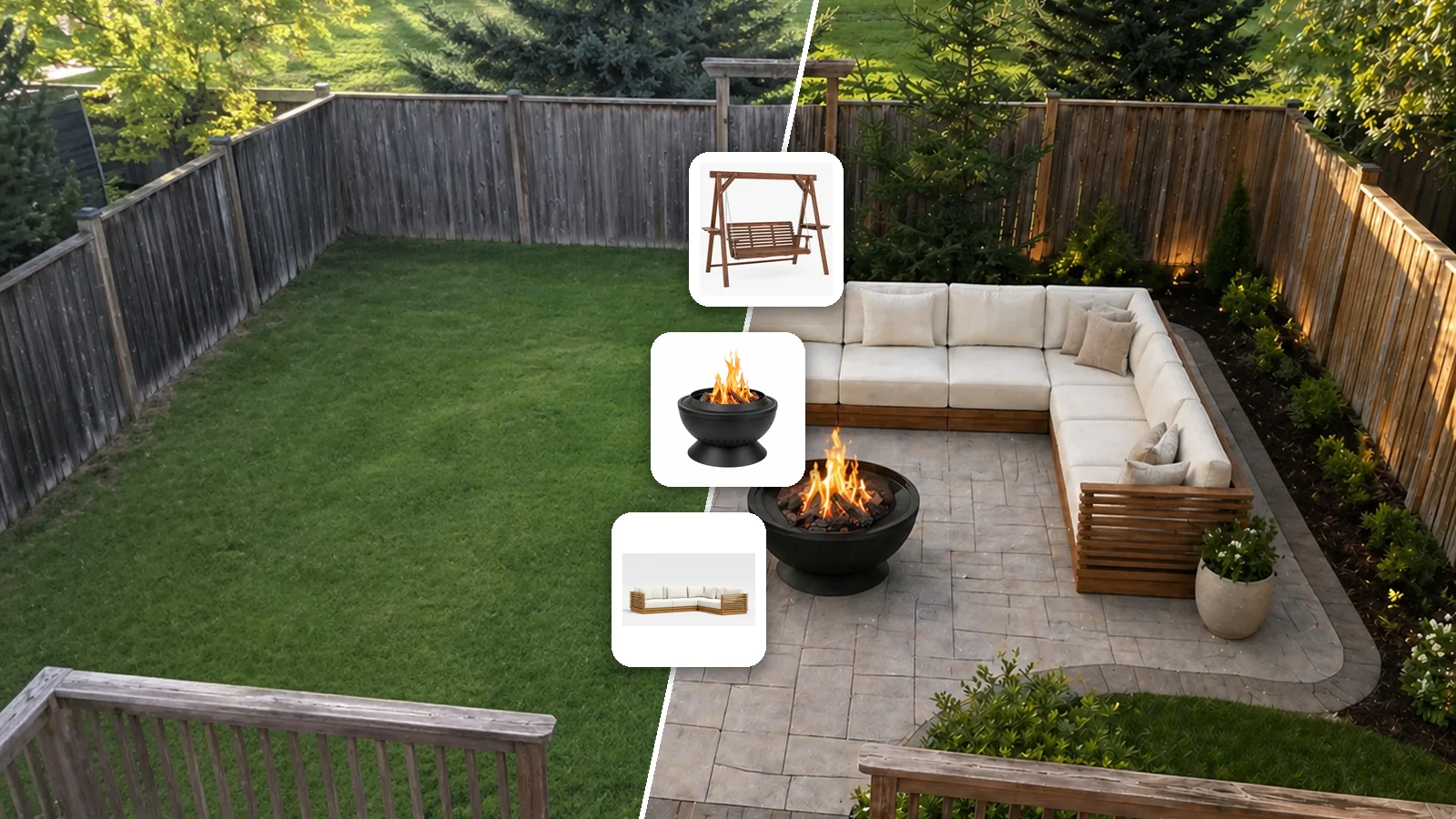
Vuoi fare una foto alla tua casa o a una stanza e progettarla? Il modo più rapido per capire se un divano, un top o un set da giardino funziona a casa tua è vederlo lì. Questo tutorial mostra come progettare la tua casa con l’IA in OptimAImage, con il generatore di design per la casa con IA: carica una foto del tuo spazio, aggiungi le foto degli oggetti che stai valutando e descrivi la modifica in una frase. Prima in un breve video, poi passo dopo passo.
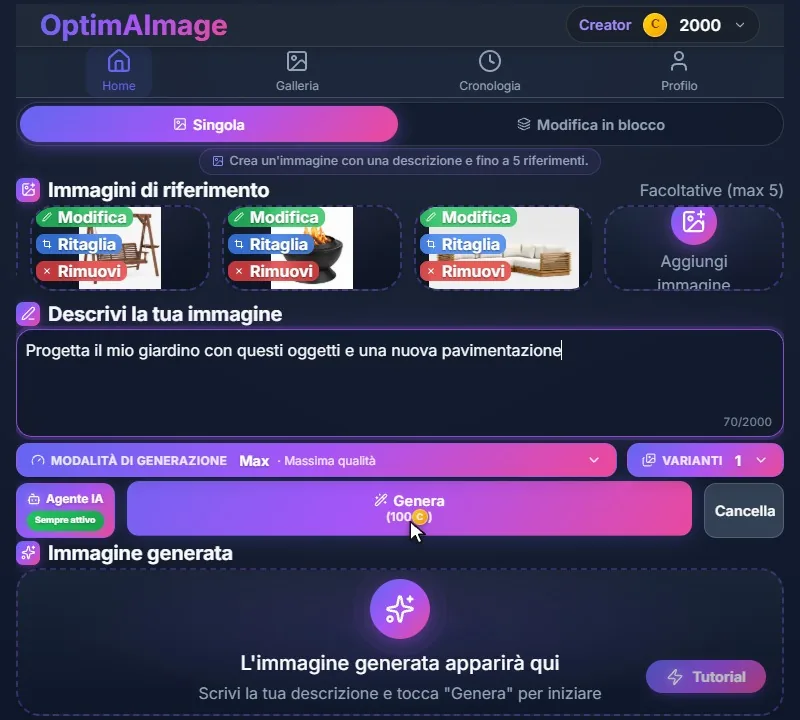
Il nostro esempio è un giardino spoglio con tre prodotti: un dondolo, un braciere e un divano da esterno.
Guarda la procedura completa
Il video dura circa un minuto. I passaggi qui sotto ripercorrono lo stesso flusso più nel dettaglio, con indicazioni anche per progettare l’esterno della casa.
Prima di iniziare
Ti servono tre cose:
- Una foto del tuo spazio. Una stanza, il giardino o la facciata della casa, scattata da una buona angolazione alla luce del giorno. Basta una foto dal telefono.
- Le foto degli oggetti che stai valutando (facoltative). Mobili, decorazioni o materiali: una foto prodotto dal sito di un negozio, una foto scattata in showroom o un campione di piastrella o massello. Fino a 4.
- Crediti per l’immagine. Il pulsante Genera mostra il costo prima di avviare qualsiasi cosa. I nuovi account ricevono crediti gratuiti, quindi il tuo primo progetto è gratis.
Passo dopo passo: progetta la tua casa da una foto
1. Carica una foto del tuo spazio
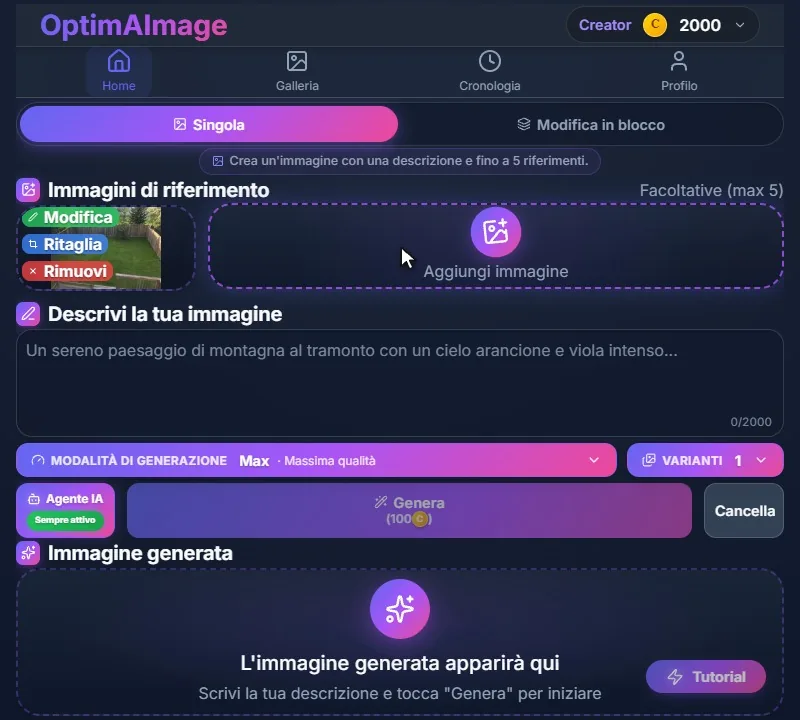
Apri l’editor in modalità Singola e fai clic su Aggiungi immagine sotto Immagini di riferimento. Scegli la foto della stanza, del giardino o della casa. Se sul bordo dell’inquadratura c’è qualcosa che non vuoi nel progetto, ritaglialo subito lì.
2. Aggiungi le foto degli oggetti che stai valutando
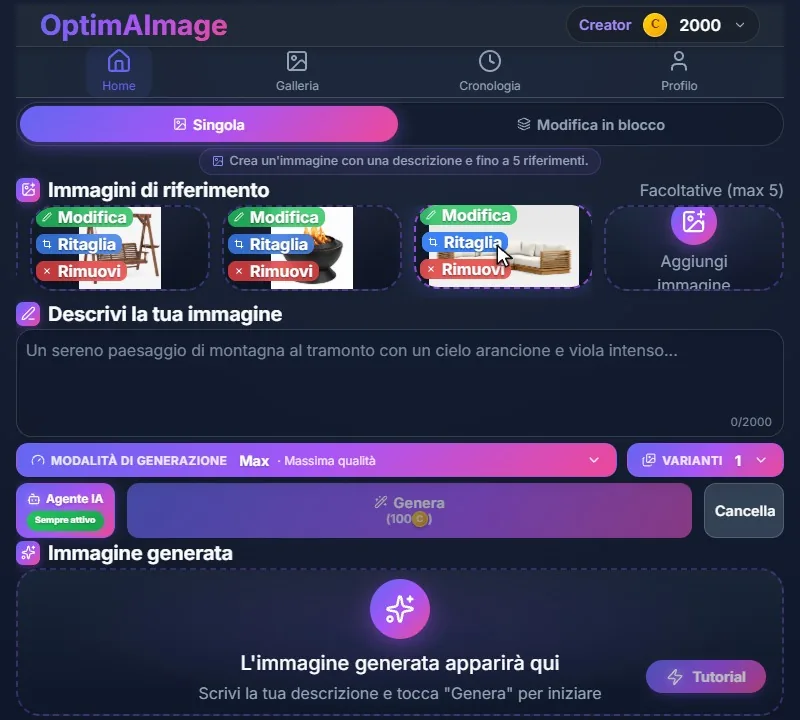
Fai di nuovo clic su Aggiungi immagine e scegli le foto dei prodotti; puoi selezionarne più di una alla volta. Una foto su sfondo neutro funziona meglio, perché l’IA vede esattamente di quale oggetto si tratta. Il tuo spazio più fino a 4 oggetti stanno in una sola richiesta.
3. Descrivi la modifica in una frase
Di’ cosa fare con gli oggetti e qualsiasi altra cosa vuoi cambiare. La nostra era “Progetta il mio giardino con questi oggetti e una nuova pavimentazione”. In casa, una frase come “Mettila nell’angolo. La lampada deve essere rivolta verso il divano.” funziona allo stesso modo.

4. Lascia che l’agente IA scriva il brief
L’agente IA è sempre attivo. Trasforma la tua frase in un brief di design dettagliato: dove va ogni oggetto, come si inserisce nella tua luce e nella tua prospettiva e cosa deve restare esattamente com’è. Non serve scrivere prompt lunghi.
5. Controlla il costo e genera
Il pulsante Genera mostra il costo. La modalità Max, la qualità migliore, costa 100 crediti per immagine; High (80), Balanced (60) e Fast (40) costano meno. Se un’immagine non riesce, i crediti vengono rimborsati automaticamente. Fai clic su Genera. Non devi aspettare sulla pagina: chiudi l’app e, se hai consentito le notifiche, ne riceverai una quando il progetto è pronto.
6. Apri il tuo progetto e scaricalo
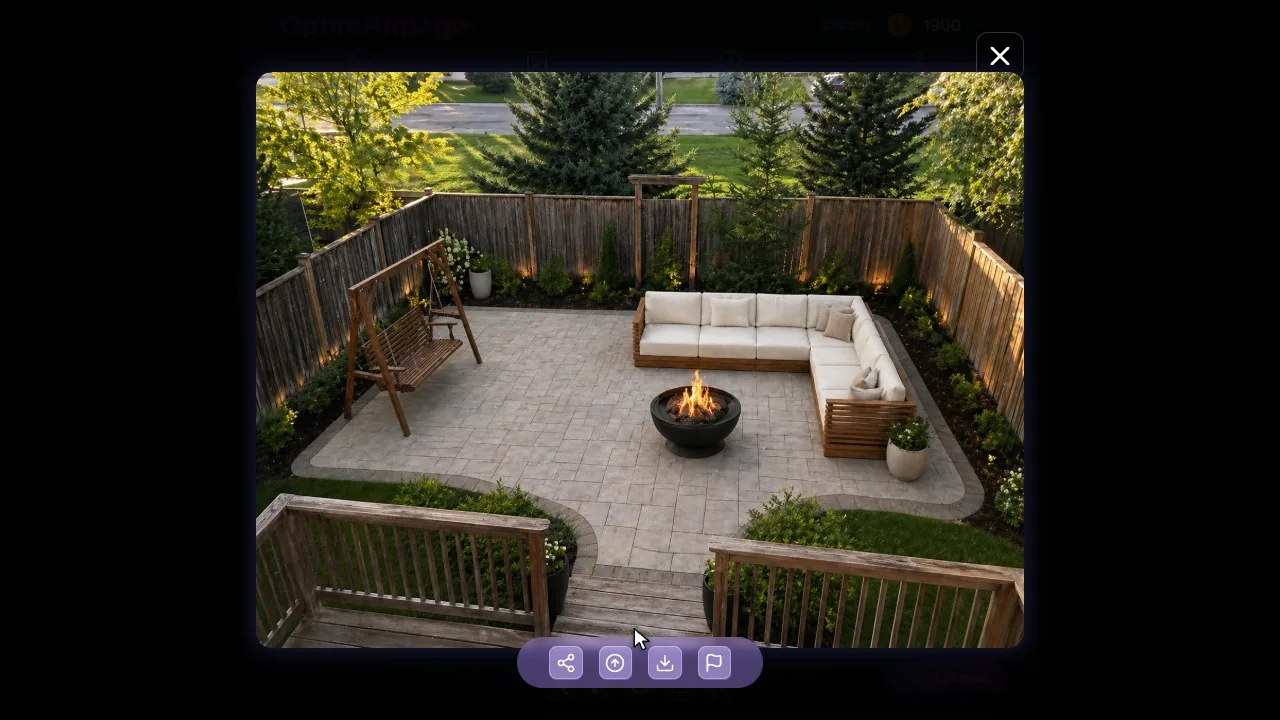
Apri il risultato a tutto schermo: il tuo spazio, progettato con i tuoi oggetti, seguendo le tue istruzioni. Scaricalo o condividilo con la famiglia, l’impresa o il negozio. Resta salvato nella Cronologia, così puoi tornarci o usarlo come punto di partenza per la modifica successiva.
Progetta l’esterno della casa allo stesso modo
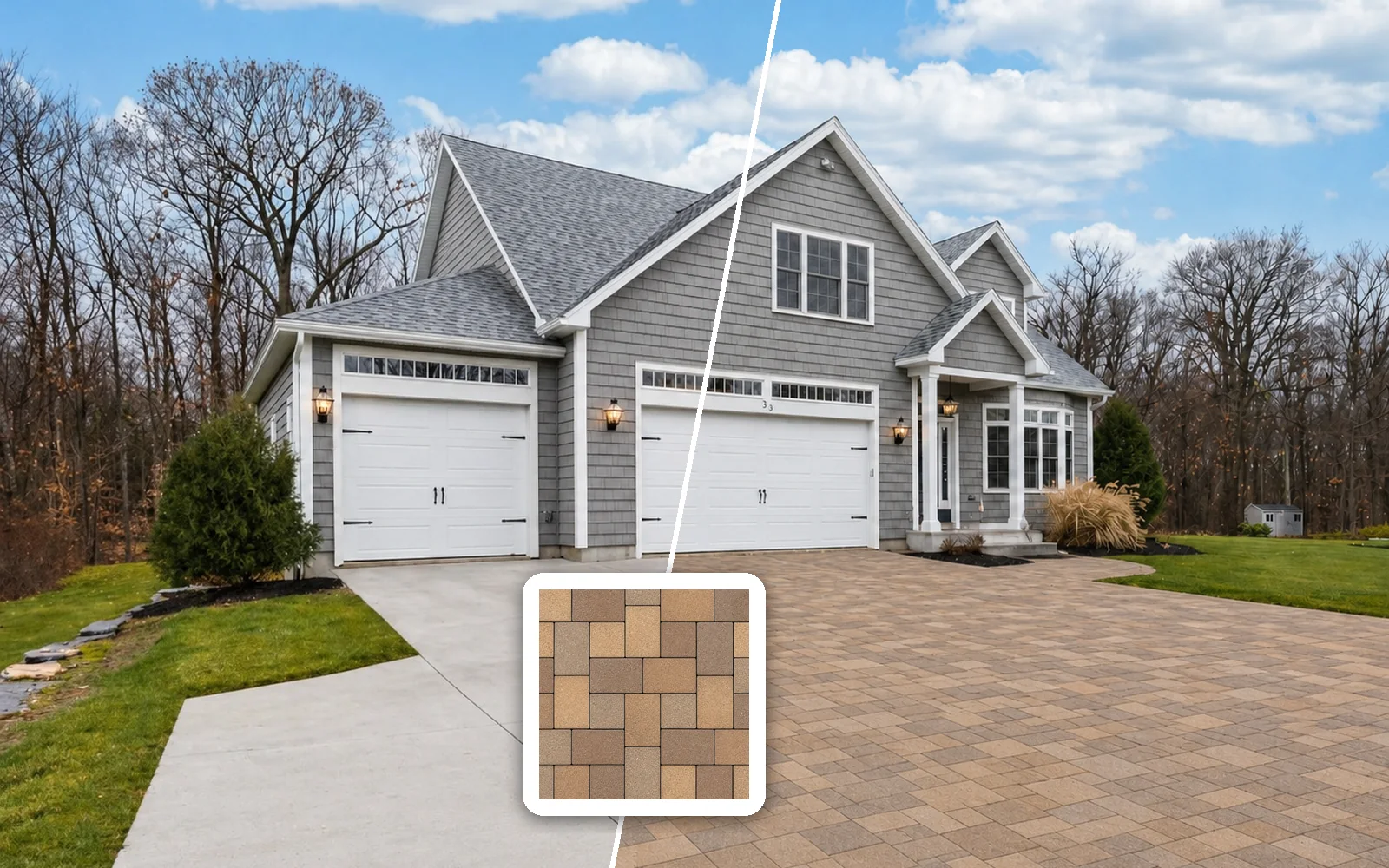
Per caricare una foto della tua casa e cambiarne l’esterno, scatta la facciata frontalmente e aggiungi le foto di ciò che vuoi vedere: un campione di massello per il vialetto, una porta, finestre o un rivestimento. L’IA lascia la casa, il tetto e il verde come sono.
Vuoi cambiare un punto preciso? Disegna un riquadro sulla foto con l’editor integrato e di’ cosa va lì, per esempio “Sostituisci i rettangoli rossi con vetrate panoramiche”.
Consigli per risultati migliori
- Mostra tutto lo spazio. Fai un passo indietro perché pavimento o prato siano nell’inquadratura; l’IA ha bisogno di spazio per posizionare gli oggetti.
- Un prodotto chiaro per foto. Ritaglia le foto dei prodotti sull’oggetto che intendi, meglio su sfondo neutro.
- Di’ dove vanno le cose. “Nell’angolo”, “rivolto verso il divano” o “come top e paraschizzi” azzecca la posizione al primo colpo.
- Verifica le misure con il venditore. Il progetto è una visualizzazione: usalo per decidere, poi conferma misure e dettagli prima di ordinare.
Per iniziare
Progettare la casa con l’IA trasforma “ci starà?” in qualcosa che puoi vedere: una foto del tuo spazio, le foto dei tuoi oggetti, una frase. I nuovi account ricevono crediti gratuiti senza carta di credito e i piani partono da 9,99 $/mese. Altre idee nella nostra guida al visualizzatore di mobili con IA e nella guida alla ristrutturazione con IA. Poi provalo con una foto di casa tua prima di comprare.