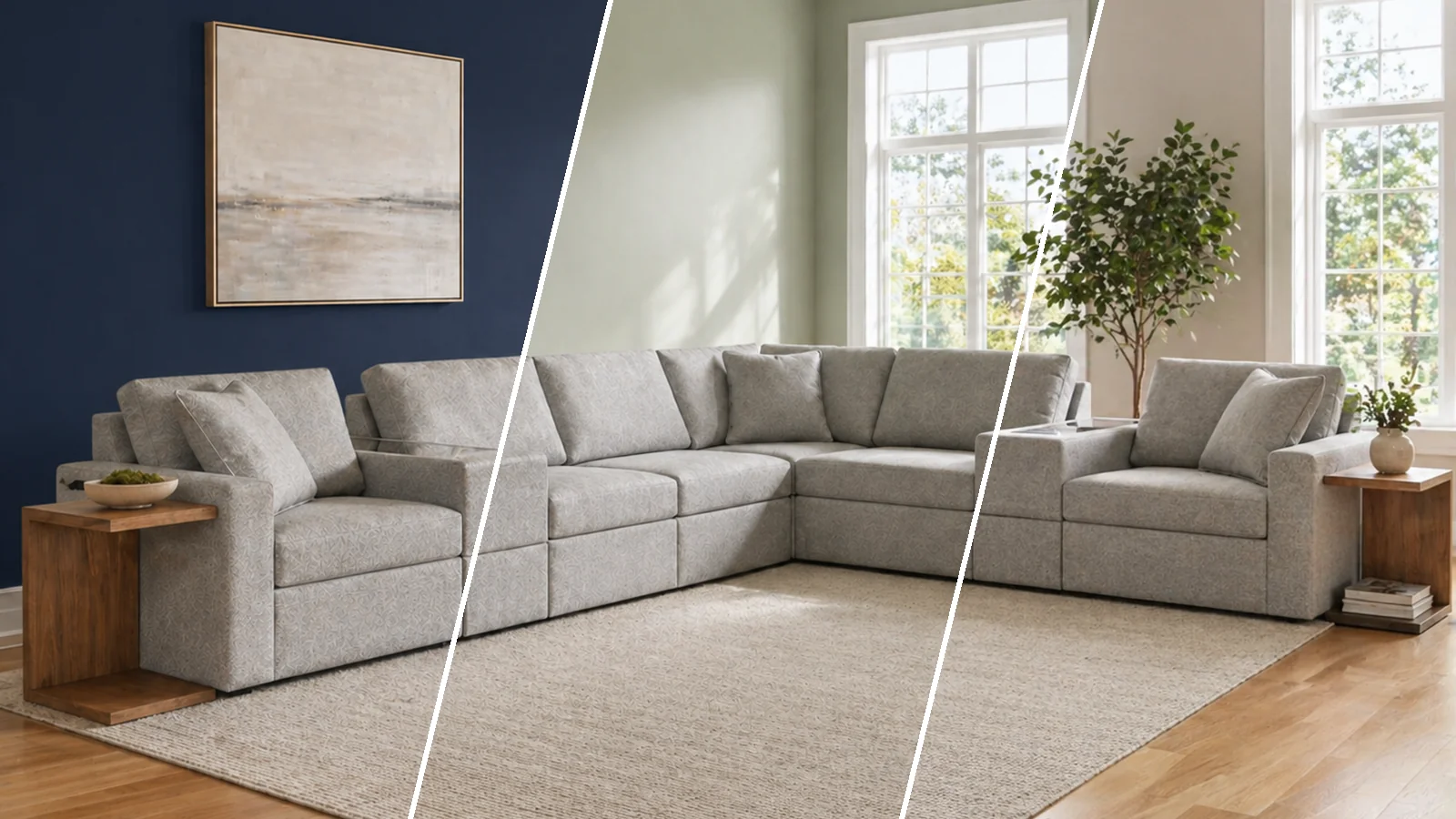
Quer tirar uma foto da sua casa ou de um cômodo e projetar? O jeito mais rápido de saber se um sofá, uma bancada ou móveis de área externa combinam com a sua casa é vê-los lá. Este tutorial mostra como projetar sua casa com IA no OptimAImage, usando o gerador de design de casas com IA: envie uma foto do seu espaço, adicione fotos dos itens que você está considerando e descreva a mudança em uma frase. Primeiro num vídeo curto, depois passo a passo.
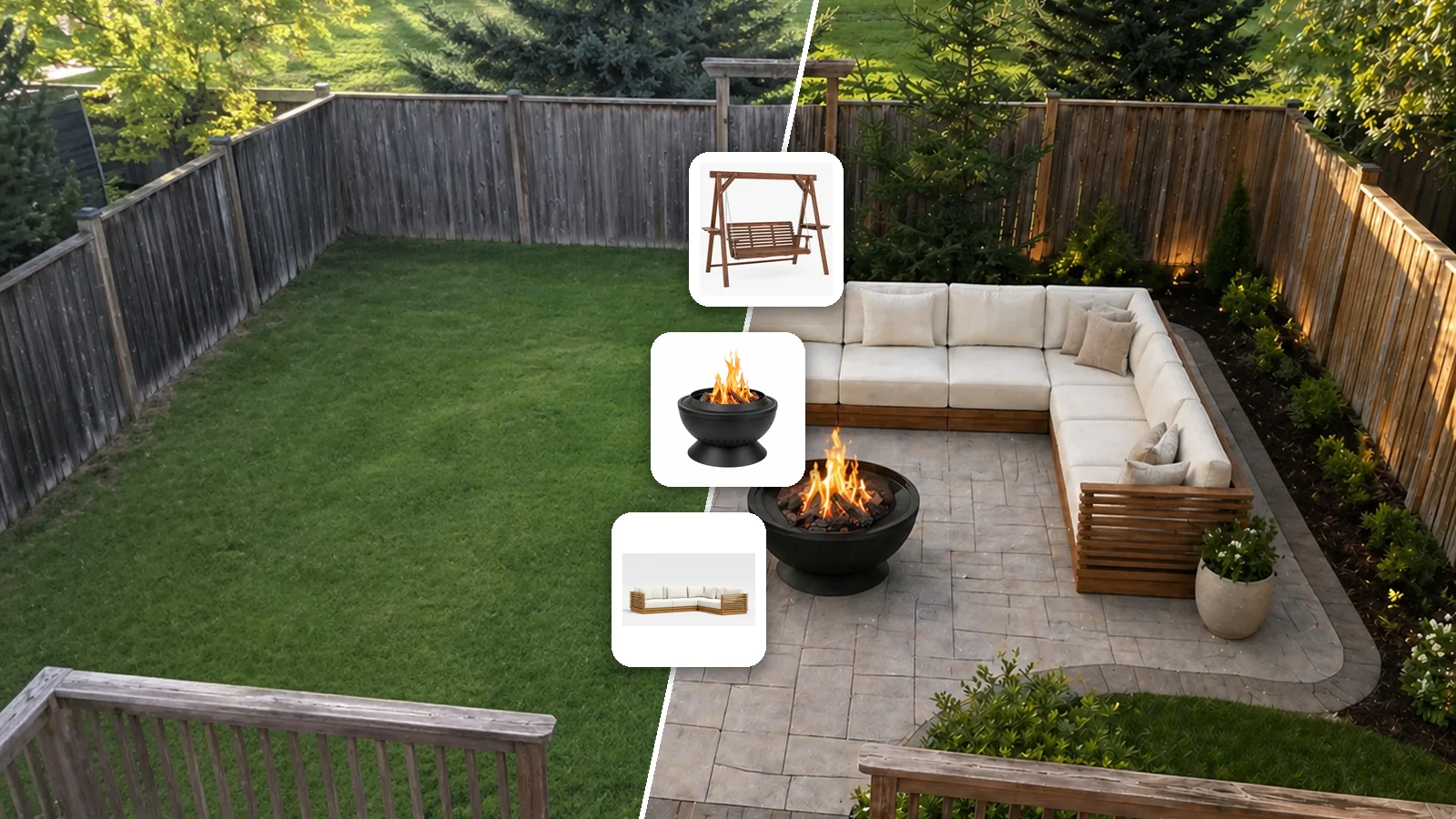
Nosso exemplo é um quintal vazio e três produtos: um balanço de varanda, um braseiro e um sofá externo.
Veja o passo a passo completo
O vídeo tem cerca de um minuto. Os passos abaixo cobrem o mesmo fluxo com mais detalhes, com dicas para projetar também a fachada da sua casa.
Antes de começar
Você precisa de três coisas:
- Uma foto do seu espaço. Um cômodo, seu quintal ou a fachada da casa, de um bom ângulo e com luz do dia. Uma foto do celular já basta.
- Fotos dos itens que você está considerando (opcional). Móveis, decoração ou materiais: uma foto de produto do site da loja, uma foto tirada no showroom ou uma amostra de revestimento ou paver. Até 4.
- Créditos para a imagem. O botão Gerar mostra o custo antes de qualquer coisa rodar. Contas novas recebem créditos grátis, então seu primeiro design sai de graça.
Passo a passo: projete sua casa a partir de uma foto
1. Envie uma foto do seu espaço
Abra o editor no modo Individual e clique em Adicionar imagem em Imagens de referência. Escolha a foto do cômodo, do quintal ou da casa. Se algo que você não quer no design ocupa a borda da foto, recorte ali mesmo.

2. Adicione fotos dos itens que você está considerando
Clique de novo em Adicionar imagem e escolha as fotos dos produtos; dá para selecionar várias de uma vez. Uma foto com fundo liso funciona melhor, porque a IA vê exatamente de qual item você está falando. Seu espaço mais até 4 itens cabem em um só pedido.

3. Descreva a mudança em uma frase
Diga o que fazer com os itens e o que mais você quer mudar. A nossa foi “Projete meu quintal com estes itens e piso novo”. Em ambientes internos, algo como “Coloque no canto. A luminária deve ficar virada para o sofá.” funciona do mesmo jeito.

4. Deixe o Agente de IA escrever o briefing
O Agente de IA está sempre ativo. Ele transforma sua frase em um briefing de design detalhado: onde cada item vai, como ele se encaixa na sua luz e na sua perspectiva, e o que deve ficar exatamente como está. Você não precisa escrever prompts longos.
5. Confira o custo e gere
O botão Gerar mostra o custo. O modo Max, a melhor qualidade, custa 100 créditos por imagem; High (80), Balanced (60) e Fast (40) custam menos. Se uma imagem falhar, os créditos são reembolsados automaticamente. Clique em Gerar. Você não precisa esperar na página: feche o app e, se permitiu notificações, vai receber uma quando o design ficar pronto.

6. Abra seu design e baixe
Abra o resultado em tamanho real: seu espaço, projetado com seus itens, seguindo suas instruções. Baixe ou compartilhe com a família, o empreiteiro ou a loja. Ele fica salvo no seu Histórico, para você voltar depois ou usar como ponto de partida para a próxima mudança.

Projete a fachada da sua casa do mesmo jeito
Para enviar uma foto da sua casa e mudar a fachada, tire uma foto de frente e adicione fotos do que você quer ver: uma amostra de paver para a entrada, uma porta, janelas ou revestimento. A IA mantém a casa, o telhado e o jardim como estão.
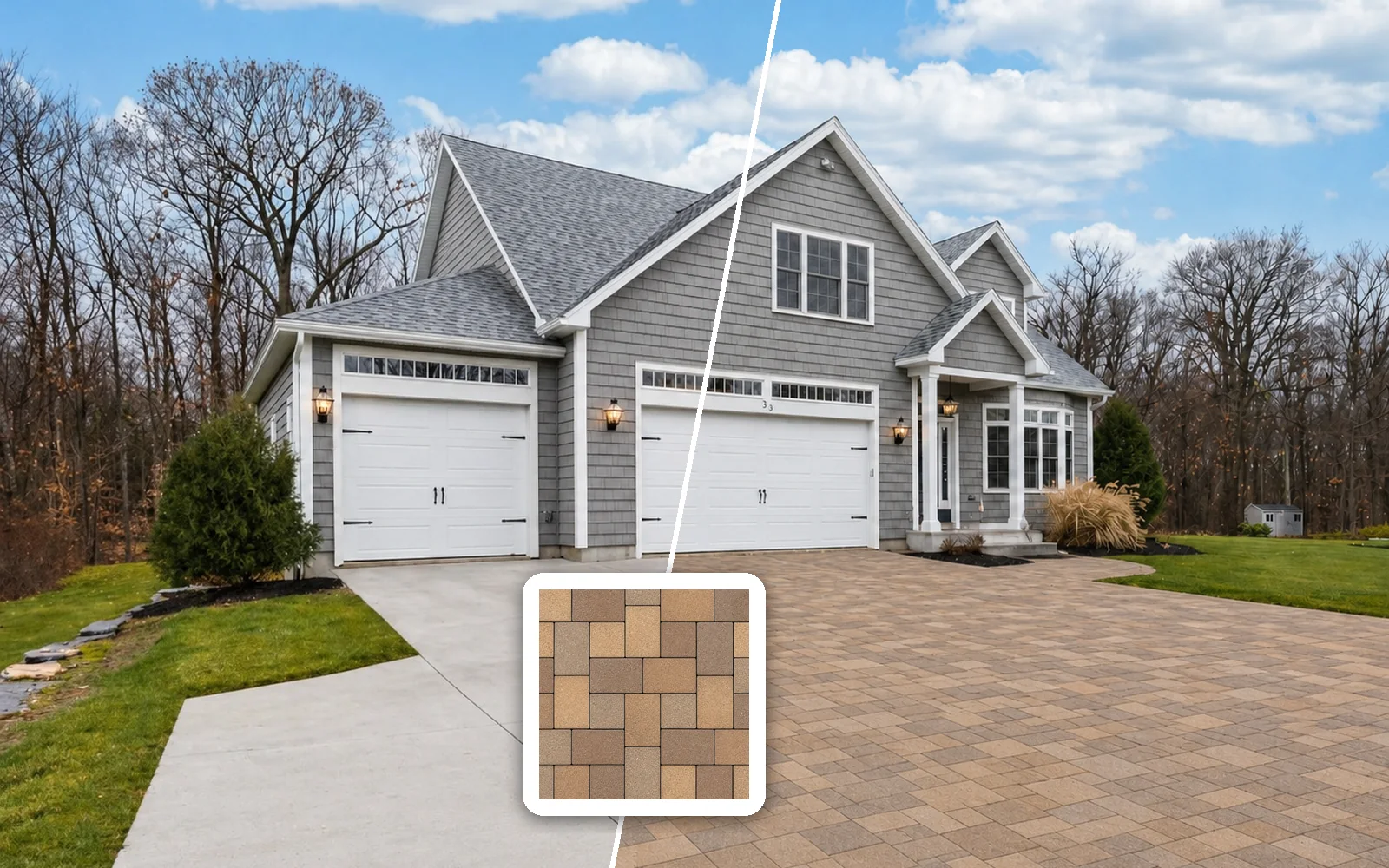
Quer mudar um ponto exato? Desenhe um retângulo na foto com o editor integrado e diga o que vai ali, por exemplo “Troque os retângulos vermelhos por janelas panorâmicas”.
Dicas para resultados melhores
- Mostre o espaço inteiro. Afaste-se para que o piso ou o gramado apareça na foto; a IA precisa de espaço para posicionar as coisas.
- Um produto claro por foto. Recorte as fotos de produto no item que você quer, de preferência com fundo liso.
- Diga onde cada coisa vai. “No canto”, “virado para o sofá” ou “na bancada e no frontão” acerta a posição logo na primeira vez.
- Confirme as medidas com o vendedor. O design é uma visualização: use para decidir e confirme medidas e detalhes antes de comprar.
Como começar
Projetar sua casa com IA transforma “será que cabe?” em algo que você vê: uma foto do seu espaço, fotos dos seus itens, uma frase. Contas novas recebem créditos grátis sem cartão de crédito, e os planos começam em US$ 9,99/mês. Mais ideias no nosso guia do visualizador de móveis com IA e no guia de reforma com IA. Depois, experimente com uma foto da sua casa antes de comprar.