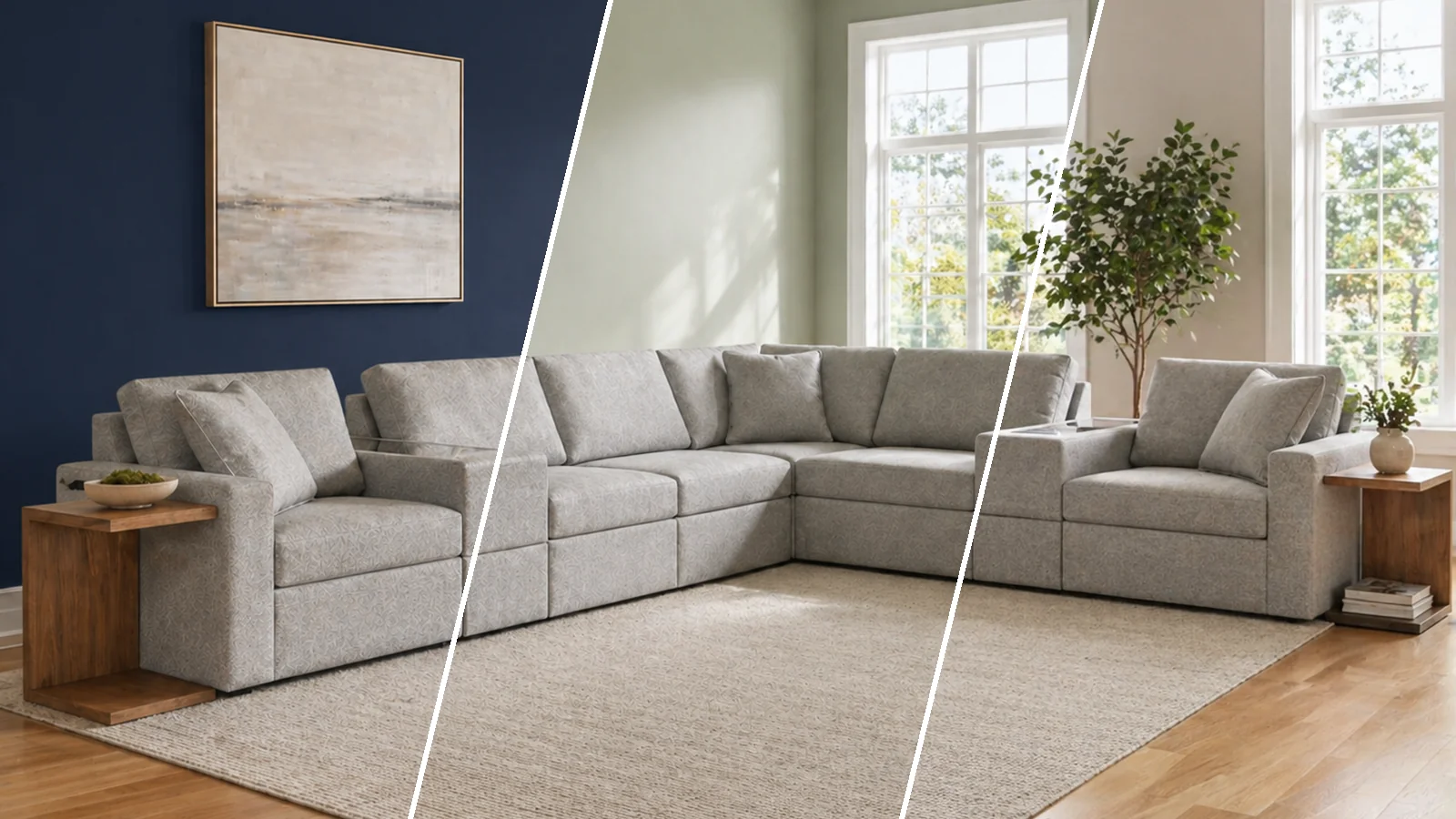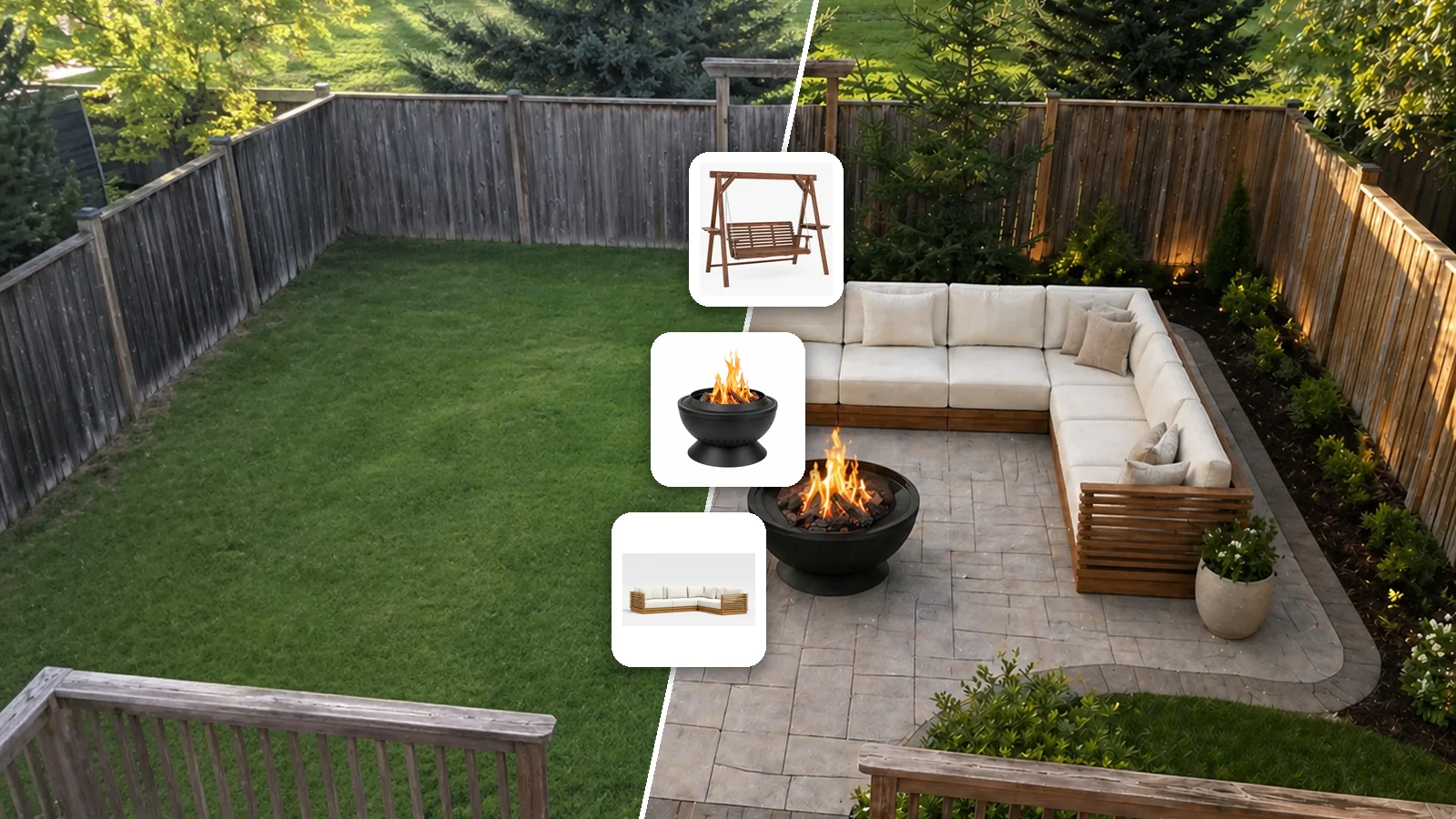
家や部屋の写真を撮ってデザインしてみたいですか? ソファや天板、ガーデン家具が自分の家に合うかを一番早く知る方法は、実際にそこに置いた姿を見ることです。このチュートリアルでは、OptimAImageのAI住宅デザインジェネレーターを使って、AIで家をデザインする方法を紹介します。空間の写真を1枚アップロードし、検討中のアイテムの写真を追加して、変更内容を一文で書くだけ。まずは短い動画で、次にステップごとに解説します。
例として、何もない庭と3つの商品(ガーデンブランコ、ファイヤーピット、アウトドアソファ)を使います。
動画で全体の流れを見る
動画は約1分です。下のステップでは同じ流れをもう少し詳しく説明し、家の外観をデザインするときのポイントも紹介します。
始める前に
必要なものは3つです。
- 空間の写真。 部屋、庭、家の正面など。日中に良い角度から撮った写真を用意しましょう。スマホの写真で十分です。
- 検討中のアイテムの写真(任意)。 家具、インテリア小物、素材など。ショップのサイトの商品写真、ショールームで撮った写真、タイルや舗装材のサンプルなどを最大4枚。
- 画像用のクレジット。 生成ボタンには、実行前に費用が表示されます。新規アカウントには無料クレジットが付くので、最初のデザインは無料です。
ステップごとに:写真から家をデザインする
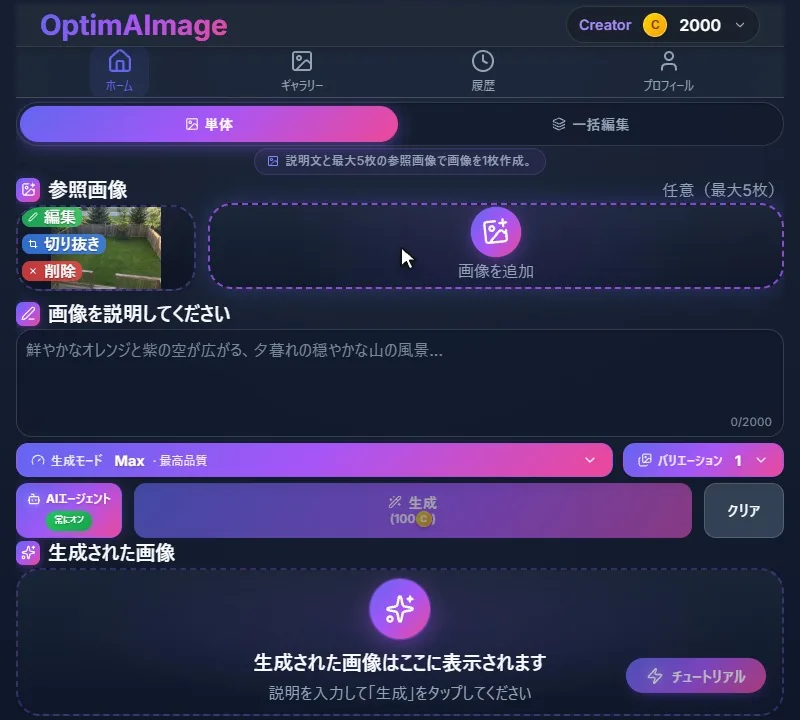
1. 空間の写真をアップロードする
エディターを単体モードで開き、参照画像の下の画像を追加をクリックします。部屋、庭、家の写真を選びましょう。デザインに入れたくないものが写真の端に写っている場合は、その場で切り抜けます。
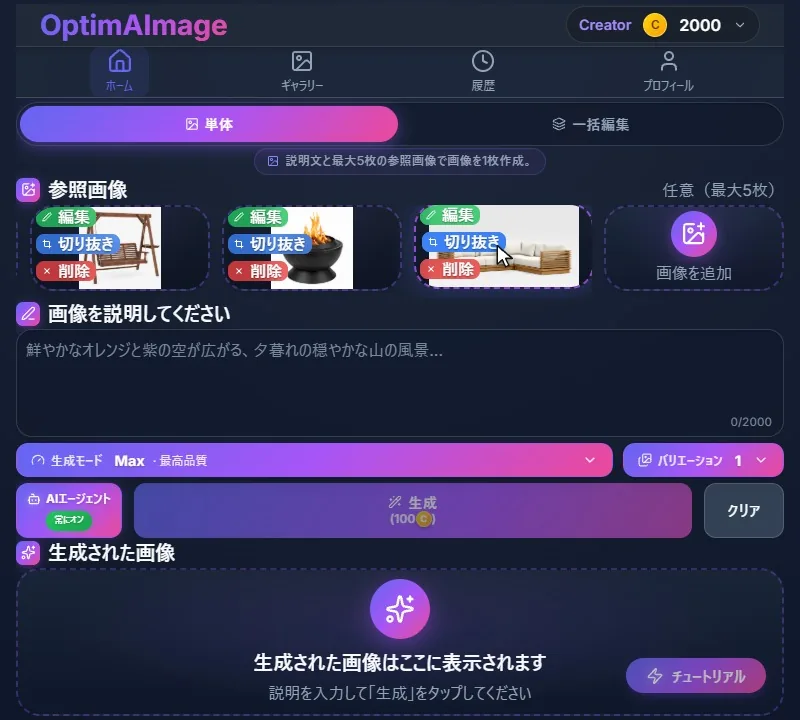
2. 検討中のアイテムの写真を追加する
もう一度画像を追加をクリックして商品写真を選びます。複数枚をまとめて選択できます。無地の背景の写真だと、AIがどのアイテムを指しているかを正確に理解できるので最適です。1回のリクエストで、空間の写真に加えて最大4つのアイテムを使えます。
3. 変更内容を一文で書く
アイテムをどうするか、ほかに変えたいことがあればそれも書きます。今回は「これらのアイテムと新しい舗装で庭をデザインして」。室内なら「隅に置いて。ランプはソファの方を向けて。」のような書き方でも同じように使えます。

4. AIエージェントに指示を作らせる
AIエージェントは常にオンです。あなたの一文を、各アイテムをどこに置くか、光や遠近感にどうなじませるか、何をそのまま残すかまで含めた詳しいデザイン指示に変えます。長いプロンプトを書く必要はありません。
5. 費用を確認して生成する
生成ボタンに費用が表示されます。最高品質のMaxモードは1枚100クレジット、High(80)、Balanced(60)、Fast(40)はそれより安くなります。画像の生成に失敗した場合、クレジットは自動で返金されます。生成をクリックしましょう。ページで待つ必要はありません。アプリを閉じても、通知を許可していればデザインの完成時に通知が届きます。

6. デザインを開いてダウンロードする
結果を開くと、あなたのアイテムを使い、指示どおりにデザインされた空間がフルサイズで表示されます。ダウンロードするか、家族や施工業者、販売店と共有しましょう。履歴に保存されるので、あとで見返したり、次の変更の出発点にしたりできます。

家の外観も同じようにデザインする
家の写真をアップロードして外観を変えたいときは、正面からまっすぐ撮った写真に、見たいものの写真を追加します。車道用の舗装材サンプル、ドア、窓、外壁材などです。AIは家、屋根、植栽はそのまま残します。
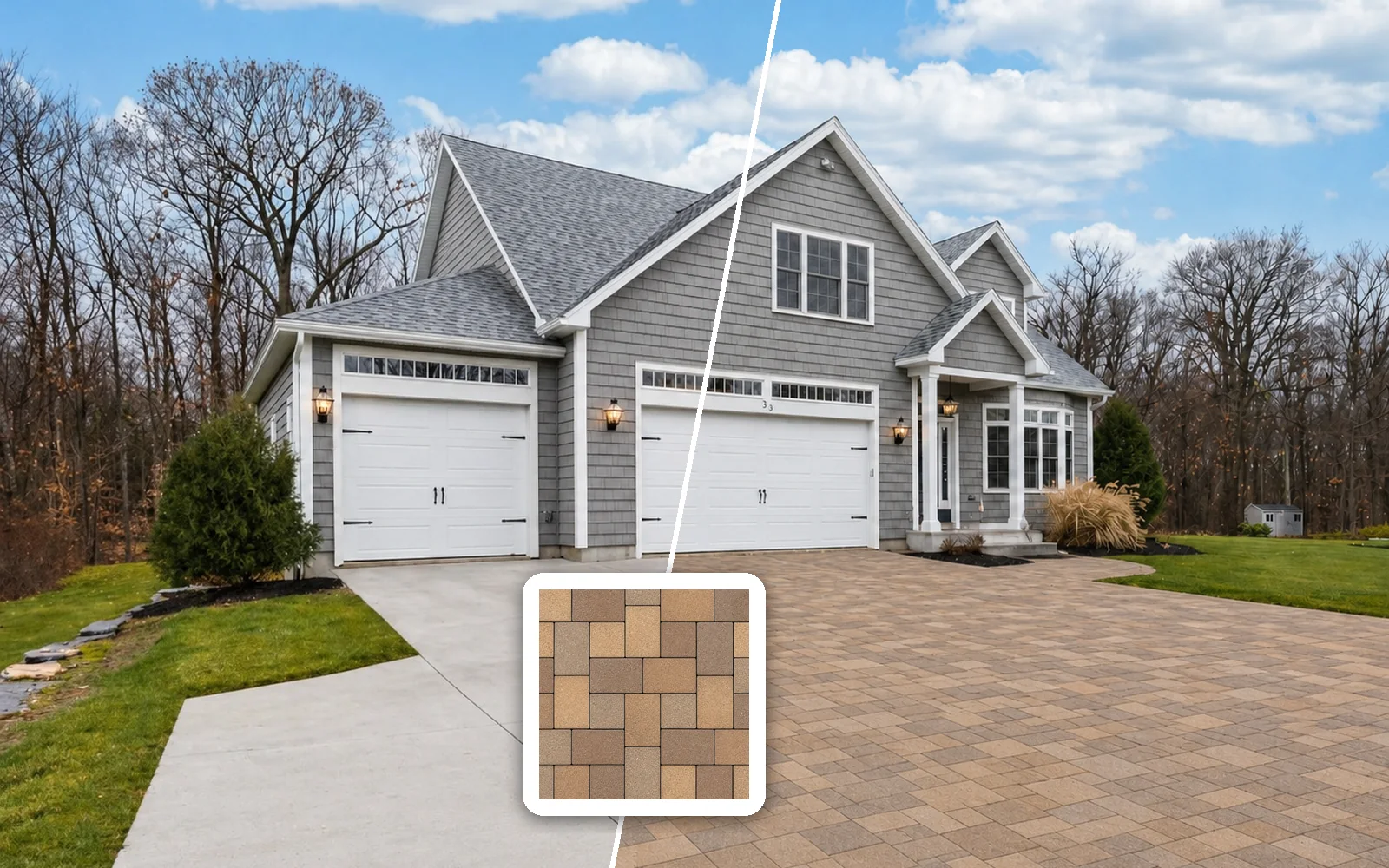
特定の場所だけ変えたいときは、内蔵のエディターで写真に四角を描き、そこに何を入れるかを書きましょう。たとえば「赤い四角を大きなはめ殺し窓に変えて」のように。
うまく仕上げるコツ
- 空間全体を写す。 床や地面が写るように少し下がって撮りましょう。AIがものを置くスペースが必要です。
- 1枚の写真に商品は1つ。 商品写真は目的のアイテムだけに切り抜き、できれば無地の背景のものを使いましょう。
- 置き場所を伝える。 「隅に」「ソファの方を向けて」「天板とバックスプラッシュに」と書けば、一度で狙いどおりの配置になります。
- サイズは販売店に確認する。 デザインはビジュアライゼーションです。判断に使い、注文前に寸法や仕様を確認しましょう。
始め方
AIで家をデザインすれば、「入るかな?」が目で見て確かめられるものに変わります。空間の写真1枚、アイテムの写真、そして一文だけ。新規アカウントには無料クレジットが付き、クレジットカードは不要です。プランは月額9.99ドルから。ほかのアイデアは、AI家具ビジュアライザーのガイドとAIリフォームのガイドでどうぞ。そして買う前に、自宅の写真で試してみましょう。