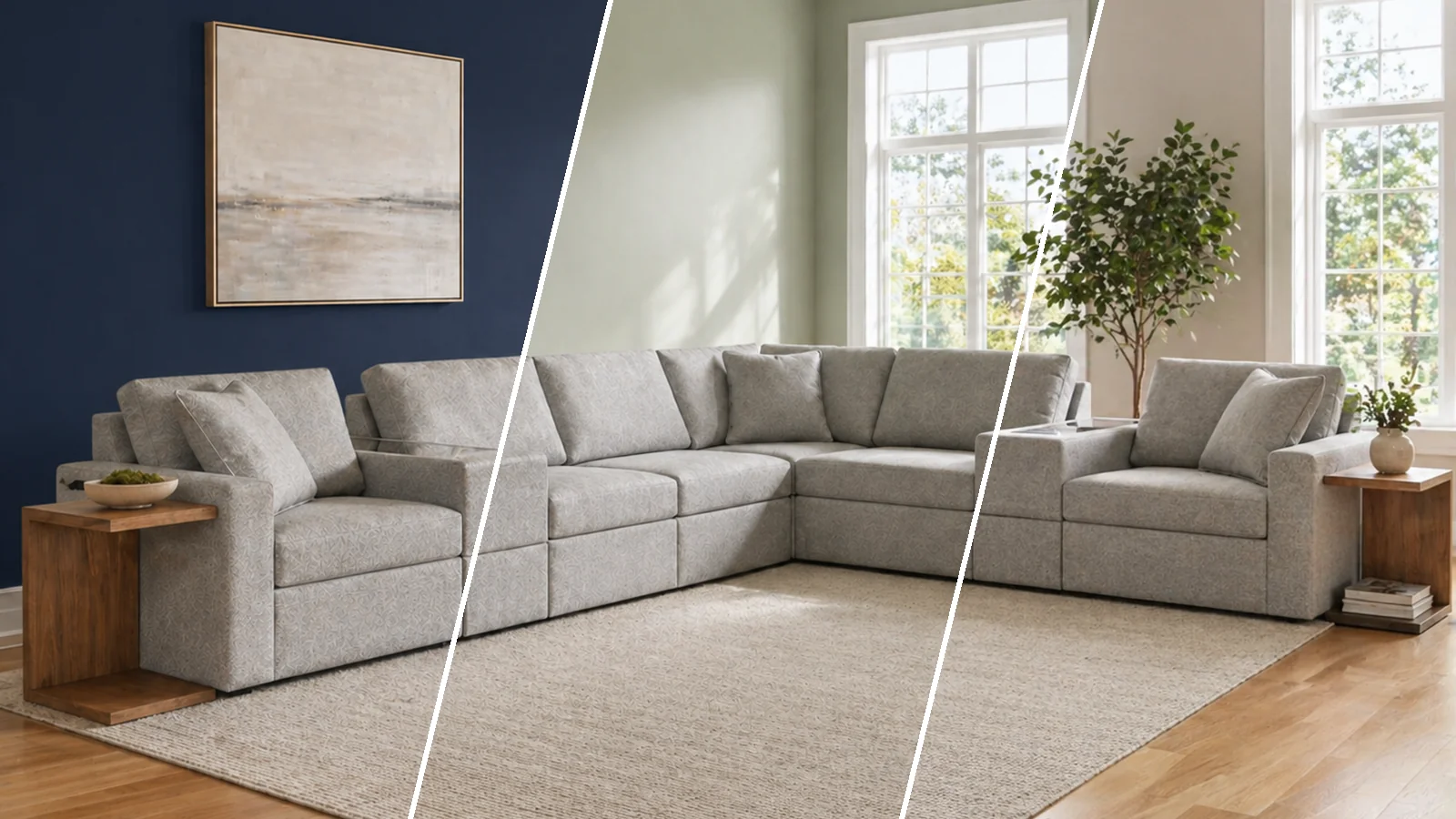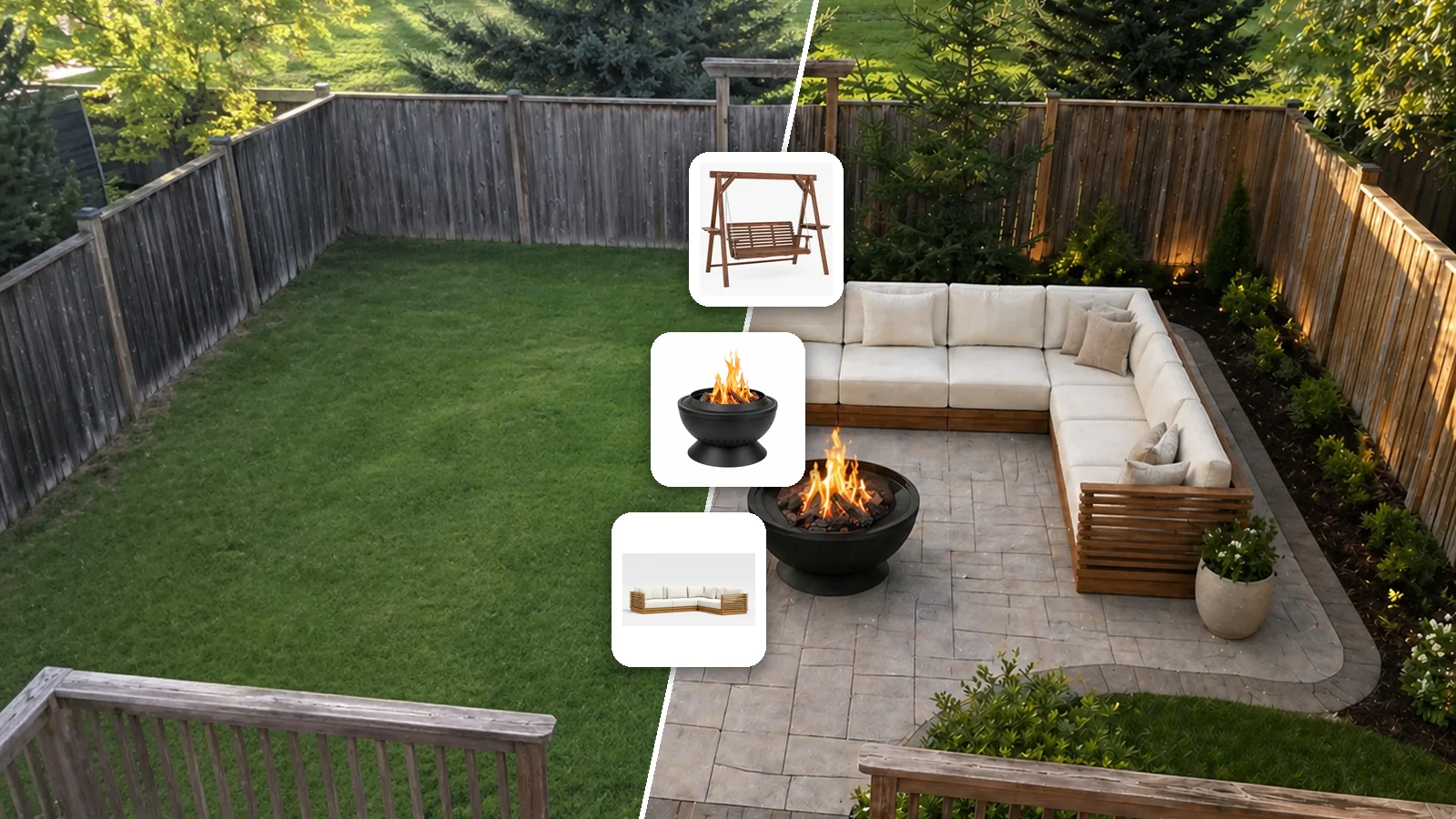
Du willst ein Foto von deinem Haus oder einem Zimmer machen und es neu gestalten? Am schnellsten weißt du, ob ein Sofa, eine Arbeitsplatte oder Gartenmöbel zu deinem Zuhause passen, wenn du sie dort siehst. Diese Anleitung zeigt, wie du dein Haus mit KI in OptimAImage gestaltest, mit dem KI-Hausdesign-Generator: ein Foto deines Zuhauses hochladen, Fotos der Teile hinzufügen, die du in Betracht ziehst, die Änderung in einem Satz beschreiben. Erst als kurzes Video, dann Schritt für Schritt.
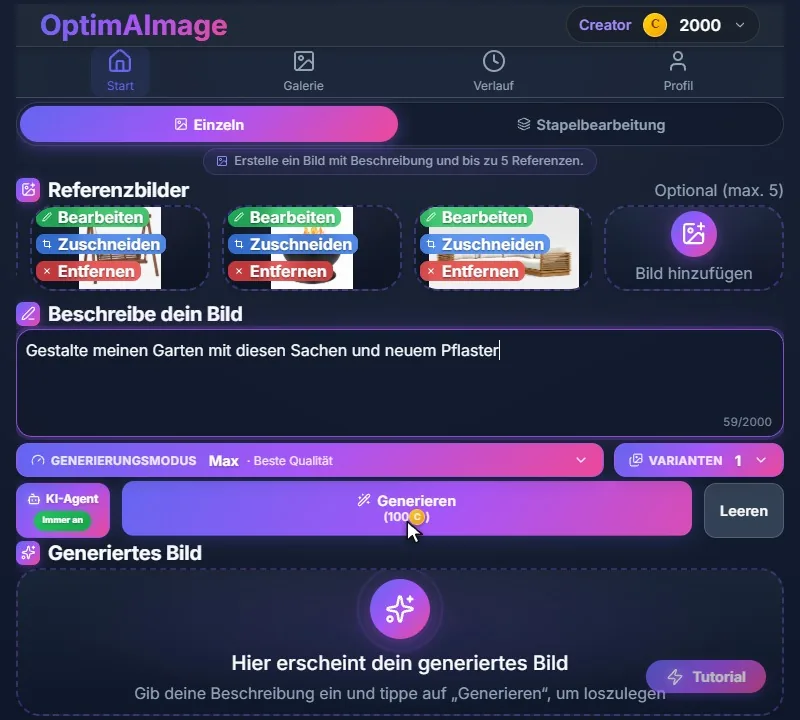
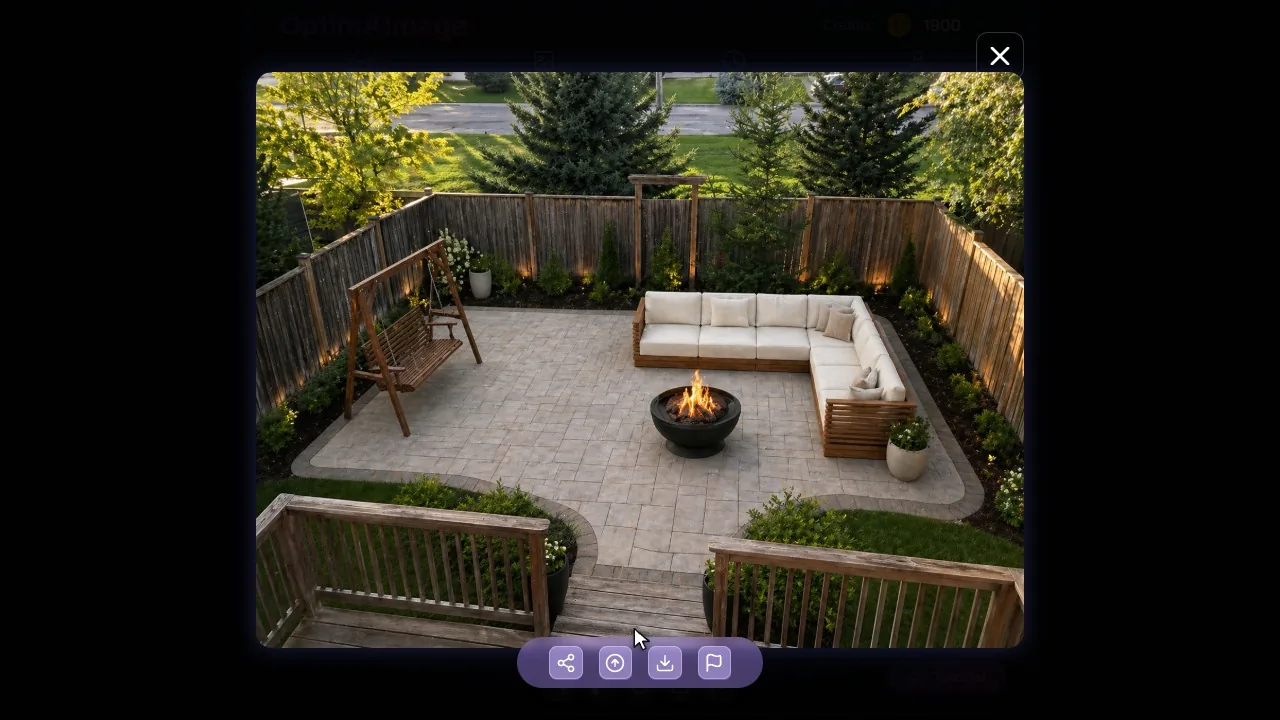
Unser Beispiel ist ein kahler Garten und drei Produkte: eine Hollywoodschaukel, eine Feuerschale und ein Outdoor-Sofa.
Der komplette Ablauf im Video
Das Video dauert etwa eine Minute. Die Schritte unten zeigen denselben Ablauf ausführlicher, mit Hinweisen für die Gestaltung deines Hauses von außen.
Bevor du startest
Du brauchst drei Dinge:
- Ein Foto deines Zuhauses. Ein Zimmer, dein Garten oder dein Haus von vorne, aus einem guten Winkel bei Tageslicht. Ein Handyfoto reicht.
- Fotos der Teile, die du in Betracht ziehst (optional). Möbel, Deko oder Materialien: ein Produktfoto aus dem Onlineshop, ein Foto aus der Ausstellung oder ein Fliesen- oder Pflastermuster. Bis zu 4.
- Credits für das Bild. Der Generieren-Button zeigt die Kosten, bevor etwas startet. Neue Konten erhalten Gratis-Credits, dein erstes Design ist also kostenlos.
Schritt für Schritt: dein Haus aus einem Foto gestalten
1. Lade ein Foto deines Zuhauses hoch
Öffne den Editor im Modus Einzeln und klicke unter Referenzbilder auf Bild hinzufügen. Wähle das Foto deines Zimmers, Gartens oder Hauses. Wenn am Bildrand etwas stört, das nicht ins Design soll, schneide es direkt dort zu.
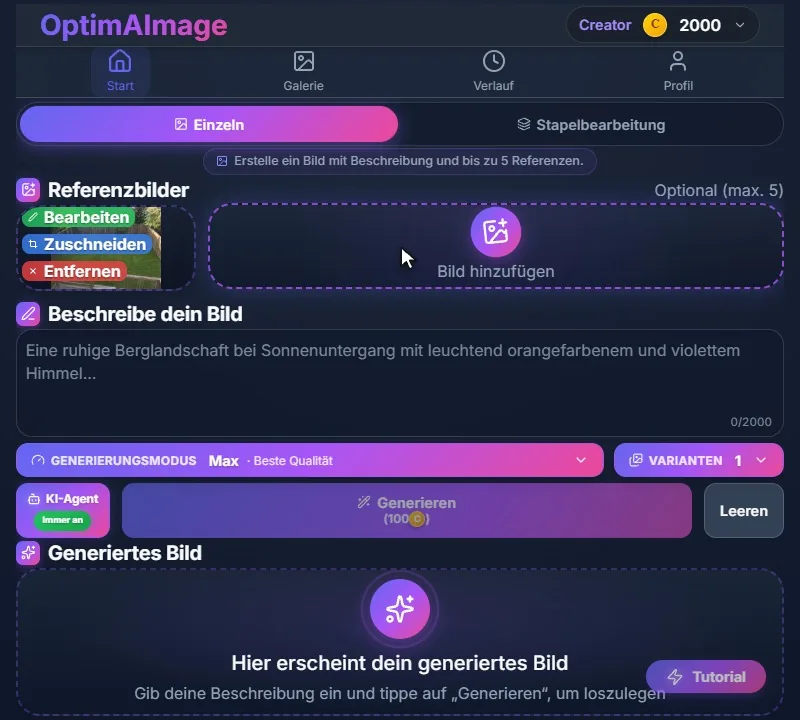
2. Füge Fotos der Teile hinzu, die du in Betracht ziehst
Klicke noch einmal auf Bild hinzufügen und wähle die Produktfotos; du kannst mehrere auf einmal auswählen. Ein Foto vor schlichtem Hintergrund funktioniert am besten, weil die KI genau sieht, welches Teil gemeint ist. Dein Zuhause plus bis zu 4 Teile passen in eine Anfrage.
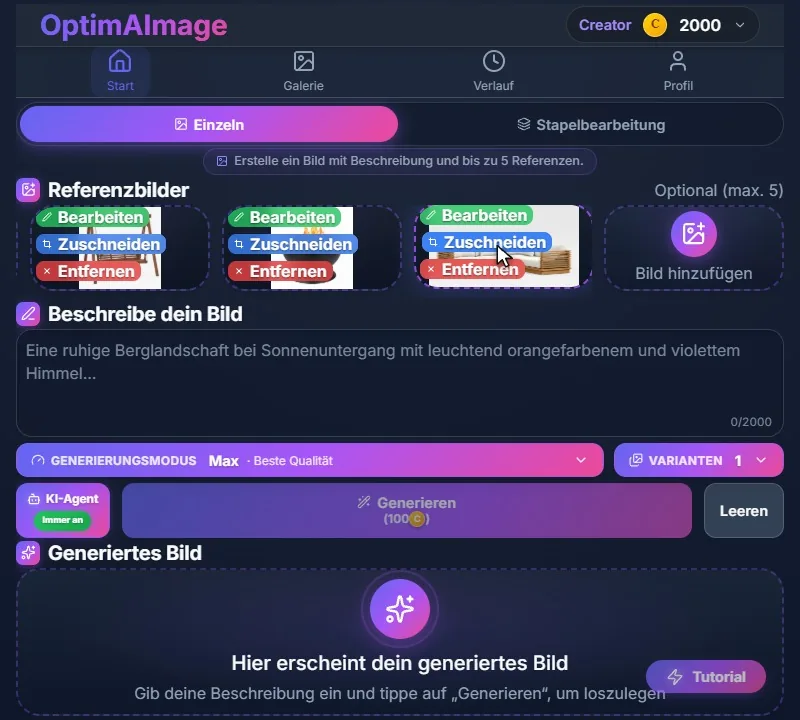
3. Beschreibe die Änderung in einem Satz
Sag, was mit den Teilen passieren soll und was sich sonst noch ändern soll. Unserer lautete „Gestalte meinen Garten mit diesen Sachen und neuem Pflaster“. Drinnen funktioniert etwas wie „Stell sie in die Ecke. Die Lampe soll zum Sofa zeigen.“ genauso.

4. Lass den KI-Agenten das Briefing schreiben
Der KI-Agent ist immer an. Er macht aus deinem Satz ein detailliertes Design-Briefing: wo jedes Teil hinkommt, wie es zu deinem Licht und deiner Perspektive passt und was genau so bleiben soll. Lange Prompts musst du nicht schreiben.
5. Kosten prüfen und generieren
Der Generieren-Button zeigt die Kosten. Der Max-Modus mit der besten Qualität kostet 100 Credits pro Bild; High (80), Balanced (60) und Fast (40) kosten weniger. Schlägt ein Bild fehl, werden die Credits automatisch erstattet. Klicke auf Generieren. Du musst nicht auf der Seite warten: Schließ die App, und wenn du Benachrichtigungen erlaubt hast, bekommst du eine, sobald dein Design fertig ist.
6. Öffne dein Design und lade es herunter
Öffne das Ergebnis in voller Größe: dein Zuhause, gestaltet mit deinen Teilen, genau nach deinen Anweisungen. Lade es herunter oder teile es mit deiner Familie, deinem Handwerker oder dem Händler. Es wird in deinem Verlauf gespeichert, sodass du später darauf zurückkommen oder es als Ausgangspunkt für die nächste Änderung nutzen kannst.
Gestalte dein Haus von außen genauso
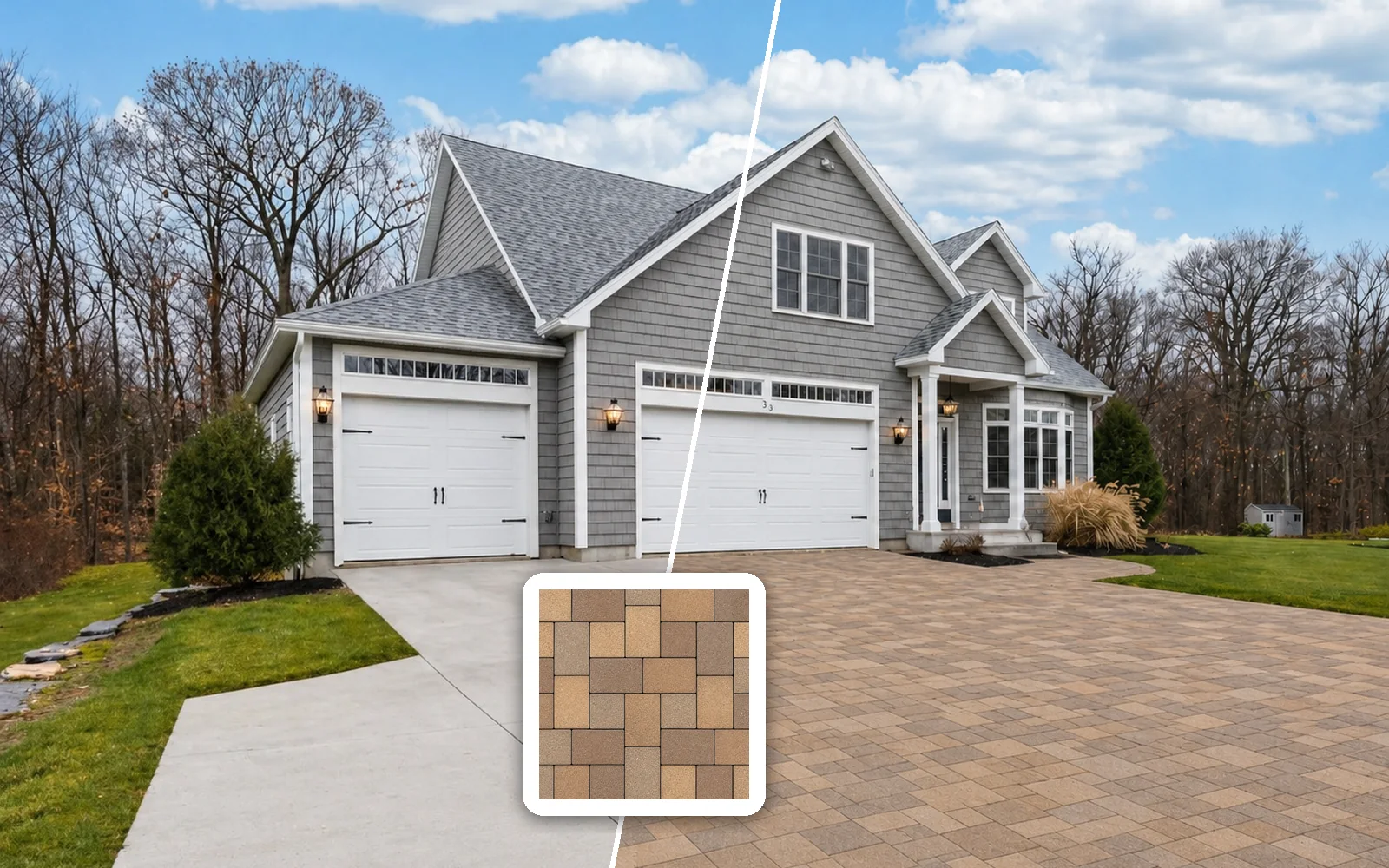
Um ein Foto deines Hauses hochzuladen und die Fassade zu verändern, mach ein gerades Foto von vorne und füge Fotos dessen hinzu, was du sehen willst: ein Pflastermuster für die Einfahrt, eine Tür, Fenster oder Fassadenverkleidung. Die KI lässt Haus, Dach und Bepflanzung, wie sie sind.
Du willst nur eine bestimmte Stelle ändern? Zeichne mit dem integrierten Editor ein Rechteck auf dein Foto und sag, was dorthin soll, zum Beispiel „Ersetze die roten Rechtecke durch Panoramafenster“.
Tipps für bessere Ergebnisse
- Zeig den ganzen Raum. Geh einen Schritt zurück, damit Boden oder Rasen im Bild sind; die KI braucht Platz zum Platzieren.
- Ein klares Produkt pro Foto. Schneide Produktfotos auf das gemeinte Teil zu, am besten vor schlichtem Hintergrund.
- Sag, wohin etwas soll. „In die Ecke“, „zum Sofa gerichtet“ oder „als Arbeitsplatte und Rückwand“ trifft die Platzierung gleich beim ersten Mal.
- Prüf die Maße beim Händler. Das Design ist eine Visualisierung: Triff damit deine Entscheidung und bestätige Maße und Details vor der Bestellung.
Erste Schritte
Mit KI dein Haus zu gestalten macht aus „Passt das?“ etwas, das du sehen kannst: ein Foto deines Zuhauses, Fotos deiner Teile, ein Satz. Neue Konten erhalten Gratis-Credits ohne Kreditkarte, Tarife starten bei 9,99 $/Monat. Mehr Ideen findest du in unserem Ratgeber zum KI-Möbelvisualisierer und im Ratgeber zur KI-Renovierung. Dann probier es mit einem Foto deines Zuhauses, bevor du kaufst.