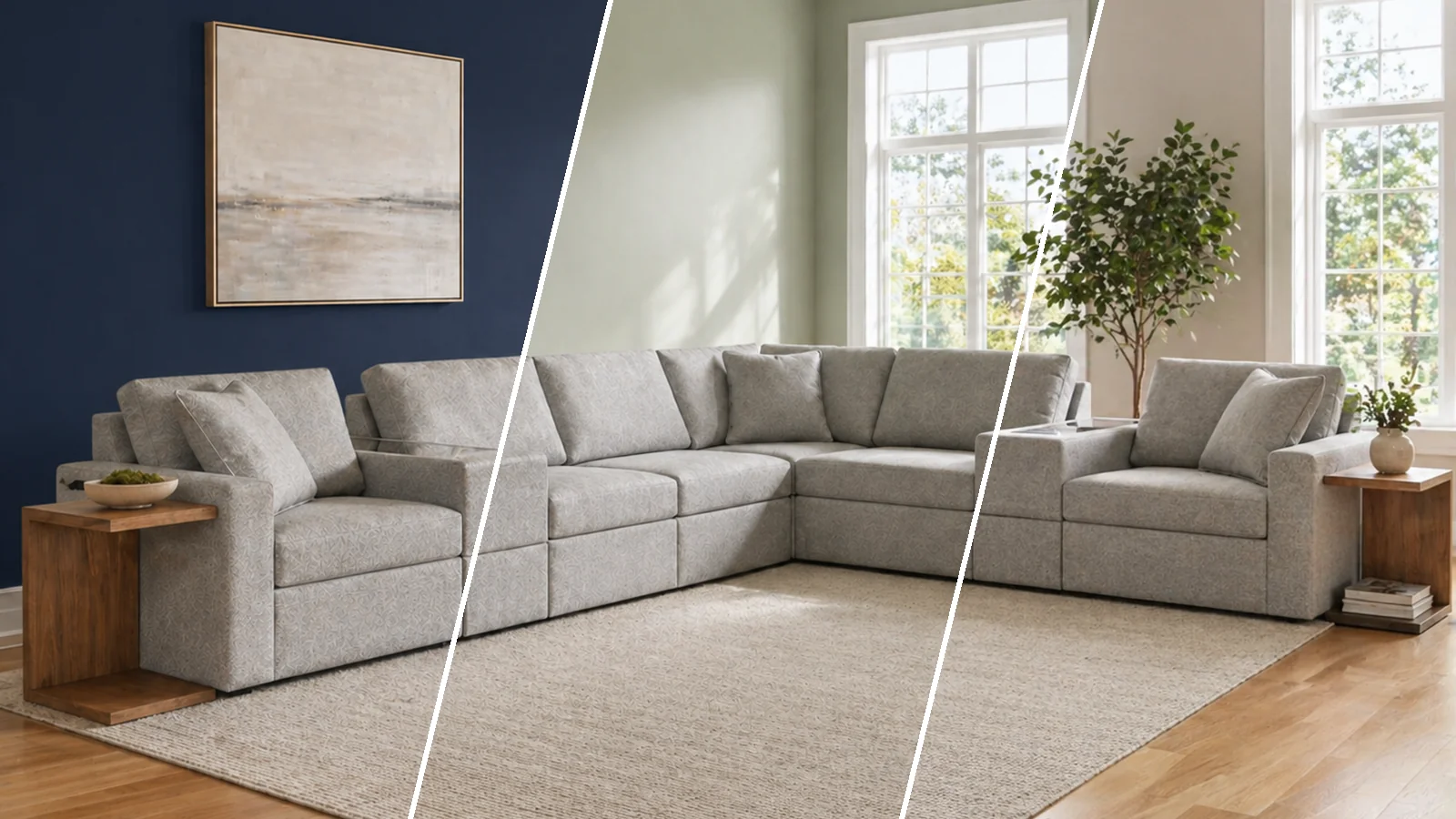
Uma cartela de cores mostra um quadrado de cinco centímetros. O que você quer mesmo saber é como o verde-sálvia ou o azul-marinho ficam nas suas paredes, ao lado do seu sofá e na sua luz, ou como a sua casa fica com revestimento e acabamentos novos. Este tutorial mostra como pintar sua casa ou um cômodo com o simulador de pintura com IA do OptimAImage: envie uma foto, liste as cores que você está considerando e receba uma imagem por cor para comparar. Primeiro num vídeo curto, depois passo a passo.
Nosso exemplo é uma sala real e um prompt com duas opções: paredes verde-sálvia ou uma parede de destaque azul-marinho à esquerda.
Assista ao passo a passo completo
O vídeo tem pouco mais de um minuto. Os passos abaixo cobrem o mesmo fluxo com mais detalhes, com dicas para pintar também a parte externa da casa.
Antes de começar
Você precisa de duas coisas:
- Uma foto do cômodo ou da casa. Uma foto de frente, com luz do dia, tirada no celular, já basta. Mostre a parede inteira, ou a fachada toda do chão ao telhado. Nosso guia do simulador de pintura tem mais dicas de foto.
- Créditos para as imagens. Cada imagem custa os créditos do modo escolhido, e o botão Gerar mostra o total antes de começar. Contas novas recebem créditos grátis, então você pode pintar seu primeiro cômodo de graça.
Passo a passo: pinte sua casa com IA
1. Envie uma foto
Abra o editor no modo Individual e clique em Adicionar imagem em Imagens de referência. Escolha a foto do cômodo ou da fachada. Se um carro ou uma escada ocupam a borda da imagem, recorte ali mesmo.

2. Liste as cores que você está considerando
Digite as cores na caixa do prompt como uma lista numerada, uma opção por número. O nosso foi “teste estas tintas: 1. verde-sálvia 2. azul-marinho na parede de destaque à esquerda”. Cada número vira uma imagem.
Diga a superfície quando importar: “parede de destaque à esquerda”, “teto”, “acabamentos”, “porta de entrada” ou “tijolo”. Para a parte externa, um prompt como “teste: 1. revestimento verde-sálvia com acabamentos brancos 2. azul-marinho com porta vermelha” funciona do mesmo jeito. Nomes de cores de marcas também funcionam; trate o resultado como um guia visual.

3. Ajuste Variações para o número de cores
Abra Variações ao lado de Modo de geração e escolha o número de cores da sua lista, até quatro com um só prompt. O menu mostra o custo em créditos de cada opção.

4. Deixe o Agente de IA escrever as instruções
O Agente de IA está sempre ativo. Ele transforma sua lista curta numa instrução separada e detalhada para cada cor: quais superfícies repintar e o que manter exatamente igual, como os móveis, o piso, as janelas ou o telhado. Você não precisa escrever prompts longos.
5. Confira o custo e gere
O botão Gerar mostra o total. O modo Max, a melhor qualidade, custa 100 créditos por imagem, então duas cores custam 200 créditos. High (80), Balanced (60) e Fast (40) custam menos. Se uma imagem falhar, os créditos dela são reembolsados automaticamente. Clique em Gerar.

6. Compare as cores
As duas cores são pintadas ao mesmo tempo e aparecem lado a lado sob uma barra de progresso. Cada card mostra sua foto original no canto, para comparar num relance. Você não precisa esperar na página: feche o app e, se permitiu as notificações, vai receber um aviso quando terminarem.

7. Abra em tamanho real e baixe
Abra um resultado em tamanho real e passe para a outra cor com as setas. Baixe a sua favorita, ou as duas num arquivo ZIP. O conjunto fica salvo no seu Histórico, para você voltar depois ou compartilhar com a família ou o pintor.

Pinte a parte externa da casa do mesmo jeito
Para a fachada, os passos são idênticos: envie uma foto de frente da sua casa e liste as cores de revestimento, acabamentos, porta, venezianas, tijolo ou reboco que você quer comparar. A IA mantém o telhado, as janelas e o jardim como estão.
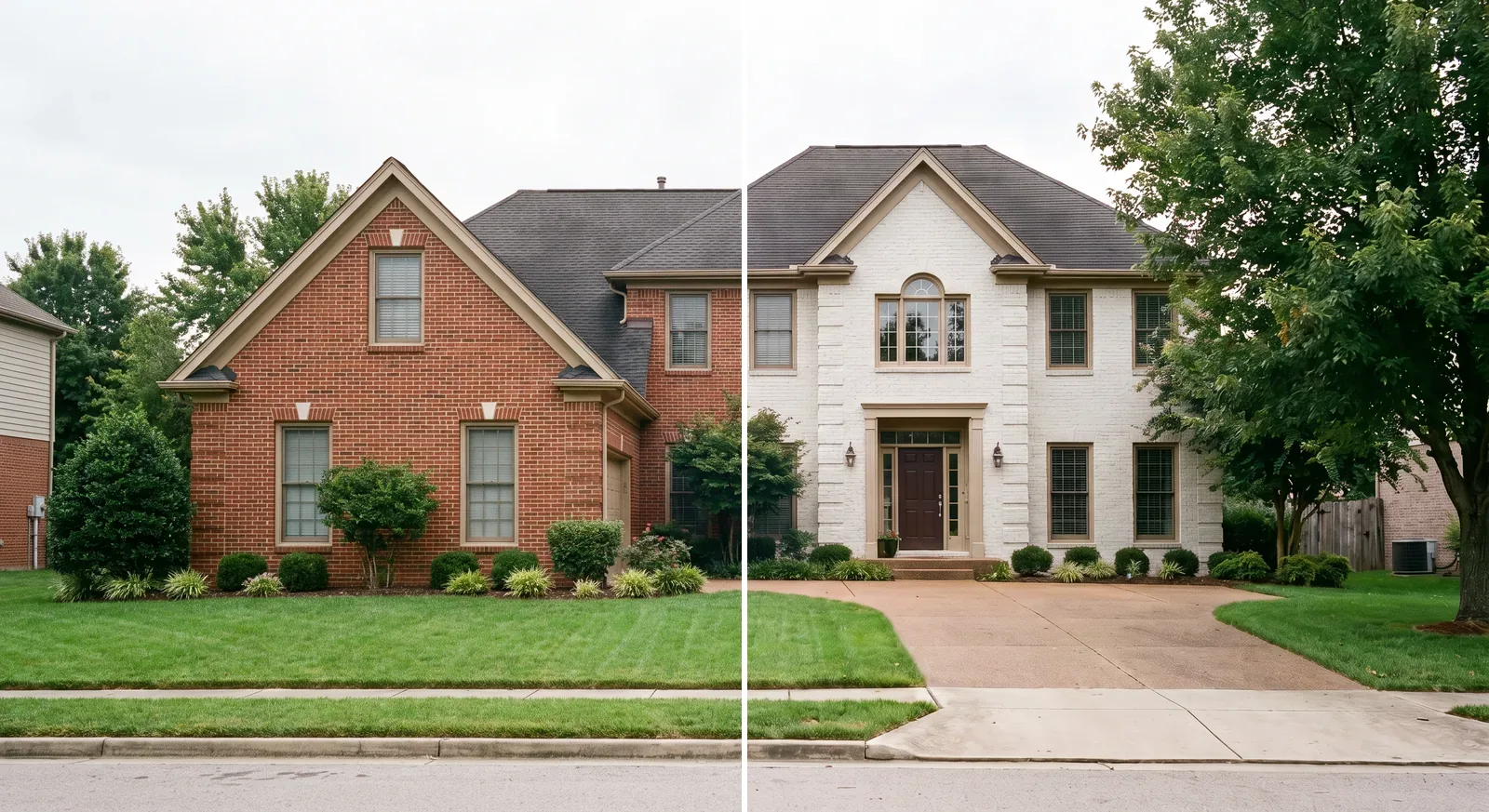
Ainda sem cores em mente? Pule a lista, escreva “pinte a casa com uma nova combinação de cores e acabamentos em contraste” e ajuste Variações para 4: a IA sugere quatro combinações diferentes. Nosso guia do simulador de pintura externa reúne combinações de cores populares para começar.
Dicas para resultados melhores
- Diga o nome das superfícies. “Paredes”, “parede de destaque à esquerda”, “acabamentos”, “armários” ou “porta de entrada” dizem à IA exatamente o que repintar.
- Uma ideia por opção. Limite cada número a uma cor ou combinação, para a comparação ser justa.
- Fotografe com luz do dia. A IA mantém a luz da sua foto, então uma foto escura à noite deixa qualquer cor mais escura.
- Confirme com uma amostra real. Use a prévia com IA para afunilar a escolha e confira a favorita com uma amostra grande antes de comprar a tinta.
Como começar
Pintar sua casa com IA transforma uma decisão de cor em algo que você pode ver: envie uma foto, liste as cores, compare. Contas novas recebem créditos grátis sem cartão de crédito, e os planos começam em US$ 9,99/mês. Depois, teste com uma foto da sua casa e tome uma decisão melhor antes de comprar a tinta.